00:07: ¿Cómo importo archivos de cartuchos comunes delgados como módulos separados?
00:12: En Navegación del curso, haga clic en el enlace Configuración.
00:15: Haga clic en el enlace Importar contenido del curso.
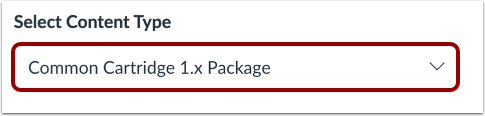
00:19: En el menú desplegable Tipo de contenido, seleccione Cartucho común
00:22: Opción de paquete 1.x. Complete los campos adicionales requeridos.
00:27: por el contenido.
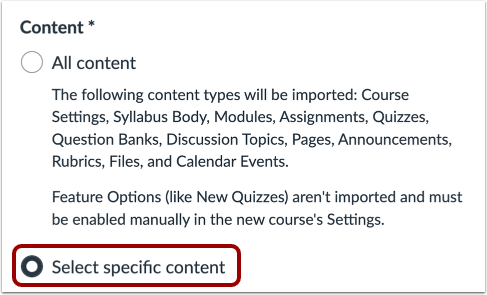
00:29: En la sección Contenido, haga clic en el botón de opción Seleccionar contenido específico.
00:34: Al importar contenido, aparece un mensaje explicando que el contenido importado previamente...
00:38: el contenido del mismo curso se reemplazará mientras se agrega manualmente
00:43: el contenido permanecerá.
00:45: Haga clic en el botón Agregar a la cola de importación.
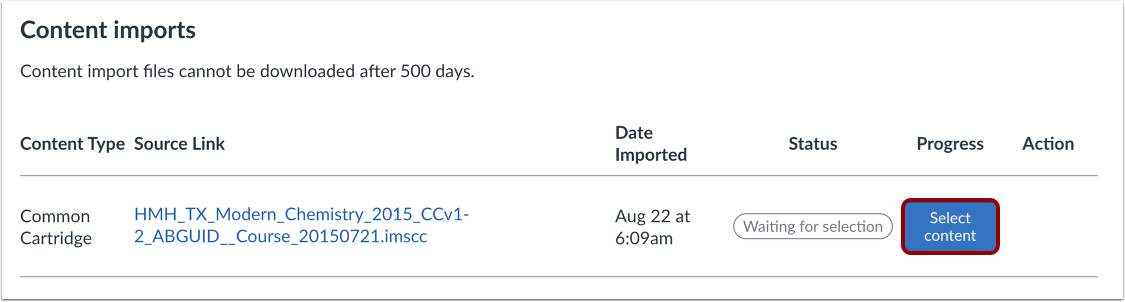
00:48: En la sección Importaciones de contenido, haga clic en el botón Seleccionar contenido.
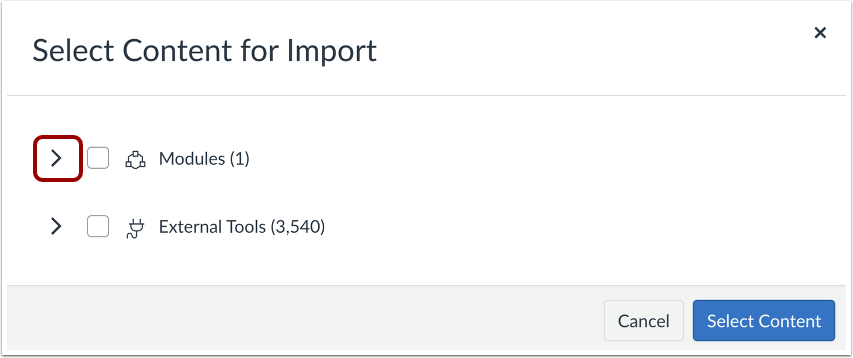
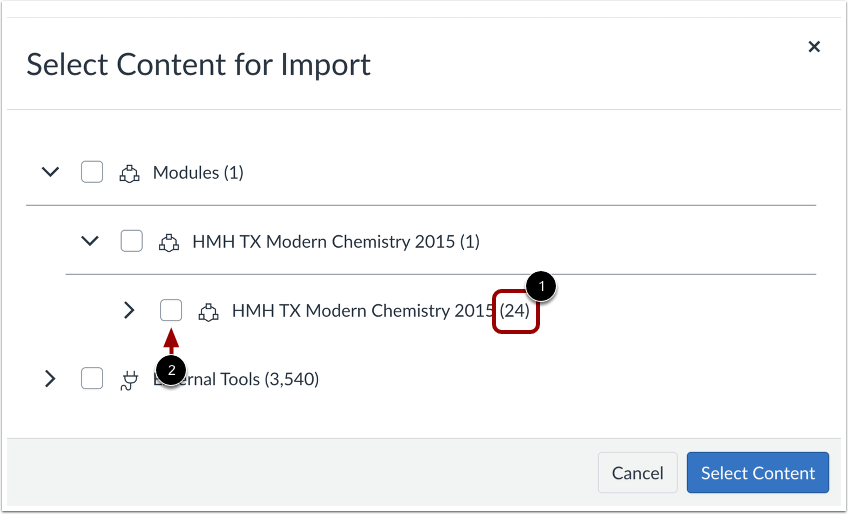
00:53: Los archivos de cartucho común delgado se muestran como un solo módulo. Haga clic en el botón "Módulos" para expandir.
00:58: icono.
00:59: Localice el contenido expandiendo la estructura anidada. Contenido
01:04: Los grupos muestran la cantidad de elementos dentro del grupo. Si
01:08: si desea importar un grupo de contenido completo, seleccione la casilla de verificación junto a
01:12: al grupo.
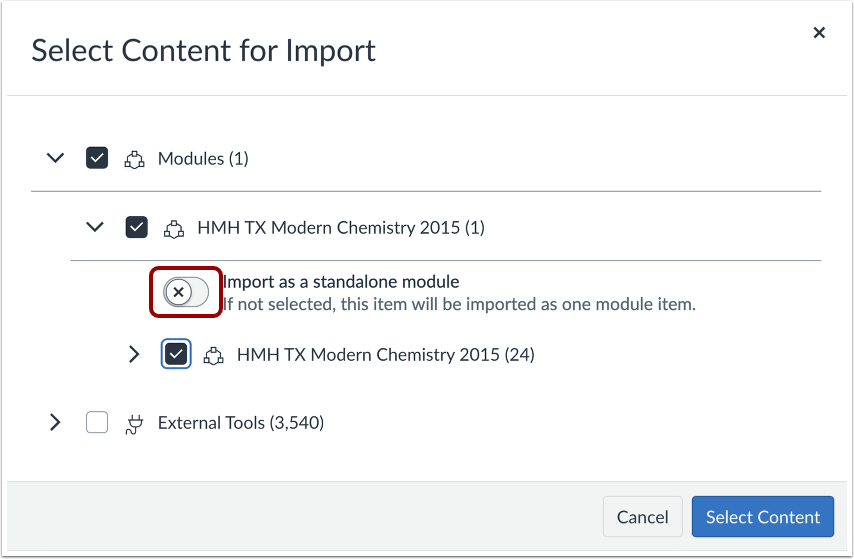
01:14: Al igual que otros cursos, tipos de importación, al seleccionar un grupo de Contenido se seleccionan todos
01:18: elementos dentro del grupo de módulos. Sin embargo, un contenido de cartucho común escaso,
01:22: siempre se importa como un módulo, lo que puede resultar extremadamente engorroso
01:26: en un curso de Canvas, por defecto se importa el contenido
01:31: como un módulo si prefieres importar contenido como módulos separados,
01:35: haga clic en el botón de opción Importar como módulo independiente.
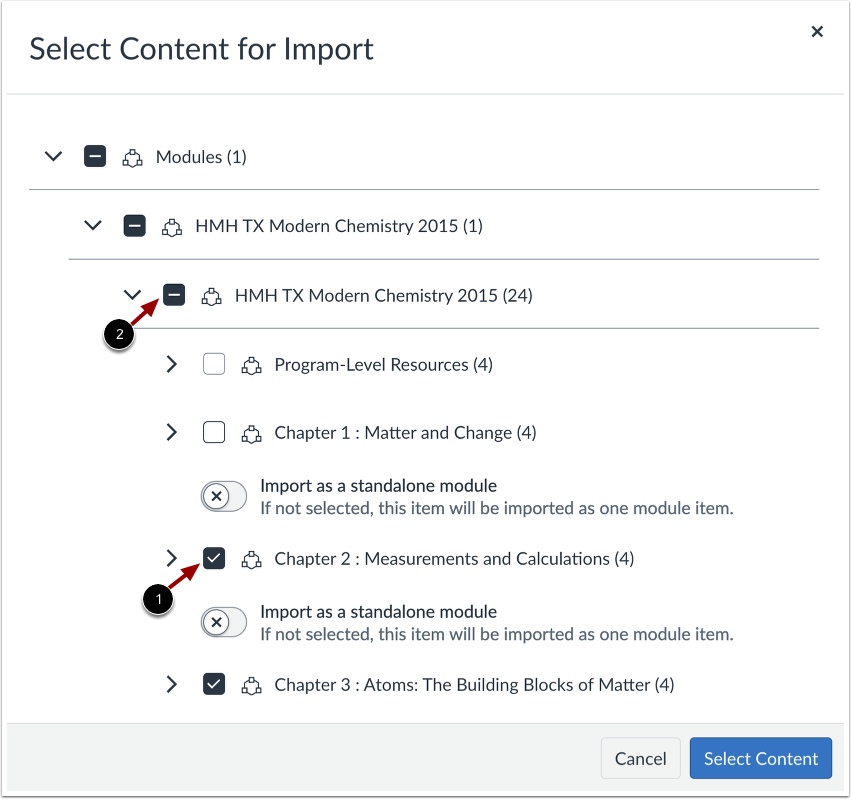
01:40: Para importar solo algunos elementos de un grupo de contenido, seleccione los elementos específicos
01:44: para ser importado.
01:46: ¿Se puede colocar un guion en la casilla de verificación del grupo de contenido? Indica que no, todos los elementos.
01:51: se seleccionan dentro del grupo. Selección individual
01:55: elementos de contenido, importa automáticamente el contenido como módulos separados.
02:00: Haga clic en el botón Seleccionar contenido.
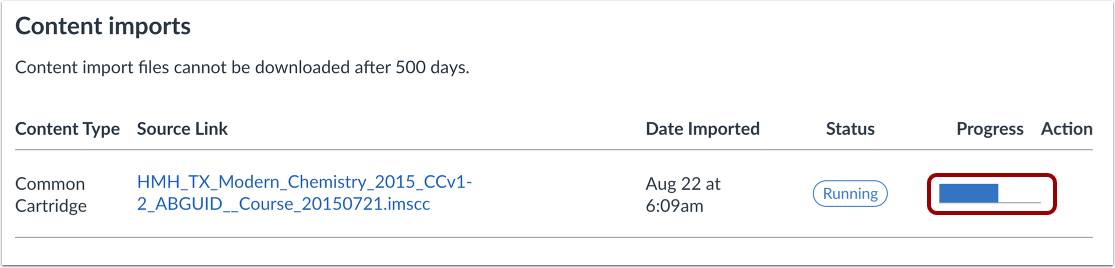
02:03: La sección Importaciones de contenido muestra el estado de su importación.
02:07: Los informes en ejecución muestran una barra de progreso.
02:11: La importación también puede mostrar errores como parte del estado de la importación. Cuando
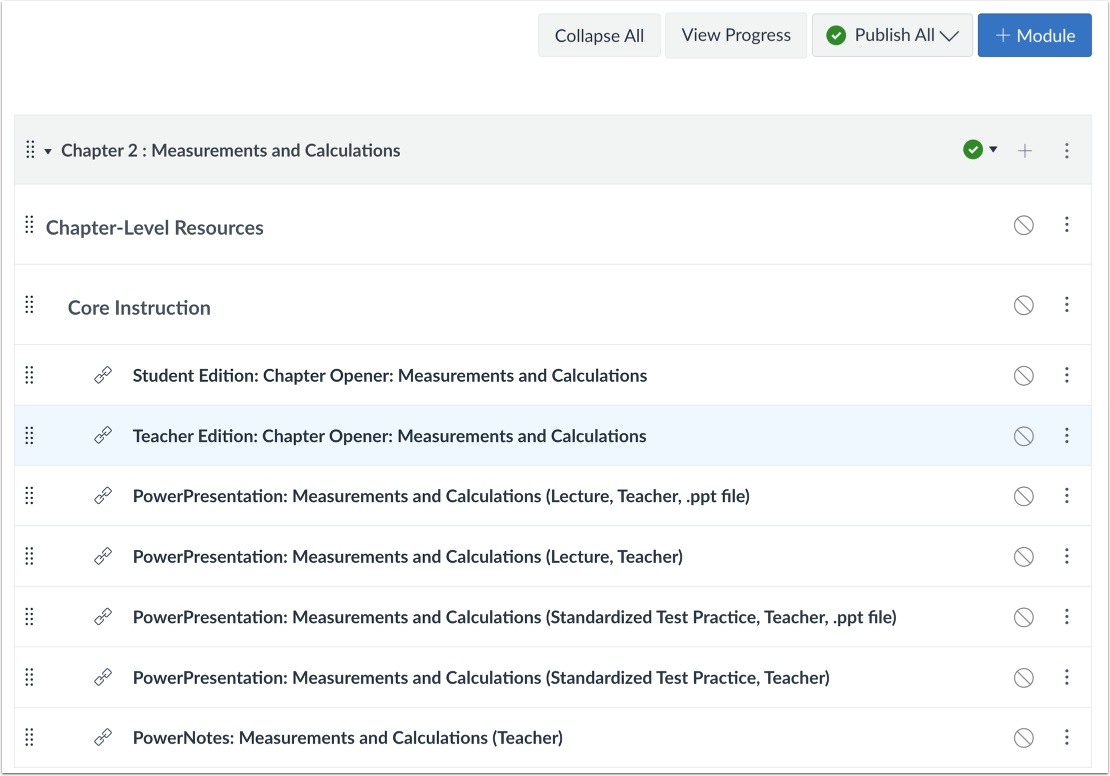
02:17: el curso ha finalizado, vea el contenido de los módulos accediendo a Módulos
02:21: enlace en Navegación del curso.
02:23: Vea el contenido de los módulos en su curso, ya sea como un módulo o como un módulo separado.
02:28: módulos.
02:29: Esta guía explicó cómo importar archivos de cartuchos comunes delgados como archivos separados.
02:34: módulos