Puedes dejar comentarios a tus estudiantes mediante texto, un archivo adjunto, un video o audio. Si tu institución lo permite, también puedes agregar emojis.
Los comentarios de las tareas también se muestran como un nuevo hilo en la Bandeja de entrada .
Si sus alumnos entregaron una tarea escrita y desea dejar comentarios en el documento, aprenda a usar Canvas DocViewer en SpeedGrader . Un alumno puede ver sus comentarios de DocViewer desde la página "Detalles de entrega".
Notas:
Abrir SpeedGrader
Abra SpeedGrader desde cualquier tarea, discusión calificada o cuestionario.
Envío abierto de estudiantes
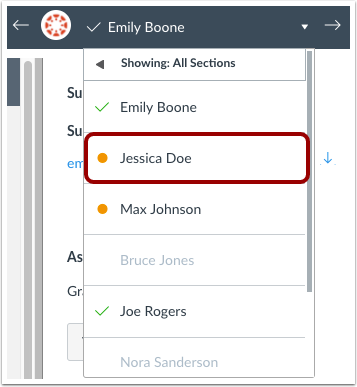
Utilice la lista de estudiantes para localizar un trabajo enviado por un estudiante.
Seleccionar Envío
Si un estudiante ha enviado varios intentos para la tarea, puede seleccionar qué envío desea ver y agregar comentarios. Para seleccionar un envío, haga clic en el menú desplegable "Envíos para ver" y selecciónelo. Los envíos se ordenan por fecha de envío.
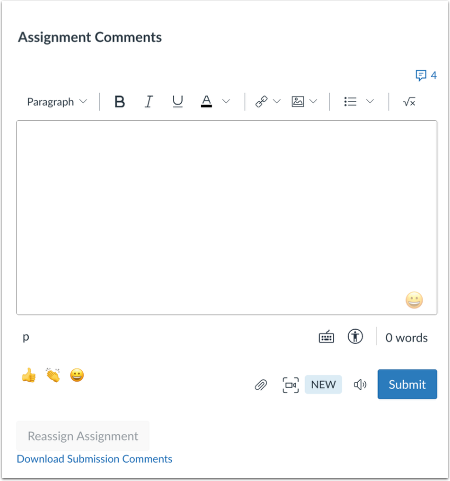
En la sección Comentarios de la tarea, puedes publicar comentarios para el estudiante. Los comentarios del estudiante también se muestran en esta sección.
Nota: Si la tarea es compatible con Mejoras de la tarea, la sección Comentarios de la tarea puede mostrarse como Comentarios para este intento.
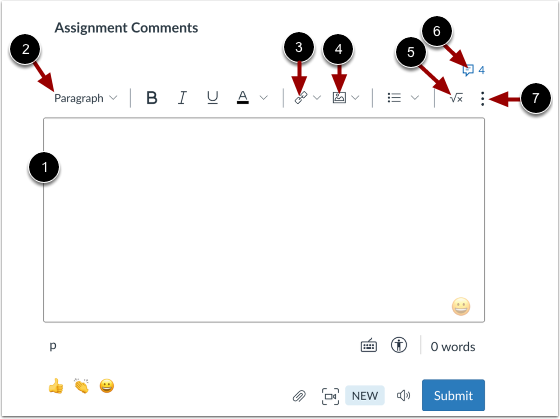
Para agregar un comentario a la tarea, ingrese texto en el campo Comentario [1].
Para dar formato a un comentario, utilice las opciones de formato del Editor de contenido enriquecido [2].
Para agregar un enlace a un curso externo [3].
Para subir una imagen [4].
Para utilizar el Editor de ecuaciones matemáticas , haga clic en el ícono Insertar ecuación matemática [5].
Para utilizar un comentario de la Biblioteca de comentarios , haga clic en el ícono Biblioteca de comentarios [6].
Para ver todas las opciones de formato, es posible que deba hacer clic en el ícono Opciones [7].
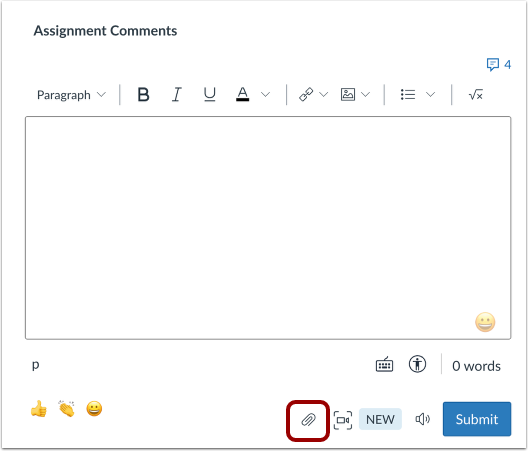
Para adjuntar un archivo al comentario, haga clic en el icono Adjuntar .
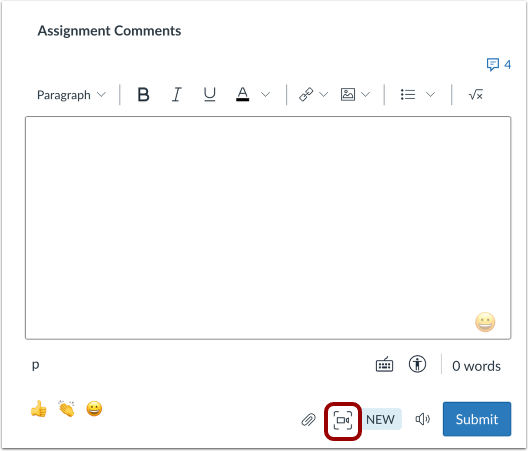
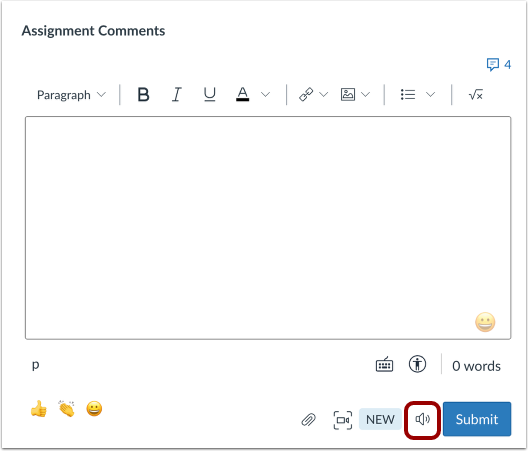
Para grabar un video de cámara web, una captura de pantalla, un comentario de audio o cargar un archivo multimedia, haga clic en el ícono Multimedia .
Usar el reconocimiento de voz de Chrome
Si utiliza Google Chrome, puede utilizar la herramienta de reconocimiento de voz para dejar comentarios.
Añadir emoji
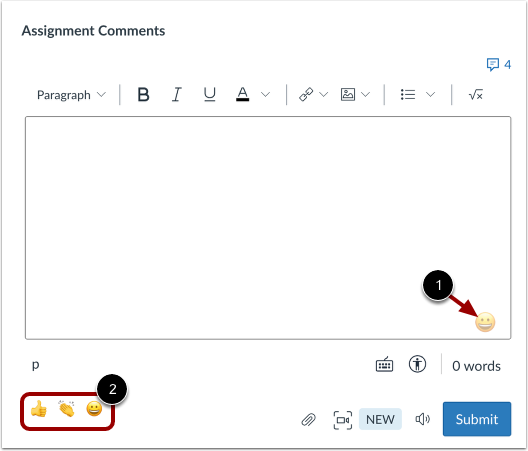
Si su institución lo habilita, puede agregar emojis a los comentarios de los envíos.
Para seleccionar un emoji, haga clic en el ícono Emoji [1].
Para usar un emoji usado recientemente, haga clic en el emoji en el menú usado recientemente [2].
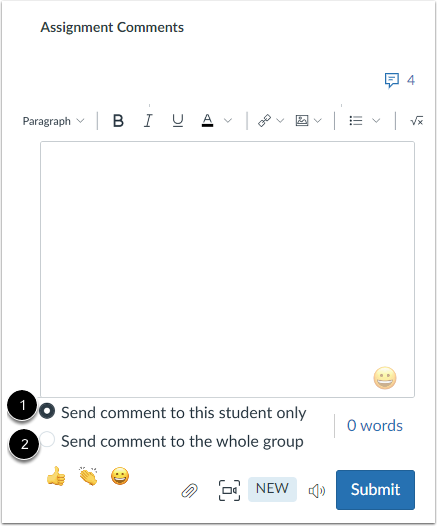
Las tareas grupales con calificación individual incluyen opciones para comentar. Para enviar tu comentario a un solo estudiante del grupo, selecciona " Enviar comentario solo a este estudiante " [1]. Para enviarlo a todo el grupo, selecciona " Enviar comentario a todo el grupo" [2].
Los comentarios sobre las entregas grupales que no se califican individualmente se envían a cada miembro del grupo.
Puede obtener más información sobre la calificación de tareas grupales .
Nota: Es posible que un estudiante no pueda ver los comentarios de las tareas grupales si no está asignado a un grupo y si la tarea no está configurada para calificar individualmente. Sin embargo, los estudiantes pueden ver esos comentarios en la página de Calificaciones.
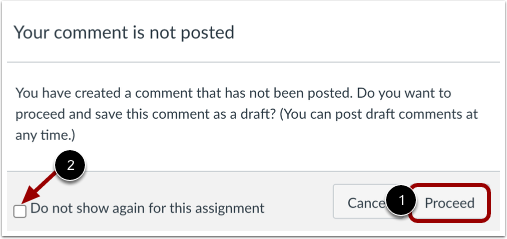
Cuando crea un comentario de texto, multimedia o audio e intenta avanzar al siguiente estudiante o a un estudiante anterior para la tarea, se le notifica que el comentario se ha creado pero no se ha publicado.
Para guardar el comentario como borrador para el envío, haga clic en el botón Continuar [1].
Puede elegir no recibir notificaciones sobre comentarios que no se hayan publicado haciendo clic en la casilla de verificación No mostrar nuevamente para esta tarea [2].
Notas:
- La opción de no mostrar la advertencia se aplica a cada tarea. Ver otra tarea y navegar entre estudiantes antes de publicar un comentario también muestra la advertencia.
- La opción también se almacena en cada navegador, por lo que al ver una tarea en un navegador diferente también se muestra la advertencia.
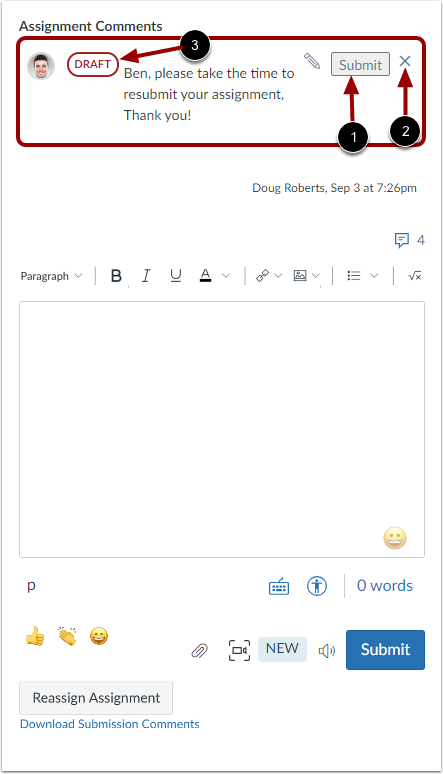
Tras salir de la página de SpeedGrader y guardar un comentario como borrador, puede volver al envío en cualquier momento y enviarlo [1] o eliminarlo [2]. Tras redactar un comentario y pasar a otro estudiante, se mostrará un cuadro de borrador que indica que el comentario no se ha enviado [3].
Notas:
- Los estudiantes no pueden ver un borrador de comentario hasta que lo envíen.
- Si hay varios calificadores, estos podrán ver los borradores de los comentarios de otros calificadores. Los estudiantes solo verán los comentarios finales enviados.
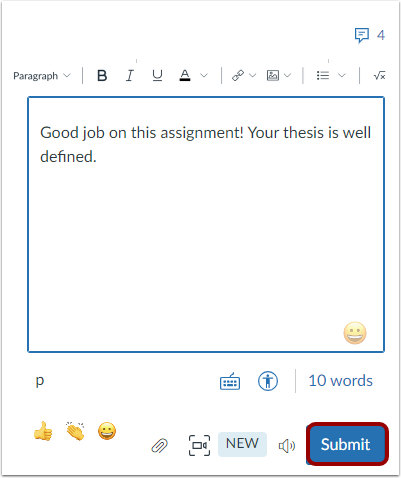
Haga clic en el botón Enviar .
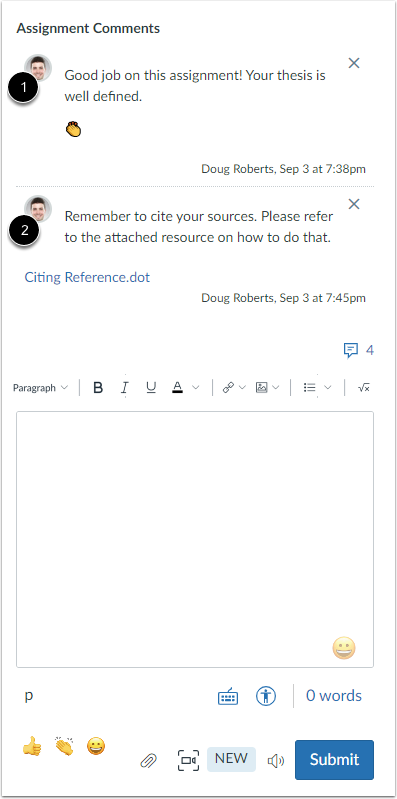
Los comentarios están organizados cronológicamente, con los más antiguos apareciendo cerca de la parte superior [1] y los más nuevos apareciendo en la parte inferior [2].
Nota: Dependiendo del tamaño de la ventana de su navegador, los comentarios en el campo de SpeedGrader pueden parecer limitados. Puede usar la barra de desplazamiento dentro del campo para ver comentarios adicionales o más extensos.