De forma predeterminada, puedes ver las tareas no publicadas en el Libro de Calificaciones. Esta opción se puede desactivar en cualquier momento.
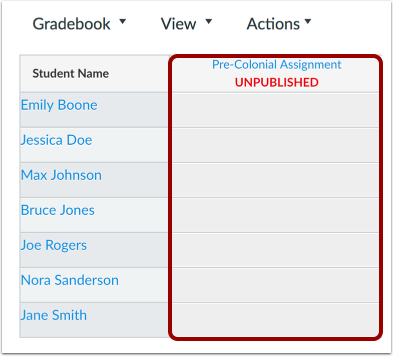
Cuando las tareas no publicadas son visibles en el Libro de Calificaciones, se muestran con un fondo gris. Las columnas de tareas no publicadas no incluyen un guion que indica que no se pueden ingresar calificaciones. Además, las opciones del menú de tareas no están disponibles hasta que se publiquen.
Las tareas no publicadas no son visibles para los estudiantes.
Ver la transcripción del vídeo
00:05: ¿Cómo puedo ver la columna Tareas no publicadas en el libro de calificaciones?
00:09: De forma predeterminada, puedes ver las tareas no publicadas en el Libro de Calificaciones. Esta opción se puede desactivar en cualquier momento.
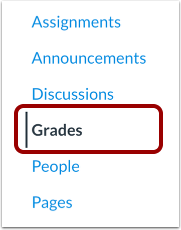
00:17: En Navegación del curso, haga clic en el enlace Calificaciones.
00:20: Haga clic en el icono de Configuración. Se abrirá la ventana de configuración del libro de calificaciones.
00:25: Para ver la columna de tareas no publicadas, haga clic en la pestaña "Opciones de vista" y marque la casilla "Tareas no publicadas". Haga clic en el botón "Aplicar configuración".
00:35: Ver la columna de tareas no publicadas. Puedes ver el nombre de la tarea, pero las celdas están en gris y no se pueden editar hasta que se publique.
00:45: Para ocultar la columna de tareas no publicadas, haga clic en la pestaña Opciones de vista y marque la casilla "Tareas no publicadas". Haga clic en el botón "Aplicar configuración".
00:56: Esta guía mostró cómo ver la columna Tareas no publicadas en el Libro de calificaciones.
Grados abiertos
En Navegación del curso, haga clic en el enlace Calificaciones .
Mostrar tareas no publicadas
Haga clic en el icono Configuración [1].
Para ver la columna de tareas no publicadas, haga clic en la pestaña "Opciones de visualización " [2] y marque la casilla " Tareas no publicadas" [3]. Haga clic en el botón "Aplicar configuración" [4].
Ver la columna de tareas no publicadas. Puedes ver el nombre de la tarea, pero las celdas aparecen atenuadas y no se pueden editar hasta que se publique.
Ocultar tareas no publicadas
Haga clic en el icono Configuración [1].
Para ocultar la columna de tareas no publicadas, haga clic en la pestaña Opciones de visualización [2] y marque la casilla " Tareas no publicadas" [3]. Haga clic en el botón "Aplicar configuración" [4].