La configuración del curso es donde puedes actualizar y ver fácilmente los detalles del curso, las secciones, las opciones de enlaces de navegación, las configuraciones de aplicaciones externas, las opciones de funciones y las integraciones.
Dependiendo de sus permisos , puede editar diferentes niveles de la configuración del curso.
Abrir configuración
La parte de configuración de su curso solo está disponible para los instructores.
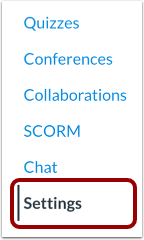
En Navegación del curso, haga clic en el enlace Configuración .
Ver detalles del curso
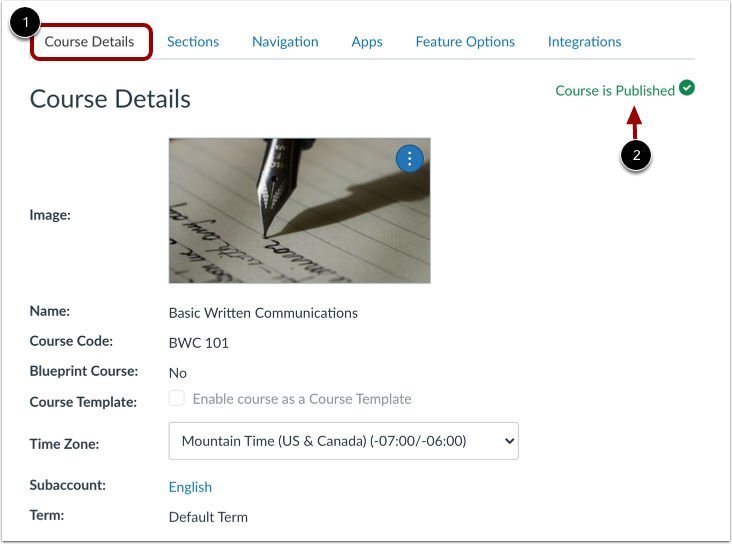
En la pestaña Detalles del curso [1], puede ver los detalles de su curso, incluido su nombre, código del curso, disponibilidad de almacenamiento de archivos y otras opciones del curso.
También puedes ver el estado del curso [2].
Nota: Para saber si un curso publicado puede despublicarse, pase el cursor sobre su estado. Si no se puede despublicar, el texto al pasar el cursor le notificará al respecto.
Ver secciones
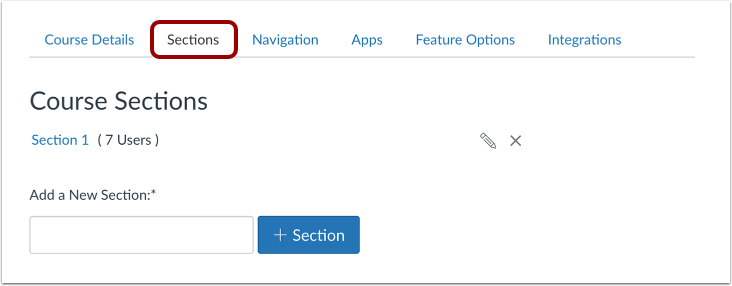
En la pestaña Secciones, puedes agregar una sección a tu curso y administrar las inscripciones de los estudiantes a la sección.
Ver navegación
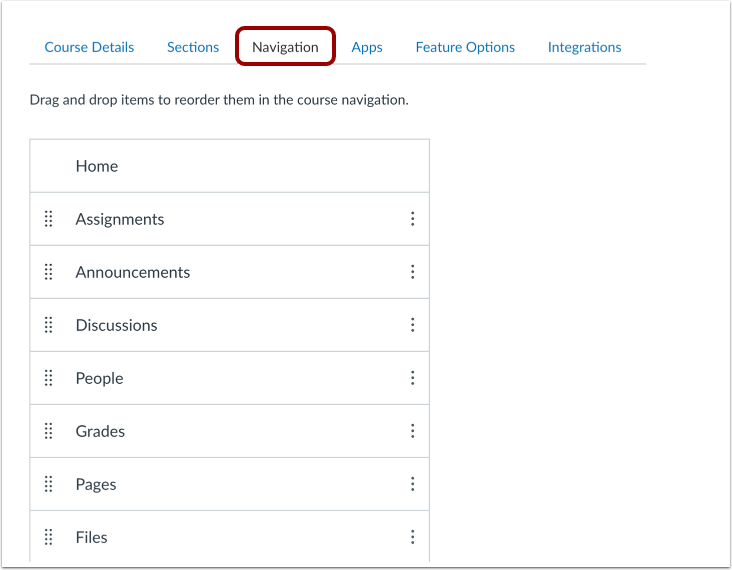
En la pestaña Navegación, puedes modificar los enlaces de Navegación de Contenido de tu curso. Puedes arrastrar y soltar para reordenar y ocultar los enlaces de navegación del curso .
Cualquier aplicación externa de navegación del curso configurada (herramientas LTI) que aparezca en Navegación del curso también aparece aquí.
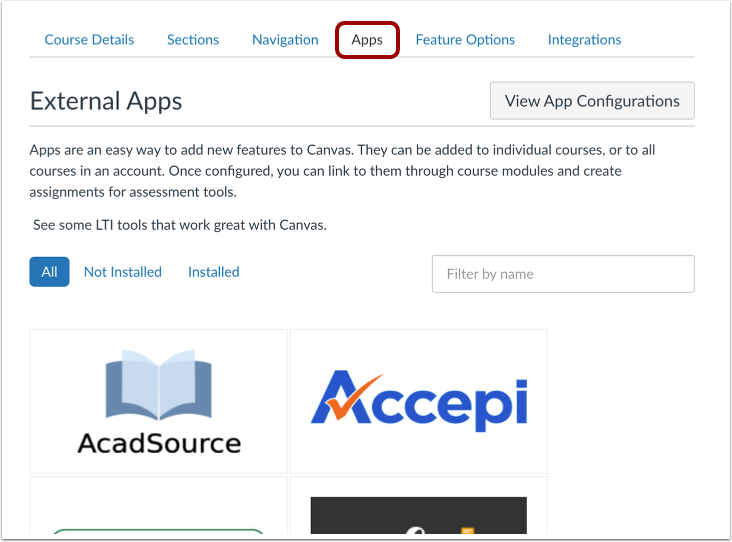
Ver aplicaciones
Si su institución ha habilitado el Centro de Aplicaciones de Canvas , en la pestaña Aplicaciones podrá ver todas las herramientas de aprendizaje externo disponibles en Canvas. Sin embargo, también puede configurar las aplicaciones manualmente.
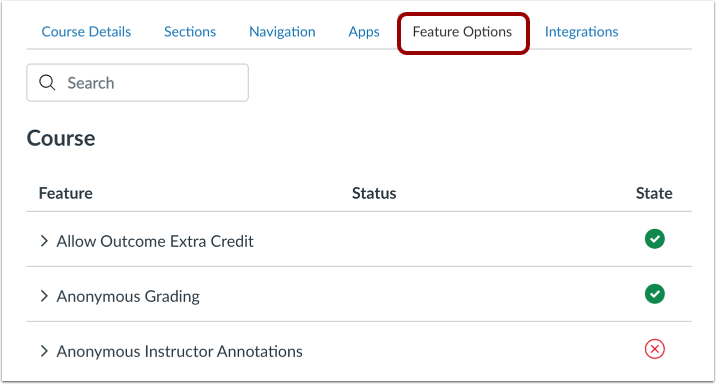
Ver opciones de funciones
En la pestaña Opciones de funciones , puede habilitar y deshabilitar las funciones de Canvas dentro de su curso según lo dispuesto por el administrador de su cuenta.
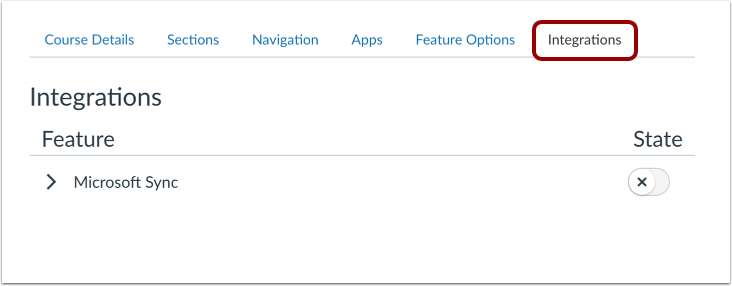
Ver integraciones
Si su institución lo habilita, también puede ver la pestaña Integraciones. Desde allí, puede sincronizar los datos de inscripción con Microsoft Teams .