Puedes alinear cualquier resultado de tu curso con una rúbrica. Las rúbricas ayudan a los estudiantes a comprender las expectativas de las tareas y cómo se calificarán sus entregas. Alinear los resultados con las rúbricas permite una evaluación adicional y un seguimiento medible del desempeño.
Para alinear un resultado, este ya debe existir en tu curso. Puedes alinear resultados creados a nivel de cuenta o crear primero resultados a nivel de curso .
Notas:
- Puedes agregar resultados a las rúbricas, pero no puedes agregar rúbricas a los resultados.
- No se puede editar una rúbrica después de haberla agregado a más de una tarea en un curso.
- Esta lección describe las rúbricas con la función Rúbricas Mejoradas. Si los pasos mostrados difieren de lo que ve, consulte la guía sobre cómo alinear los resultados con una rúbrica en la interfaz de Rúbricas Clásicas .
Ver la transcripción del vídeo
00:05: ¿Cómo puedo alinear un resultado con una rúbrica en un curso usando Rúbricas Mejoradas?
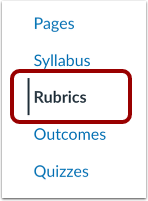
00:10: En Navegación del curso, haga clic en el enlace Rúbricas.
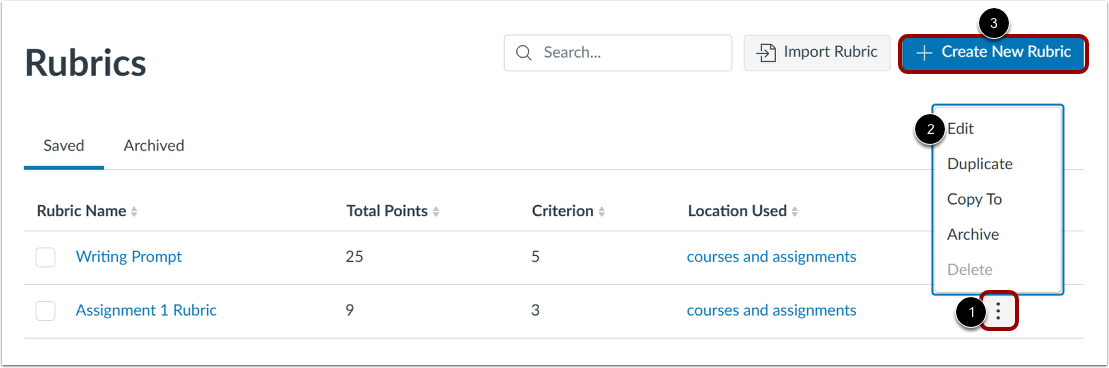
00:14: Para alinear un resultado con una rúbrica existente, haga clic en el ícono Opciones y luego haga clic en el enlace Editar.
00:21: Para crear una nueva rúbrica con la que alinear un resultado, haga clic en el botón Crear nueva rúbrica.
00:27: Haga clic en el botón Crear desde resultado.
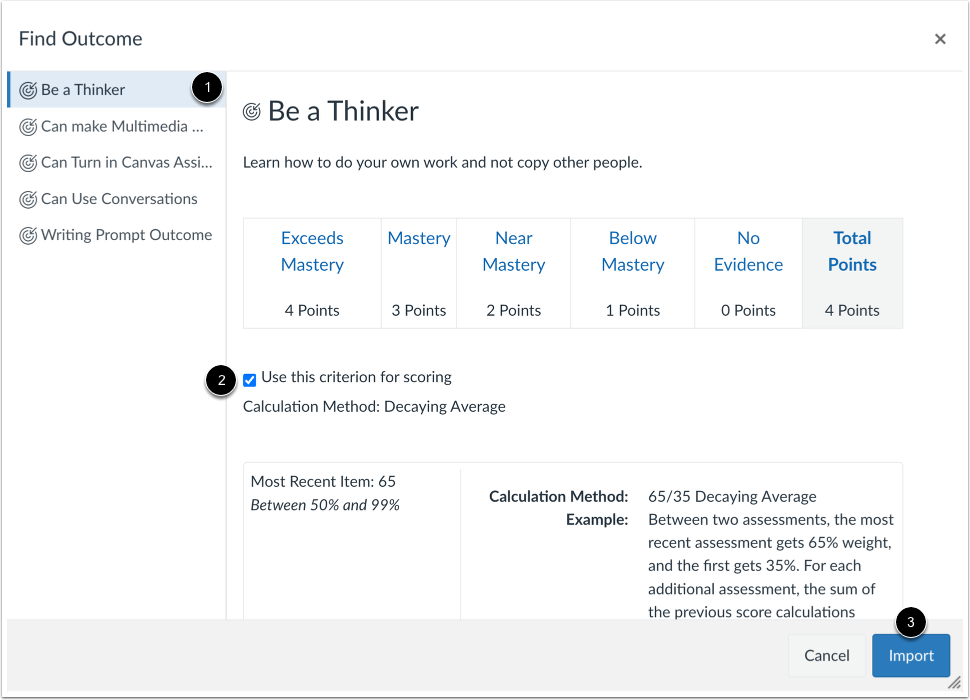
00:30: Localice y seleccione el resultado que desea alinear. Para usar el criterio de puntuación, marque la casilla "Usar este criterio de puntuación". Haga clic en el botón "Importar".
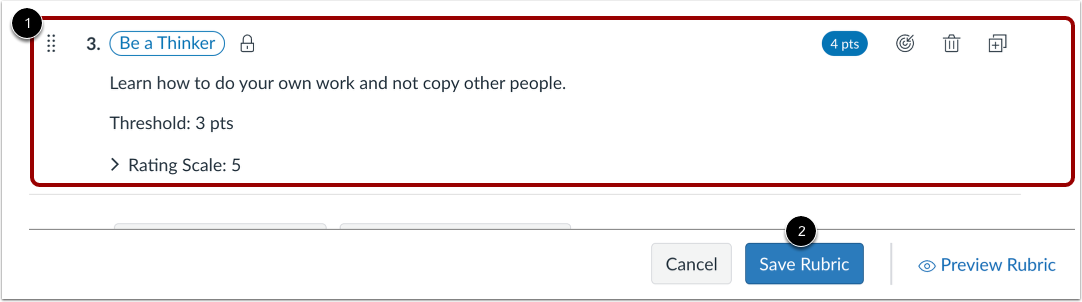
00:40: Vea el resultado alineado. Haga clic en el botón "Guardar como borrador" o "Crear rúbrica".
00:46: Para ver la rúbrica, haga clic en el nombre de la rúbrica.
00:50: En la bandeja de rúbrica, puede ver los detalles de un resultado haciendo clic en el enlace correspondiente. Aparecerá una ventana emergente.
00:57: Esta guía explicó cómo alinear un resultado con una rúbrica en un curso utilizando rúbricas mejoradas.
Rúbricas abiertas
En Navegación del curso, haga clic en el enlace Rúbricas .
Rúbrica abierta
Para alinear un resultado con una rúbrica existente, haga clic en el ícono Opciones [1] y luego haga clic en el enlace Editar [2].
Para crear una nueva rúbrica con la que alinear un resultado, haga clic en el botón Crear nueva rúbrica [3].
Crear criterio a partir del resultado
Haga clic en el botón Crear desde resultado .
Resultado de la importación
Localice y seleccione el resultado que desea alinear [1]. Para usar el criterio de puntuación, marque la casilla " Usar este criterio de puntuación" [2]. Haga clic en el botón "Importar" [3].
Nota: Los resultados disponibles pueden variar según la institución.
Guardar rúbrica
Vea el resultado alineado [1]. Haga clic en el botón Guardar rúbrica [2].
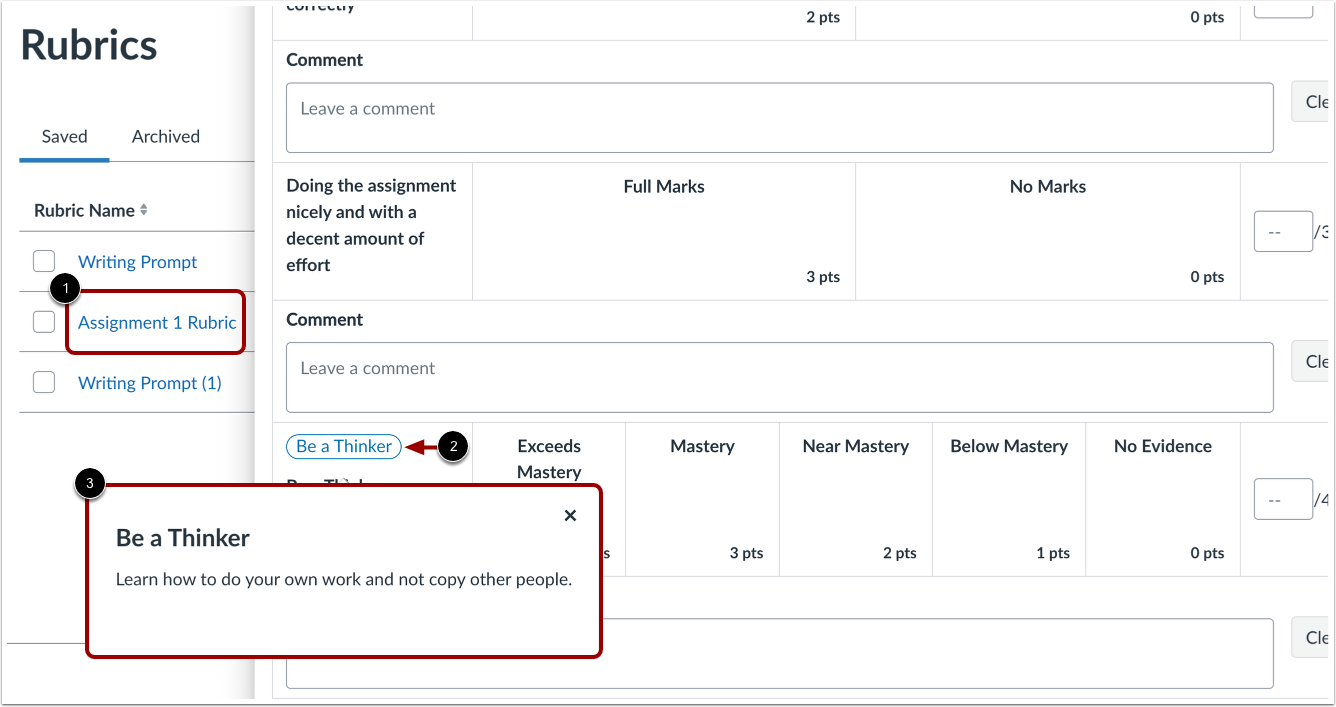
Ver rúbrica
Para ver la rúbrica, haga clic en su nombre [1]. En la bandeja de rúbricas, puede ver los detalles de un resultado haciendo clic en el enlace [2]. Aparecerá una ventana emergente [3].