Puede ver el informe de acceso al curso de un usuario individual en la sección Personas de su curso. Este informe muestra un resumen de la participación del usuario y complementa la columna Actividad total de la página Personas.
Puede ver el informe completo y específico de un estudiante consultando análisis de estudiantes .
También puede ver sus interacciones específicas con un estudiante en el informe de interacciones de estudiantes .
Notas:
- El informe de acceso forma parte de los permisos del curso. Si no puede ver algunas de estas columnas en el informe, no tiene acceso para verlas.
- Si un usuario tuvo acceso a un curso hace más de dos años, aparece un mensaje pero no se pueden proporcionar detalles.
00:07: ¿Cómo puedo ver el informe de acceso al curso de un usuario individual?
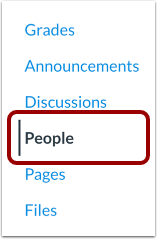
00:11: En Navegación del curso, haga clic en el enlace Personas.
00:14: En el campo de búsqueda, busque el nombre del usuario. También puede filtrar usuarios por rol en el menú desplegable Roles.
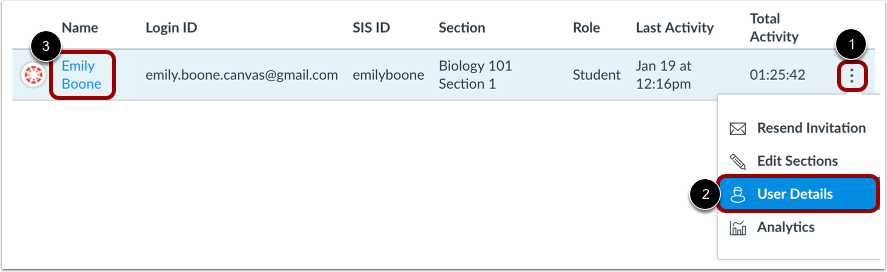
00:22: Haga clic en el icono de Opciones del usuario y, a continuación, seleccione el enlace "Detalles del usuario". Si no aparece el icono de Opciones del usuario, haga clic en su nombre.
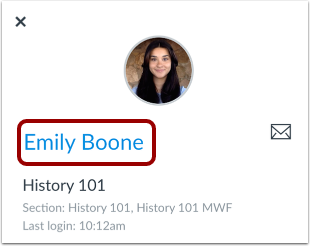
00:32: En la barra lateral de detalles del usuario, haga clic en el nombre del usuario para abrir la página Detalles del usuario.
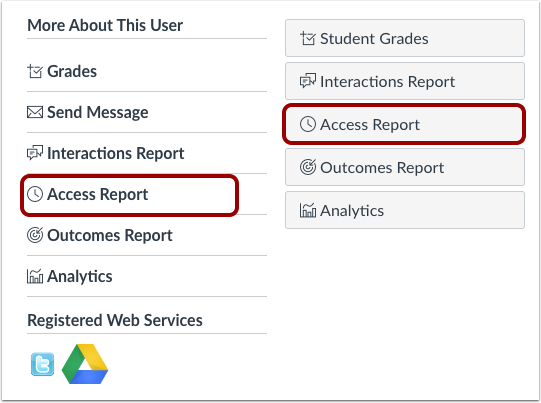
00:38: Localice la barra lateral de detalles del usuario. Según la página, haga clic en el enlace o botón "Informe de acceso".
00:46: El informe de acceso mostrará el contenido. El usuario ha visto el contenido y cuántas veces lo ha visto. Se contabiliza una vista cada vez que un usuario accede a la URL donde se encuentra el contenido o descarga un archivo adjunto.
01:00: la cantidad de veces que el usuario participó, si corresponde, como publicar en una discusión o enviar una tarea.
01:07: La última vez que el usuario vio el contenido, para regresar a la página de Detalles del usuario, haga clic en el botón Volver a la página del usuario.
01:15: Cuando el usuario hace clic en los enlaces directamente en la Navegación del curso y ve una página de índice, se muestran íconos para los siguientes enlaces:
01:24: Inicio del curso, Calificaciones, Temario, Resultados, Módulos, Personas. También se muestra el nombre del estudiante cuando el usuario consulta la información de otro estudiante del curso.
01:36: Cuando un usuario navega a las áreas de contenido del curso desde Navegación del curso o ve el contenido del curso nombrado, los siguientes íconos se muestran en el informe de acceso como Tareas, Discusiones, Cuestionarios, Enlaces externos, Páginas y Archivos.
01:51: Esta guía explicó cómo ver el informe de acceso al curso de un usuario individual.
Gente abierta
En Navegación del curso, haga clic en el enlace Personas .
Localizar usuario
En el campo de búsqueda [1], busque el nombre del usuario. También puede filtrar usuarios por rol en el menú desplegable Roles [2].
Abrir detalles de usuario
Haga clic en el ícono Opciones del usuario [1] y luego seleccione el enlace Detalles del usuario [2].
Si el icono de Opción del usuario no se muestra, haga clic en el Nombre del usuario [3].
En la barra lateral de Detalles del usuario, haga clic en el nombre del usuario para abrir la página Detalles del usuario.
Informe de acceso abierto
Localice la barra lateral de detalles del usuario. Según la página, haga clic en el enlace o botón "Informe de acceso ".
Ver informe de acceso
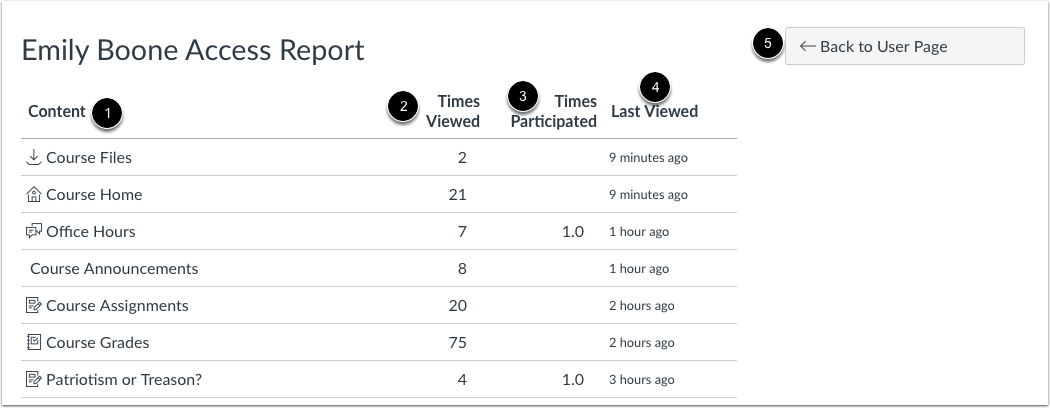
El informe de acceso muestra:
- El contenido que el usuario ha visto [1].
- Número de veces que el usuario vio el contenido [2]. Se contabiliza una vista cada vez que un usuario accede a la URL donde se encuentra el contenido o descarga un archivo adjunto.
- La cantidad de veces que el usuario participó (si corresponde, como publicar en una discusión o enviar una tarea) [3].
- La última vez que el usuario vio el contenido [4].
Para regresar a la página de Detalles del usuario, haga clic en el botón Volver a la página del usuario [5].
Nota : El informe de acceso forma parte de los permisos del curso. Si no puede ver algunas de estas columnas en el informe, no tiene acceso para verlas.
Ver los iconos de contenido de navegación del curso
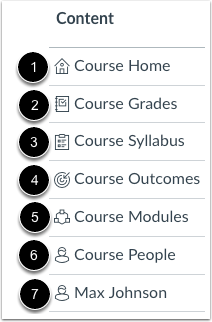
Cuando el usuario hace clic en los enlaces directamente en la Navegación del curso y ve una página de índice, se muestran íconos para los siguientes enlaces:
- Inicio del curso [1]
- Grados [2]
- Programa de estudios [3]
- Resultados [4]
- Módulos [5]
- Personas [6]—también muestra el nombre de un estudiante cuando el usuario ve información de otro estudiante en el curso [7]
Ver los íconos de contenido de participación en el curso
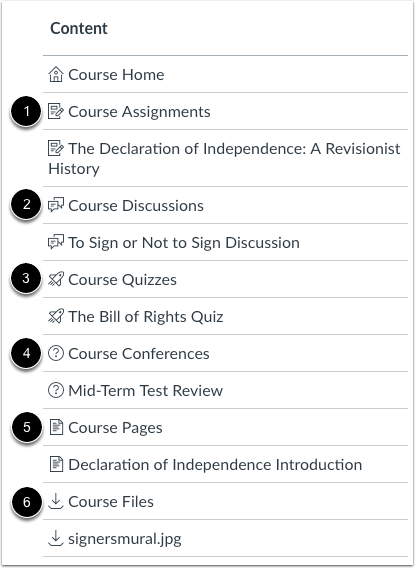
Cuando un usuario navega a las áreas de contenido del curso desde Navegación del curso o ve el contenido del curso nombrado, los siguientes íconos se muestran en el informe de acceso:
- Tareas [1]: se muestra junto a las tareas calificadas y no calificadas. La participación se contabiliza si el usuario envía una tarea.
- Discusiones [2]: se muestra junto a las discusiones y anuncios. La participación se contabiliza si un usuario publica una respuesta. Si el usuario accede al contenido de un anuncio, como una tarea, el Informe de Acceso muestra un icono de Discusión.
- Cuestionarios [3]: se muestra junto a los cuestionarios. Se contabiliza la participación si un usuario inicia un cuestionario, incluso si no envía ninguna respuesta.
- Enlace externo [4]: se muestra junto a enlaces externos (LTI), como Microsoft 365 y Conferencias. La participación se contabiliza para enlaces externos como Colaboraciones y Conferencias, pero no se contabiliza cuando un usuario participa en el chat.
- Páginas [5]: se muestra junto al contenido añadido como página en el curso. No se registra la participación si un usuario visualiza páginas.
- Archivos [6]: se muestra junto a las vistas o vistas previas de los archivos del curso. La participación no se registra si un usuario ve los archivos.
Nota: El Informe de Acceso no muestra un icono específico para los grupos. Si un usuario accede al contenido de un grupo, como una discusión o una tarea, la acción se etiqueta con el icono de contenido correspondiente.