00:07: ¿Cómo agrego un esquema de calificación en un curso?
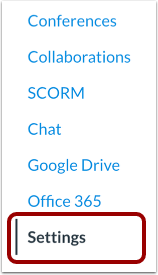
00:10: En Navegación del curso, haga clic en el enlace Configuración.
00:14: Haga clic en la pestaña Detalles del curso.
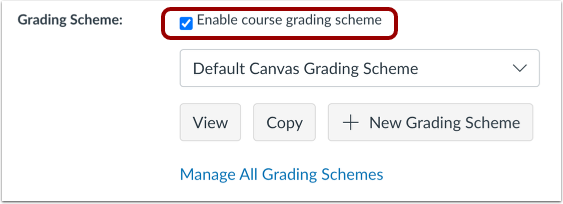
00:17: Haga clic en la casilla de verificación Habilitar esquema de calificación del curso.
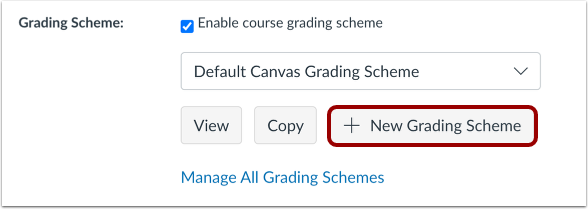
00:20: Haga clic en el botón Agregar nuevo esquema de calificación.
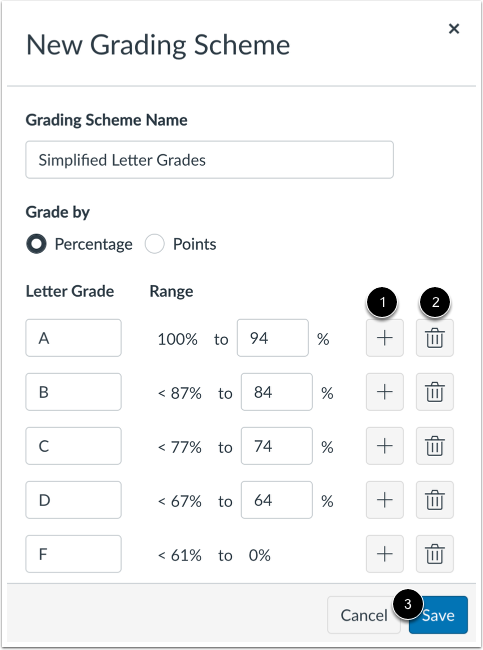
00:23: Crear un título en el esquema de calificación. Campo de nombre.
00:28: Puedes elegir tener el esquema de calificación por porcentaje o por puntos.
00:33: Para cada línea, edite el nombre del elemento en el campo de calificación de letras.
00:37: Edite el extremo mínimo de cada rango individual en el campo 2% al número o porcentaje que desee.
00:44: El esquema de calificación debe cubrir todo el rango de 100% a 0% y, si se utilizan puntos, también debe abarcar de 100 a 0.
00:55: Si necesita agregar rangos, haga clic en el botón Agregar. Puede eliminar rangos individuales haciendo clic en el botón Eliminar. Cuando termine de editar su esquema de calificación, haga clic en el botón Guardar.
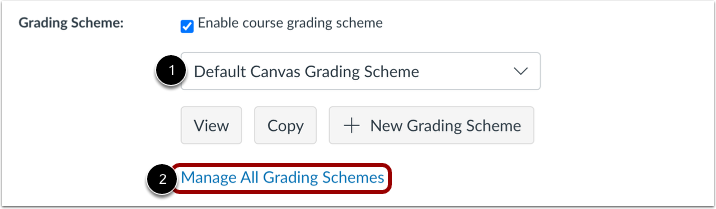
01:06: Canvas muestra el esquema de calificación actual habilitado por su institución, si lo hay. Para administrar los esquemas de calificación de su curso, haga clic en el enlace "Administrar todos los esquemas de calificación".
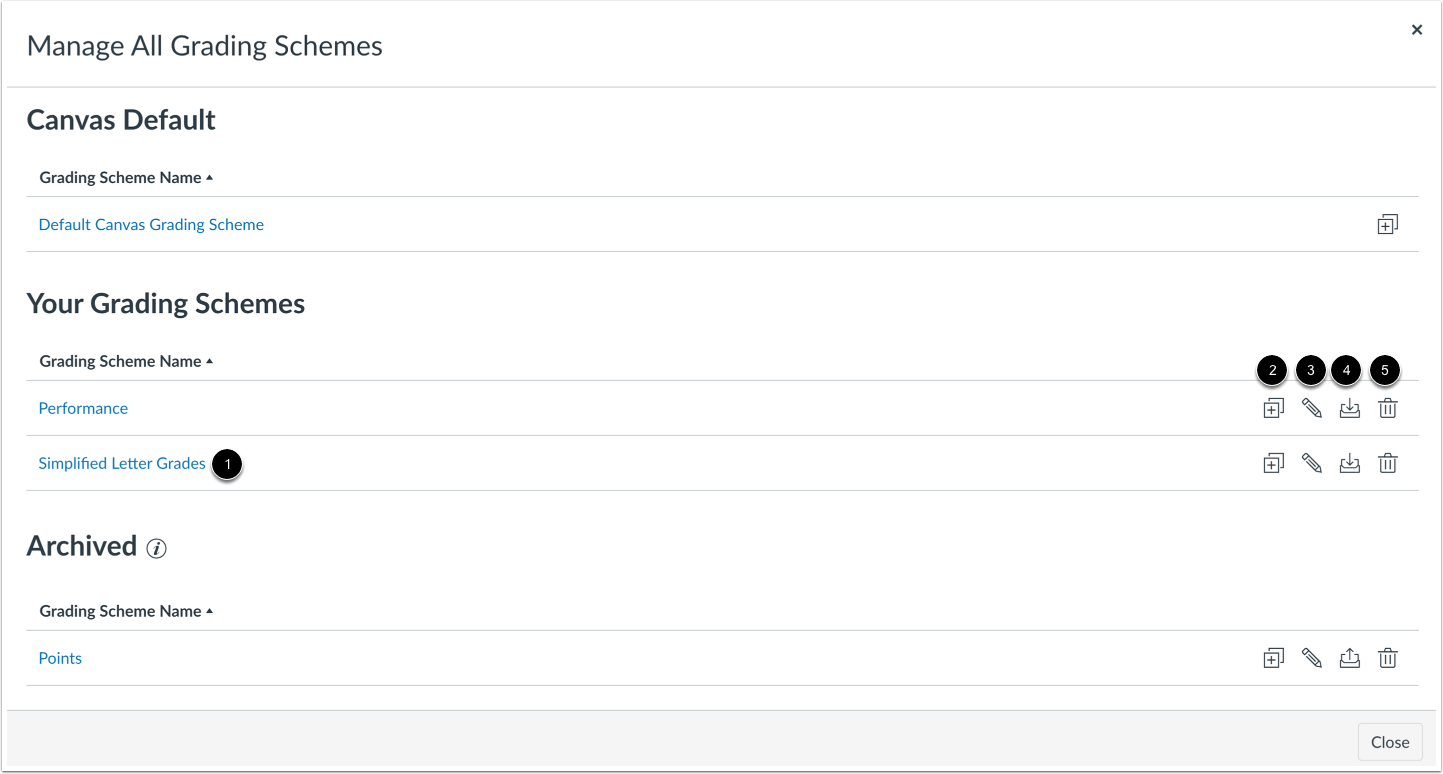
01:17: Su nuevo esquema de calificación se muestra en orden alfabético en la columna Nombre del esquema de calificación.
01:23: Puede duplicar el esquema de calificación, editarlo, archivarlo y eliminarlo haciendo clic en el ícono Eliminar.
01:33: Esta guía explicó cómo agregar un esquema de calificación en un curso.
Abrir configuración
En Navegación del curso, haga clic en el enlace Configuración .
Detalles del curso abierto
Haga clic en la pestaña Detalles del curso .
Habilitar esquema de calificación
Haga clic en la casilla de verificación Habilitar esquema de calificación del curso .
Agregar nuevo esquema de calificación
Haga clic en el botón Agregar nuevo esquema de calificación .
Editar esquema de calificación
Cree un título en el campo Nombre del esquema de calificación [1].
Puedes elegir tener el esquema de calificación por porcentaje o por puntos [2].
Para cada elemento de línea, edite el nombre en el campo Calificación de letra [3].
Edite el extremo mínimo de cada rango individual en el campo Hasta [Número] % [4].
El esquema de calificación debe cubrir todo el rango de 100% a 0% y, si se utilizan puntos, también debe abarcar de 100 a 0.
Agregar rango
Si necesita agregar rangos, haga clic en el botón Agregar [1]. Puede eliminar rangos individuales haciendo clic en el botón Eliminar [2]. Cuando termine de editar su esquema de calificación, haga clic en el botón Guardar [3].
Administrar esquemas de calificación
Canvas muestra el esquema de calificación actual habilitado por su institución, si lo hay [1]. Para administrar los esquemas de calificación de su curso, haga clic en el enlace " Administrar todos los esquemas de calificación" [2].
Modificar el esquema de calificación
Su nuevo esquema de calificación se muestra en orden alfabético en la columna Nombre del esquema de calificación [1].
Puede duplicar el esquema de calificación [2], editar el esquema de calificación [3], archivar el esquema de calificación [4] y eliminar un esquema de calificación haciendo clic en el ícono Eliminar [5].