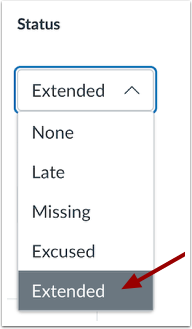
Según sea necesario, puede usar la Bandeja de Detalles de Calificaciones para cambiar el estado de una tarea, discusión o prueba. Los estados disponibles incluyen "atrasado", "no entregado", "justificado" o "ninguno" (sin estado). También puede cambiar el estado de una tarea grupal. Las tareas con estado "atrasado" o "no entregado" mostrarán una etiqueta en la página de calificaciones del estudiante que indica dicho estado. Si no desea que se muestren etiquetas de estado en la página de calificaciones de un estudiante, configure el estado de la tarea como "Ninguno".
Las tareas justificadas no se computan en la calificación total del estudiante. Actualmente, no se descuentan puntos automáticamente por las tareas con retraso.
Cuando se excusa una tarea, la página de tareas y la página de calificaciones del estudiante mostrarán que se le ha excusado. Los estudiantes no pueden entregar tareas excusadas.
Cuando se aplica manualmente una etiqueta faltante, esta se elimina mediante un nuevo envío o una eliminación manual. Introducir una puntuación no elimina la etiqueta faltante aplicada manualmente.
Nota: Puedes cambiar los colores de estado. Para cada estado en el Libro de Calificaciones; sin embargo, no se pueden cambiar los nombres de los estados. También se puede cambiar el estado de las entregas en SpeedGrader .
Grados abiertos
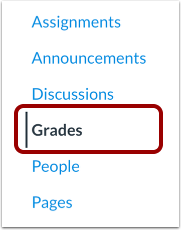
En Navegación del curso, haga clic en el enlace Calificaciones .
Bandeja de detalles de grado abierto
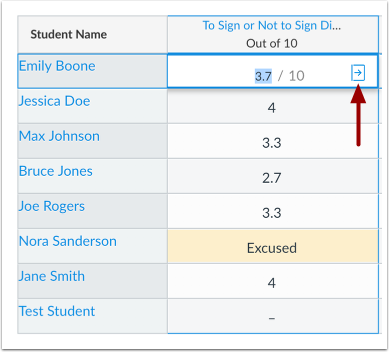
Localice el nombre del estudiante y la tarea cuyo estado desea cambiar. Haga clic en la celda "Libro de calificaciones" y luego en el icono " Bandeja de detalles de calificaciones" .
Ver el estado de la asignación
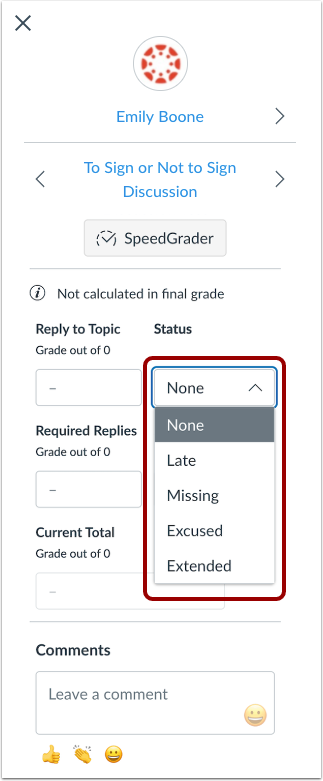
La sección Estado de la bandeja de detalles de calificación muestra las opciones de estado disponibles. Cualquier estado seleccionado se aplica inmediatamente. Dependiendo de la configuración de la tarea y de las entregas de los estudiantes, es posible que ya tenga un estado seleccionado.
Notas:
- El estado del color solo es visible en el libro de calificaciones y no afecta la página de calificaciones del estudiante.
- Dependiendo de su institución, es posible que se muestren estados del libro de calificaciones personalizados.
Seleccionar Sin estado
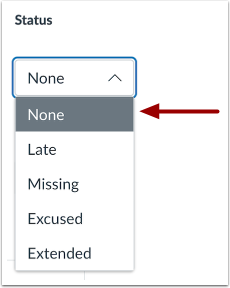
Para no seleccionar ningún estado, haga clic en el botón de opción Ninguno .
El estado Ninguno indica que no existe ningún estado o que la tarea se entregó antes de la fecha de vencimiento.
Al agregar una calificación a una tarea con estado "faltante", la etiqueta "faltante" se elimina automáticamente. También puedes modificar cualquier tarea atrasada o faltante para que no tenga estado si no quieres que se muestre una etiqueta en la página de calificaciones del estudiante.
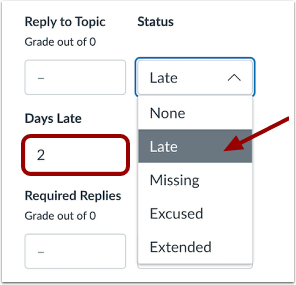
Seleccionar estado atrasado
Para seleccionar un estado Tarde, haga clic en el botón de opción Tarde .
El estado "Atrasado" indica que una tarea se entregó después de la fecha límite. Puede indicar cuántos días de retraso tuvo el estudiante para entregarla.
Nota: Actualmente, el campo Tarde es sólo para referencia y no tiene ningún efecto en la calificación del estudiante.
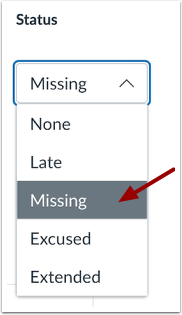
Seleccionar estado faltante
Para seleccionar un estado Faltante, haga clic en el botón de opción Faltante .
El estado Faltante indica una tarea en línea que no ha sido enviada y ha pasado la fecha de vencimiento.
Cuando se aplica manualmente una etiqueta faltante, esta se elimina mediante un nuevo envío o una eliminación manual. Introducir una puntuación no elimina la etiqueta faltante aplicada manualmente.
Nota: Cuando la opción Aplicar calificación automáticamente a entregas faltantes está habilitada, ingresar MI o mi en la celda de la tarea aplica el estado faltante a una tarea.
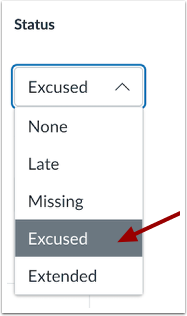
Seleccionar estado de excusado
Para seleccionar un estado Excusado, haga clic en el botón de opción Excusado .
El estado "Excusado" indica que el estudiante ha sido excusado de entregar una tarea. Los estudiantes no pueden entregar tareas excusadas, y estas no se contabilizan en su calificación total. También puede excusar una tarea escribiendo "EX" en la celda de la tarea.
Seleccionar estado personalizado
Dependiendo de su institución, es posible que pueda ver y seleccionar un estado personalizado.
Para seleccionar un estado personalizado, haga clic en el botón de opción correspondiente. No se pueden realizar cambios en los estados personalizados.
Ver el estado de la tarea en el libro de calificaciones
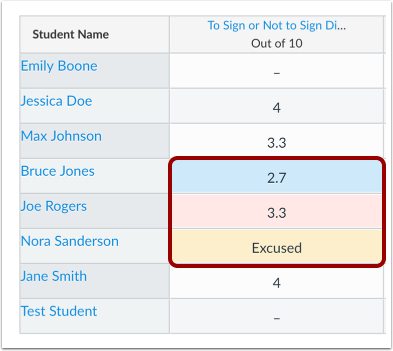
Las celdas de asignación en el libro de calificaciones mostrarán el color asignado al estado correspondiente.
Estado de la tarea de visualización del estudiante
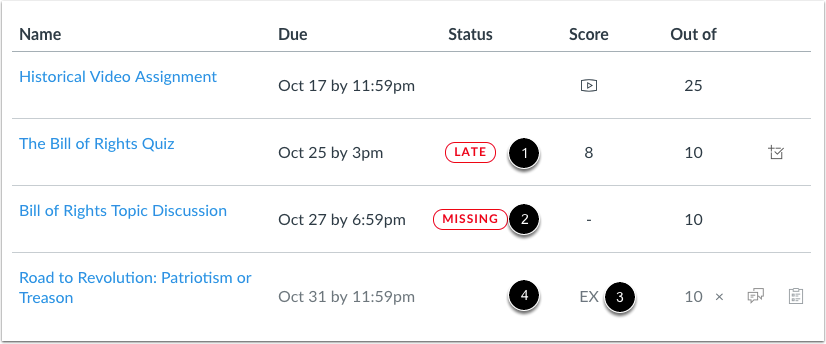
La página de calificaciones de los estudiantes mostrará una etiqueta que corresponde al estado configurado en el Libro de Calificaciones. Las etiquetas se mostrarán para las tareas atrasadas [1] o las tareas no entregadas [2]. Las tareas justificadas se indican con EX en la columna de puntos. Los estudiantes que entreguen tareas marcadas como EX podrán ver sus puntuaciones al consultar sus propias calificaciones.
Las tareas sin estado (ninguno) [4] no muestran una etiqueta en la columna Estado de la página de calificaciones de los estudiantes.