Al crear un nuevo cuestionario, puede configurarlo con calificación anónima. Esta opción oculta los nombres de los estudiantes a los evaluadores cuando ven las tareas entregadas en SpeedGrader.
Notas:
- La calificación anónima es actualmente una función del curso. Puede habilitarla en la configuración del curso. Si no está disponible para su curso, significa que el administrador de su institución no la ha habilitado.
- Usted o un administrador pueden habilitar o deshabilitar la calificación anónima en cualquier momento. Se registrarán todas las modificaciones realizadas a la tarea y, en una próxima versión, se añadirán herramientas de auditoría para facilitar la rendición de cuentas.
- La publicación de calificaciones de un nuevo cuestionario anónimo eliminará el anonimato del cuestionario.
00:07: ¿Cómo puedo crear un cuestionario calificado de forma anónima usando Nuevos cuestionarios?
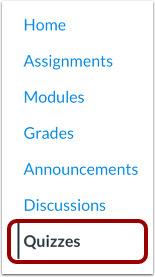
00:11: En Navegación del curso, haga clic en el enlace Cuestionarios.
00:15: Haga clic en el botón Agregar prueba.
00:18: Si su curso tiene habilitados nuevos cuestionarios, debe seleccionar un motor de cuestionarios.
00:23: Para seleccionar Nuevos cuestionarios, haga clic en la opción Nuevos cuestionarios.
00:27: Luego haga clic en el botón Enviar.
00:30: Haga clic en la casilla de verificación Los calificadores no pueden ver los nombres de los estudiantes.
00:34: Si desea notificar a los usuarios sobre cualquier cambio futuro en las asignaciones, haga clic en
00:38: la casilla de verificación Notificar a los usuarios que este contenido ha cambiado.
00:43: Para guardar los detalles de su cuestionario, haga clic en el botón Guardar. Para guardar y
00:47: publique su cuestionario, haga clic en el botón Guardar y publicar.
00:50: Para abrir la página de creación de nuevos cuestionarios y agregar preguntas y contenido a su
00:54: prueba, haga clic en el botón Crear.
00:57: Esta guía explicó cómo crear un cuestionario calificado de forma anónima usando Nuevos cuestionarios.
Cuestionarios abiertos
En Navegación del curso, haga clic en el enlace Cuestionarios .
Nota: También puedes acceder a los cuestionarios desde la página Tareas.
Agregar cuestionario
Haga clic en el botón Agregar cuestionario/encuesta .
Seleccionar motor de cuestionarios
En la pantalla "Elegir un motor de cuestionarios", seleccione la opción " Nuevos cuestionarios" [1]. Para guardar su selección de motor de cuestionarios para este curso, marque la casilla "Recordar mi elección para este curso" [2].
Luego haga clic en el botón Enviar [3].
Nota: Puede restablecer su elección de motor de prueba desde el menú Opciones de prueba en cualquier momento.
Seleccionar calificación anónima
Haga clic en la casilla de verificación Los calificadores no pueden ver los nombres de los estudiantes .
Guardar tarea
Si desea notificar a los usuarios sobre cualquier cambio futuro en las asignaciones, haga clic en la casilla de verificación Notificar a los usuarios que este contenido ha cambiado [1].
Para guardar los detalles de tu cuestionario, haz clic en el botón Guardar [2]. Para guardar y publicar tu cuestionario, haz clic en el botón Guardar y publicar [3].
Para abrir la página de creación de nuevos cuestionarios y agregar preguntas y contenido a su cuestionario, haga clic en el botón Crear [4].