Una vez creado un grupo , puedes editarlo en cualquier momento. Editar un grupo te permite cambiar su nombre, crear grupos de autoinscripción y asignar un líder de grupo .
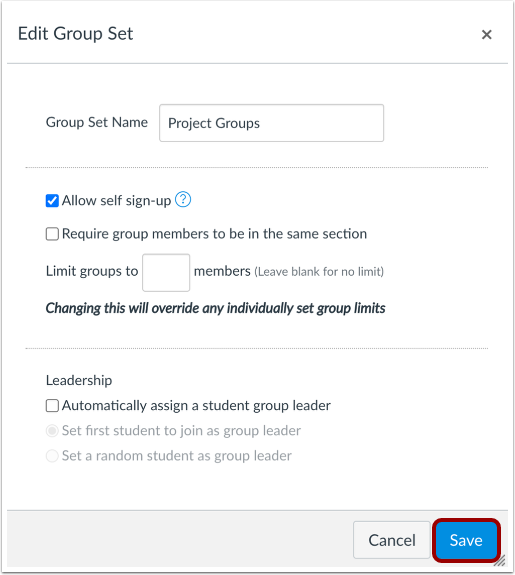
Si se permite el autoinscripción, también puede establecer o cambiar el número de miembros permitidos en un grupo, pero cambiar el límite de miembros se aplicará a todos los grupos de su conjunto. Puede modificar las limitaciones dentro de un grupo individual, por ejemplo, modificando un grupo para que permita algunos miembros más que los demás. Sin embargo, si posteriormente decide editar todo el conjunto de grupos y cambiar las limitaciones, Canvas anulará todas las limitaciones de miembros creadas en cada grupo.
Puedes eliminar un grupo de tu curso si es necesario. Al eliminar un grupo, también se eliminan todos los grupos que lo componen.
Notas:
- Si elimina un grupo que se usó para una tarea grupal calificada, SpeedGrader mostrará los nombres de los estudiantes, en lugar de los nombres de los grupos. Sin embargo, los estudiantes que recibieron calificaciones antes de eliminar el grupo seguirán mostrando los mismos comentarios de entrega, calificación y tarea.
- Si el grupo eliminado se asignó para una futura tarea grupal y no se reemplaza con otro, los estudiantes podrían ver una advertencia indicando que su entrega se está usando para un grupo. Sin embargo, solo ellos podrán ver su entrega, calificación y comentarios de la tarea.
00:07: ¿Cómo edito o elimino un conjunto de grupos en un curso?
00:10: En Navegación del curso, haga clic en el enlace Personas.
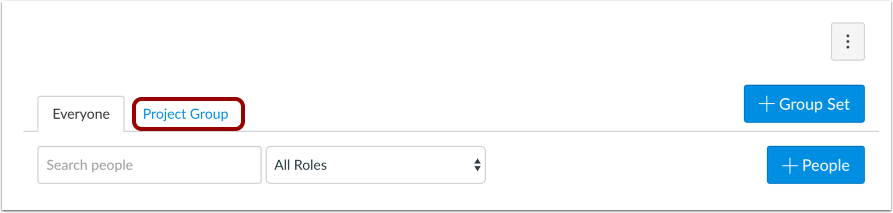
00:14: Haga clic en el nombre del conjunto de grupos.
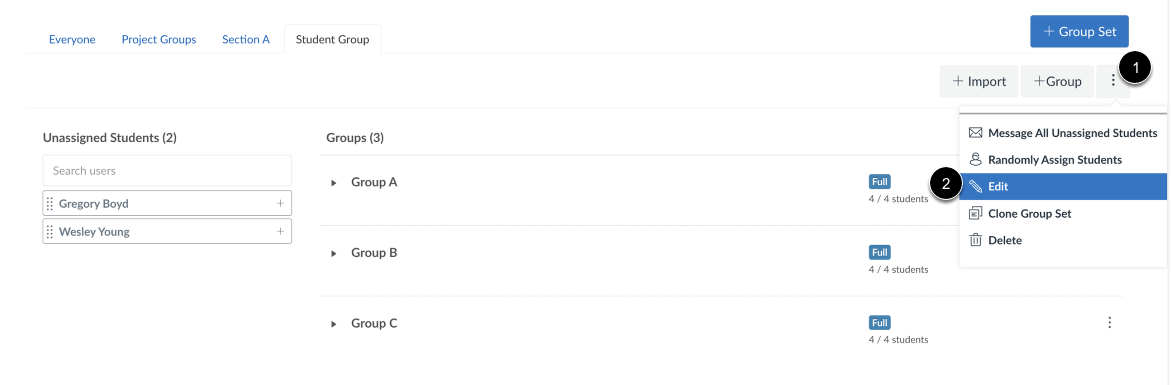
00:17: En el conjunto de grupos, haga clic en el menú Opciones y luego haga clic en el enlace Editar.
00:21: Realice las modificaciones necesarias en el conjunto de grupos. Al terminar,
00:25: haga clic en el botón Guardar.
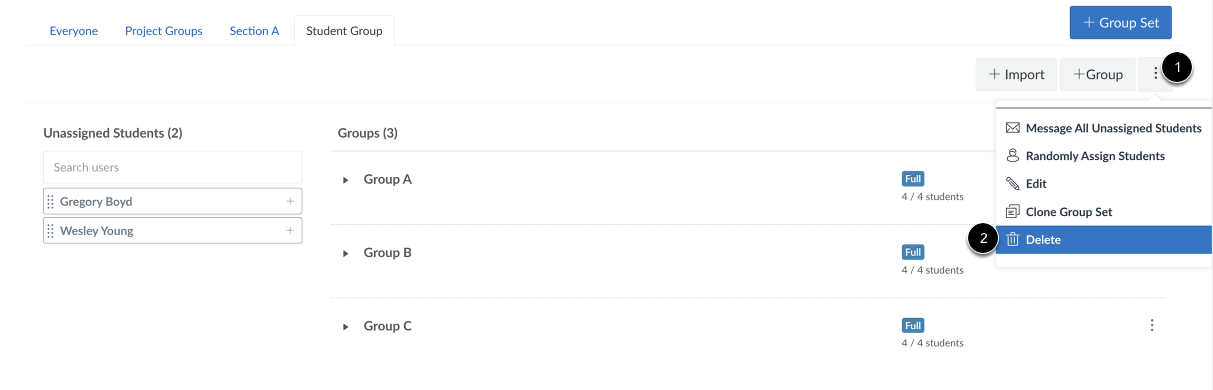
00:28: En el conjunto de grupos, haga clic en el menú Opciones y luego haga clic en el enlace Eliminar.
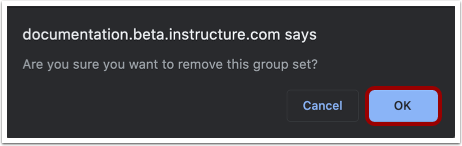
00:33: Haga clic en el botón Aceptar.
00:35: Esta guía explicó cómo editar o eliminar un conjunto de grupos en un curso.
Gente abierta
En Navegación del curso, haga clic en el enlace Personas .
Conjunto de grupo abierto
Haga clic en el nombre del conjunto de grupos.
Editar conjunto de grupos
En el conjunto de grupos, haga clic en el menú Opciones [1], luego haga clic en el enlace Editar [2].
Guardar conjunto de grupos
Realice las modificaciones necesarias en el conjunto de grupos . Al terminar, haga clic en el botón Guardar .
Eliminar conjunto de grupos
En el conjunto de grupos, haga clic en el menú Opciones [1] y, a continuación, haga clic en el enlace Eliminar [2].
Confirmar eliminación
Haga clic en el botón Aceptar .