00:07: ¿Cómo creo una pregunta numérica en Nuevos cuestionarios?
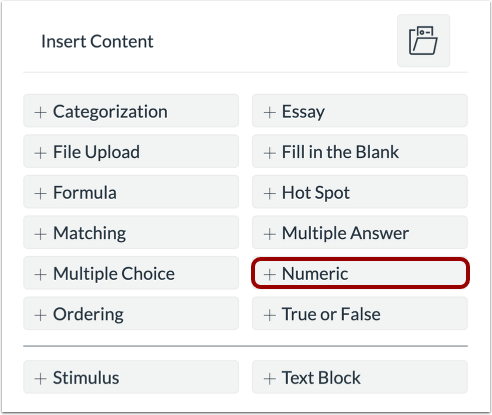
00:11: Para crear una pregunta, haga clic en el botón Agregar en cualquier parte del cuestionario.
00:15: Haga clic en el botón Agregar numérico.
00:18: En el campo Título de la pregunta, añada un título. Títulos de las preguntas
00:23: son opcionales y no son visibles para los estudiantes.
00:26: En el campo Enunciado de la pregunta, agregue el enunciado de la pregunta. El enunciado de la pregunta contiene
00:31: la pregunta y, si es necesario, instrucciones e información adicional.
00:35: Puedes utilizar el Editor de contenido enriquecido o la vista HTML
00:39: para dar formato y agregar contenido al enunciado de tu pregunta.
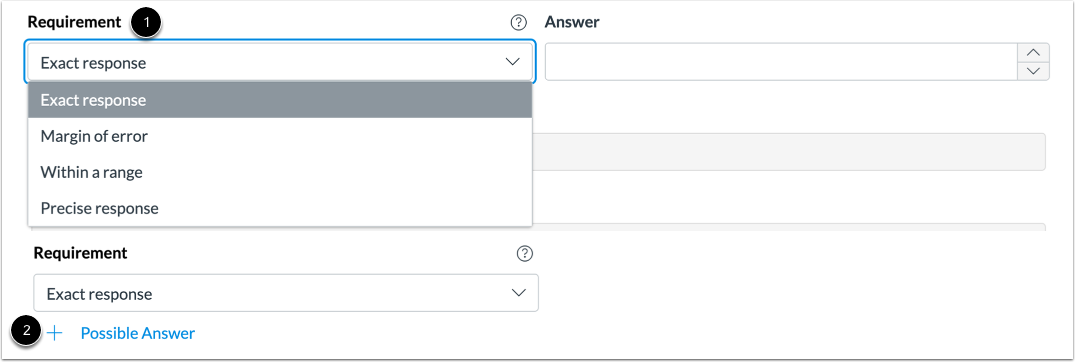
00:43: Para seleccionar un requisito para la respuesta.
00:45: Seleccione una opción del menú desplegable de requisitos, puede
00:49: seleccione el margen de error de respuesta exacto dentro de un rango o preciso
00:54: respuesta.
00:55: Para agregar respuestas adicionales, haga clic en el enlace Agregar posible respuesta.
01:00: Para agregar una respuesta exacta, seleccione la opción de respuesta exacta.
01:05: Ingrese una respuesta escribiendo la respuesta en el campo de respuesta o usando
01:09: Las respuestas exactas de las flechas se pueden agregar en notación científica.
01:13: Por ejemplo, el formato aceptado es 1.234 10-5,
01:19: Las respuestas de los estudiantes se marcarán como correctas si coinciden con la respuesta.
01:22: Exactamente.
01:24: Para agregar una respuesta con margen de error, seleccione la opción de margen de error.
01:27: Ingrese la respuesta en el campo de respuesta y luego agregue el margen
01:32: en el campo de margen y seleccione el tipo de margen en el menú desplegable de tipo de margen
01:36: menú, puede seleccionar el tipo de margen porcentual o absoluto
01:40: Campos de margen de error, no se aceptan entradas escritas en lenguaje científico
01:44: Anotación. Se calificarán las respuestas de los estudiantes.
01:48: ¿Correcto? Si están dentro del margen superior o inferior de la respuesta.
01:53: Para agregar una respuesta que debe estar dentro de un rango específico.
01:57: Seleccione la opción dentro de un rango, luego seleccione la
02:01: inicio del rango y fin del rango para el rango de respuesta.
02:04: Las entradas pueden estar en notación científica, por ejemplo, formato aceptado
02:08: 1.234 y quilates firmados.
02:10: Se calificarán 5 respuestas de los estudiantes, ¿correcto? Si son mayores...
02:14: mayor o igual al inicio del rango y menor o igual al final del rango.
02:19: Para agregar una respuesta con un requisito preciso,
02:22: Seleccione la opción "Respuesta precisa". Luego, seleccione la respuesta.
02:26: valor de precisión y tipo de precisión. Las opciones de precisión
02:30: Los tipos son dígitos significativos y decimales. Respuesta precisa.
02:34: los campos no aceptan entradas escritas en notación científica.
02:39: Las respuestas de los estudiantes se marcarán como correctas si coinciden con la respuesta dada.
02:43: número de dígitos significativos o decimales.
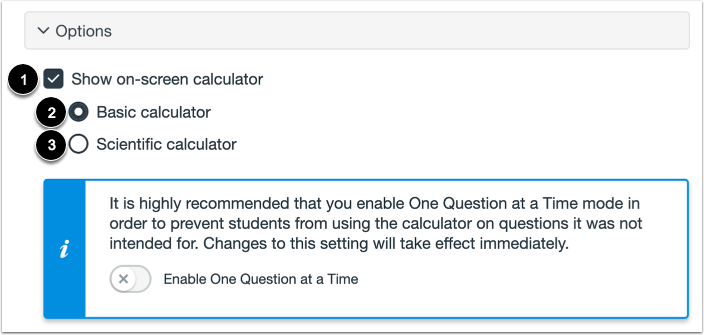
02:47: Permitir que los estudiantes utilicen una calculadora en pantalla para esta pregunta.
02:51: Haga clic en la casilla de verificación Mostrar calculadora en pantalla.
02:53: Si selecciona esta opción, puede elegir entre una calculadora básica o científica.
02:58: calculadora. La calculadora básica muestra números y funciones básicas.
03:02: funciones matemáticas, como sumar, restar, multiplicar, dividir,
03:06: calculadora científica, muestra más opciones para cálculos avanzados.
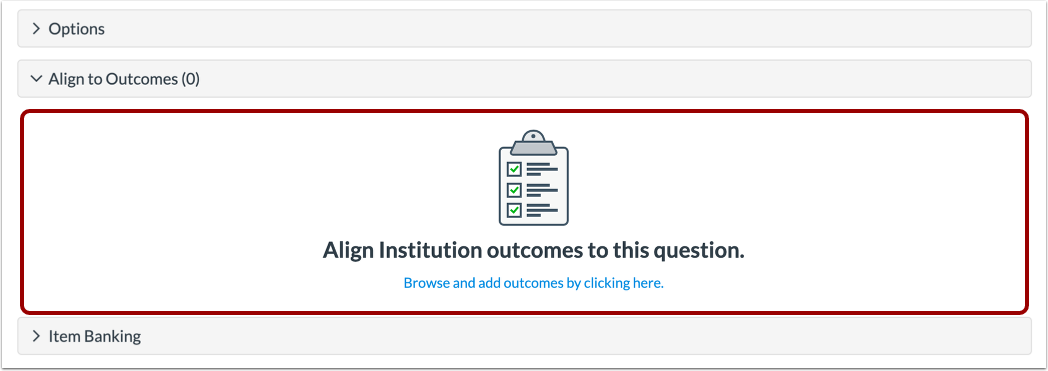
03:12: Para alinear la pregunta con un resultado, haga clic en cualquier lugar de Alinear con resultados
03:16: sección.
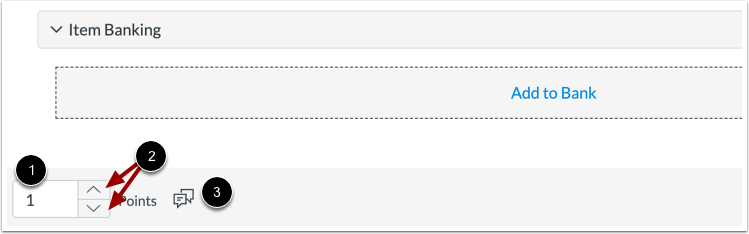
03:18: Para agregar la pregunta a un banco de artículos,
03:20: haga clic en el enlace Agregar al banco.
03:23: Para personalizar el valor en puntos de la pregunta, escriba el valor en Puntos
03:27: campo o use las flechas para aumentar o disminuir el valor del punto.
03:32: Para dejar comentarios a los estudiantes, haga clic en el ícono de Comentarios
03:37: Para guardar la pregunta, haga clic en el botón Listo.
03:40: Esta guía explicó cómo crear una pregunta numérica en nuevos cuestionarios.