La configuración del cuestionario incluye la opción de elegir una pregunta del cuestionario a la vez para todos los tipos de cuestionarios y encuestas.
Nota: Cuando la opción "Desactivar la creación de cuestionarios clásicos" está activada, no se pueden crear nuevos cuestionarios clásicos. Sin embargo, los cuestionarios clásicos existentes se pueden seguir editando, importando y migrando a "Nuevos cuestionarios".
Cuestionarios abiertos
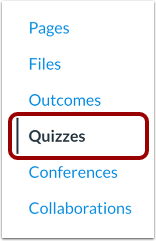
En Navegación del curso, haga clic en el enlace Cuestionarios .
Agregar cuestionario
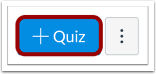
Haga clic en el botón Agregar prueba .
Seleccionar motor de cuestionarios
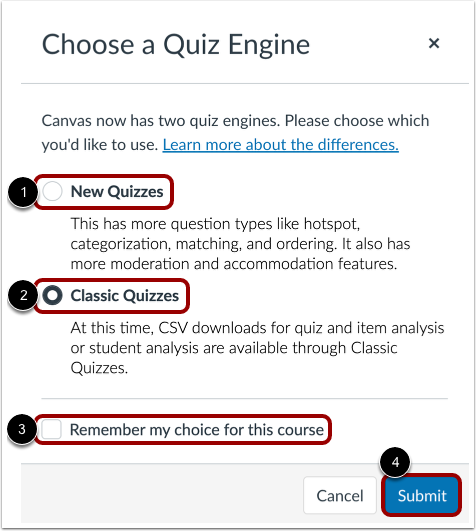
Si su curso tiene habilitados nuevos cuestionarios, debe seleccionar un motor de cuestionarios.
Para seleccionar Nuevos cuestionarios, haga clic en la opción Nuevos cuestionarios [1].
Para crear un cuestionario clásico, haga clic en la opción Cuestionarios clásicos [2].
Para guardar su selección de motor de prueba para este curso, haga clic en la casilla de verificación Recordar mi elección para este curso [3].
Luego haga clic en el botón Enviar [4].
Notas:
Editar detalles del cuestionario
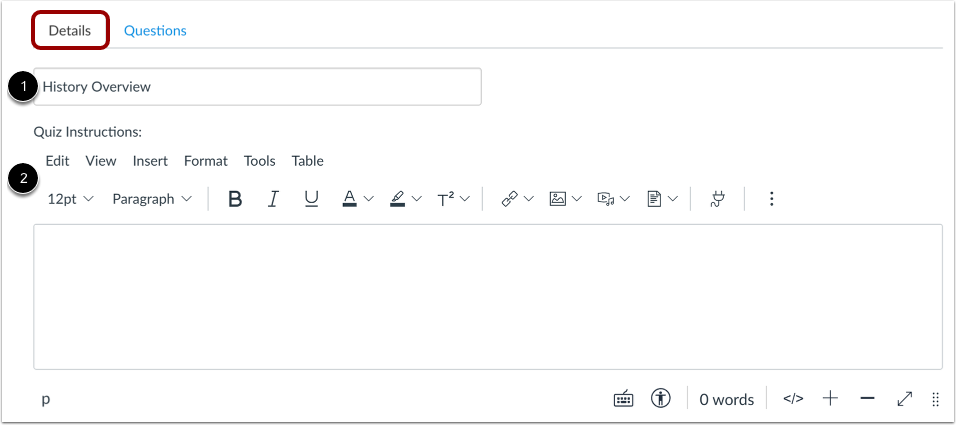
En la pestaña Detalles , ingrese el nombre de su cuestionario [1].En el Editor de contenido enriquecido [2], Presenta tu cuestionario con texto formateado, imágenes, videos o ejemplos de ecuaciones matemáticas. Incluso puedes usar la herramienta de comentarios multimedia para grabar una introducción al cuestionario.
Nota: Para editar la configuración de un cuestionario que utiliza el motor de cuestionarios Nuevos cuestionarios, consulte ¿Cómo administro la configuración de una evaluación en Nuevos cuestionarios?
Editar opciones del cuestionario
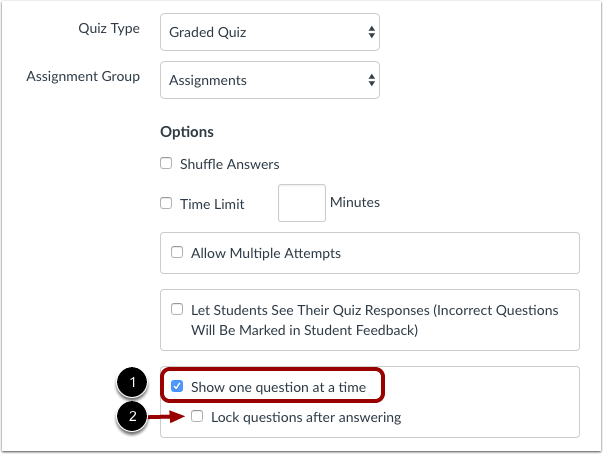
Marque la casilla "Mostrar una pregunta a la vez" [1]. Si desea evitar que sus estudiantes vuelvan a una pregunta anterior durante el examen, marque la casilla "Bloquear preguntas después de responder" [2].
Editar preguntas del cuestionario
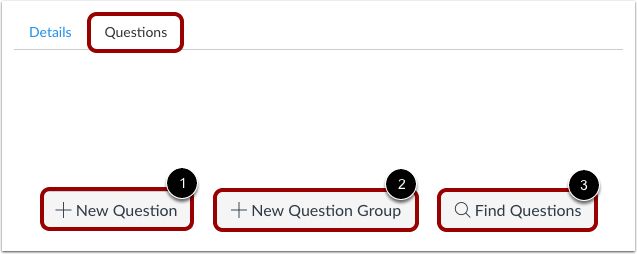
En la pestaña Preguntas , puede crear una nueva pregunta [1], crear un nuevo grupo de preguntas [2] o buscar preguntas [3] seleccionándolas de un banco de preguntas.
Guardar cuestionario
Haga clic en el botón Guardar para guardar su trabajo y obtener una vista previa del cuestionario.
Nota: No publique su cuestionario hasta que esté listo para su publicación. Si está listo para publicarlo y ponerlo a disposición de los estudiantes, haga clic en el botón "Guardar y publicar" .
Vista previa y publicación del cuestionario
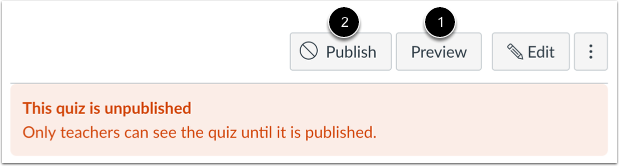
Para obtener una vista previa del cuestionario, haga clic en el botón Vista previa [1]. Cuando esté listo para que los estudiantes vean el cuestionario en el curso, haga clic en el botón Publicar [2].
Nota: Le recomendamos no publicar su cuestionario hasta que esté finalizado. Si modifica el cuestionario después de que un estudiante lo haya abierto, este no verá los cambios en su versión.