La opción de función de calcomanías de envío permite a los instructores agregar calcomanías a las entregas de tareas individuales y grupales por intento, lo que ofrece una forma atractiva de brindar comentarios.
Una vez habilitado a nivel de cuenta o curso, los instructores pueden aplicar calcomanías a través de la bandeja del Libro de calificaciones tradicional, el Libro de calificaciones individual y SpeedGrader .
También se admiten stickers para tareas anónimas, lo que garantiza la privacidad. En el caso de las tareas moderadas, se pueden añadir stickers una vez publicadas. Los stickers siguen las políticas de publicación, lo que significa que las calificaciones deben publicarse para que los estudiantes puedan verlas.
Notas:
- Las calcomanías de envío solo funcionan en cursos que también tienen habilitada la opción de función Mejoras de tareas.
- De forma predeterminada, la opción de función de pegatinas de envío está deshabilitada.
Libro de calificaciones abierto
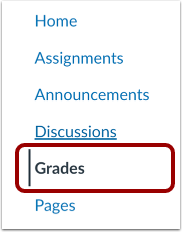
En Navegación del curso, haga clic en el enlace Calificaciones .
Aplicar calcomanías de envío en el libro de calificaciones tradicional
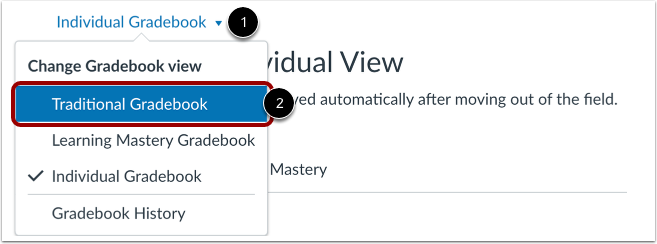
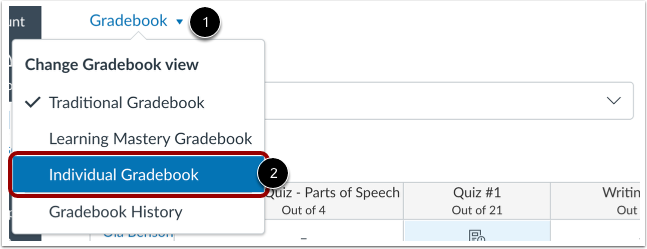
Si se encuentra en una vista diferente del Libro de Calificaciones, puede cambiar al Libro de Calificaciones Tradicional haciendo clic en el menú desplegable Libro de Calificaciones [1]. Luego, seleccione la opción Libro de Calificaciones Tradicional [2].
Ver bandeja de detalles de calificación
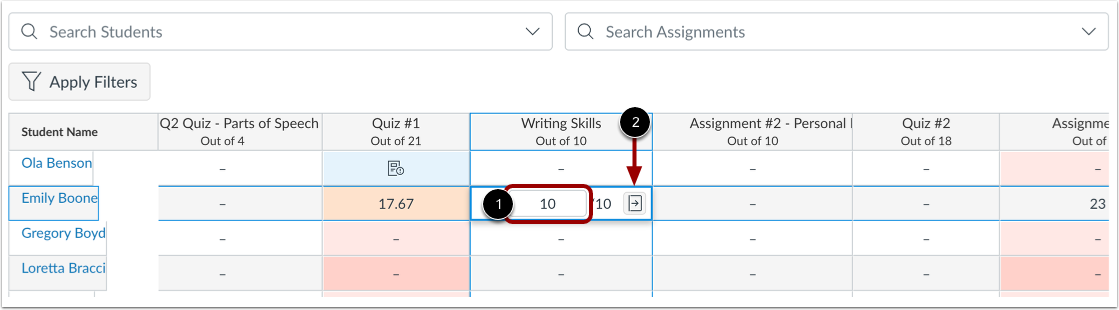
Haga clic en la celda Libro de calificaciones [1] y luego haga clic en el ícono de la Bandeja de detalles de calificaciones [2].
Agregar pegatina de envío
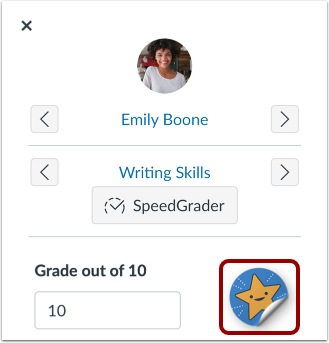
Para agregar una calcomanía, haga clic en el ícono de calcomanía de envío .
Elige la pegatina
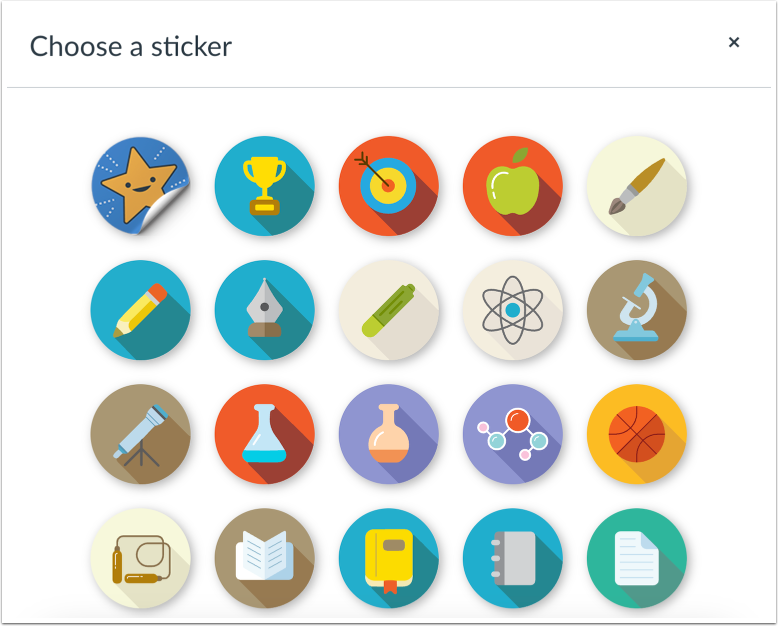
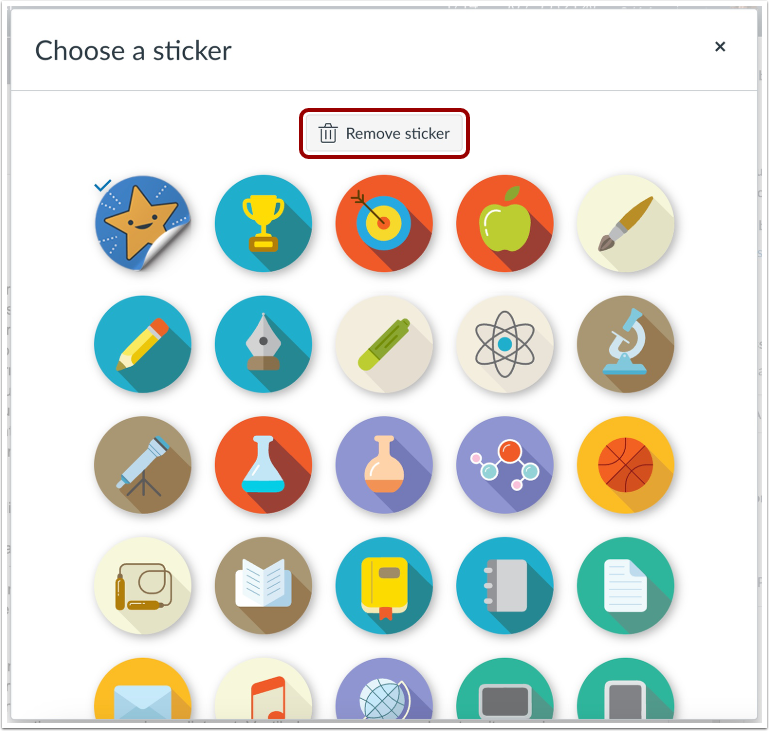
Seleccione una pegatina en la ventana emergente Elegir una pegatina .
Quitar la etiqueta de envío
Para eliminar la etiqueta de envío, haga clic en la etiqueta.
En la ventana emergente Elegir una pegatina, haga clic en el botón Quitar pegatina .
Aplicar calcomanías de envío en el libro de calificaciones individual
Para cambiar a la vista Individual, haga clic en el menú Libro de calificaciones [1], luego haga clic en la opción Libro de calificaciones individual [2].
Seleccionar estudiante y tarea
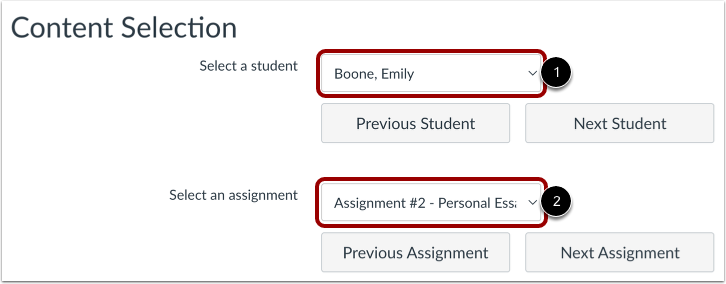
En el menú desplegable Seleccionar un estudiante , seleccione el nombre del estudiante al que desea aplicar la calcomanía de envío.
En el menú desplegable Seleccionar una tarea , seleccione la tarea del estudiante .
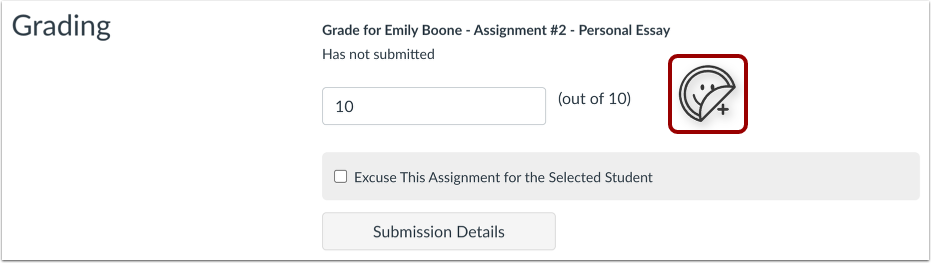
Agregar pegatina de envío
Una vez que selecciones un estudiante y una tarea, las secciones "Calificación" , "Información del estudiante" e "Información de la tarea" mostrarán todo el contenido correspondiente. En la sección "Calificación", haz clic en el ícono de la etiqueta de entrega .
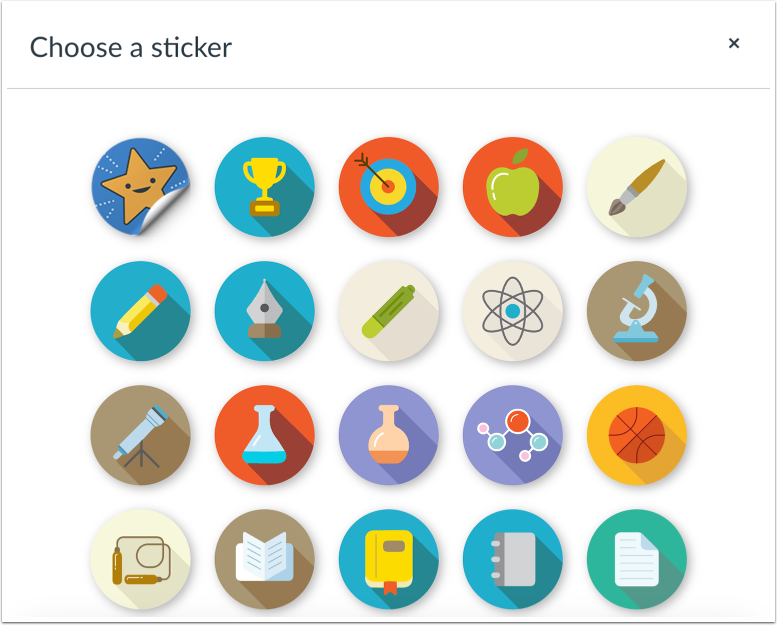
Elige la pegatina
Seleccione una pegatina en la ventana emergente Elegir una pegatina .
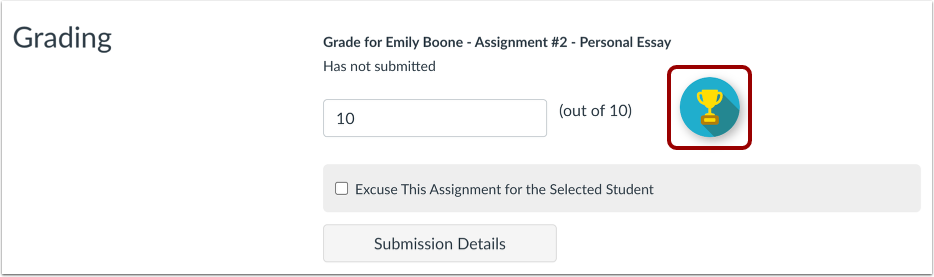
Ver pegatina de envío
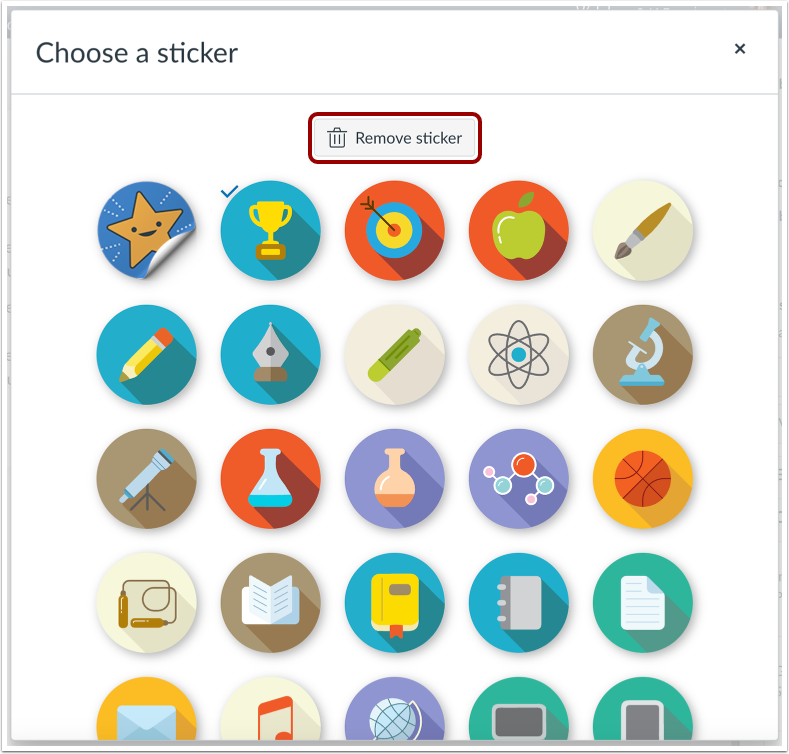
Para eliminar la etiqueta de envío, haga clic en la etiqueta.
En la ventana emergente Elegir una pegatina, haga clic en el botón Quitar pegatina .