Puedes insertar un feed de podcast para tus temas de discusión. Un podcast es una forma de distribuir contenido digital para su descarga en internet. Un feed de podcast es el archivo que utilizas para distribuir tu discusión a los usuarios que desean suscribirse a través de canales de podcasting externos.
Nota: La herramienta "Grabar/Subir comentarios multimedia" del Editor de contenido enriquecido debe usarse para añadir actualizaciones al feed del podcast. Las publicaciones de discusión que solo contengan texto no se incluyen en el feed.
00:07: ¿Cómo activo una transmisión de podcast para una discusión en un curso?
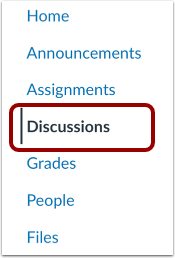
00:11: En Navegación del curso, haga clic en el enlace Discusiones.
00:15: Haga clic en el botón Agregar discusión.
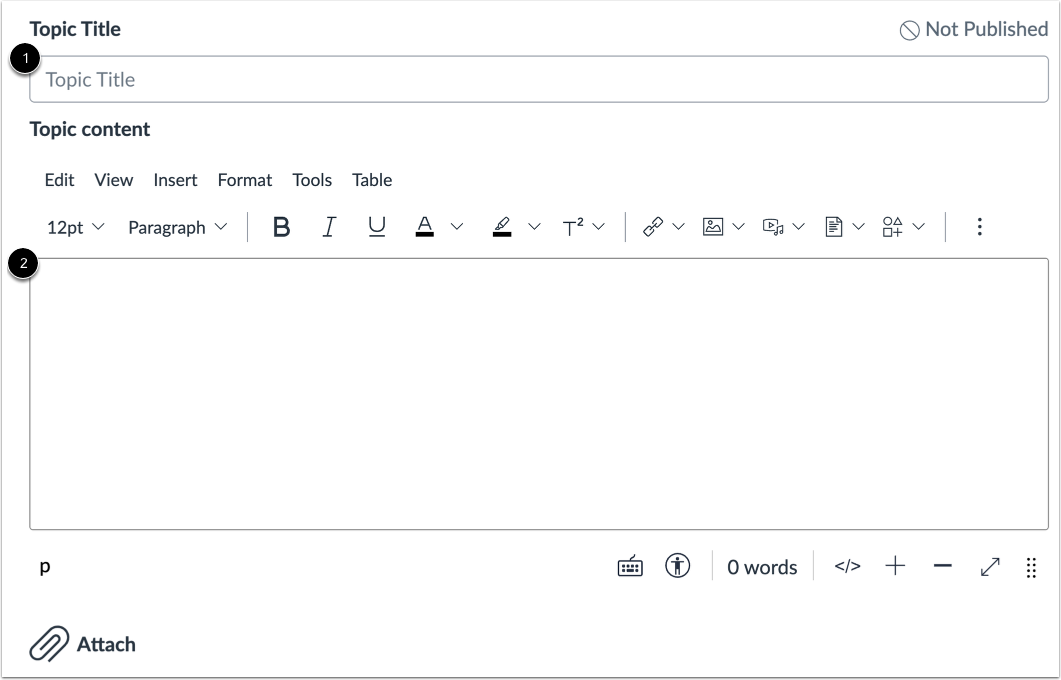
00:18: Ingrese un título de tema y detalles de discusión.
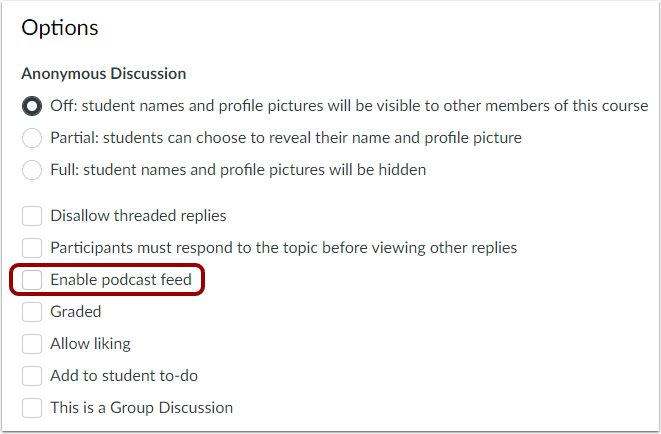
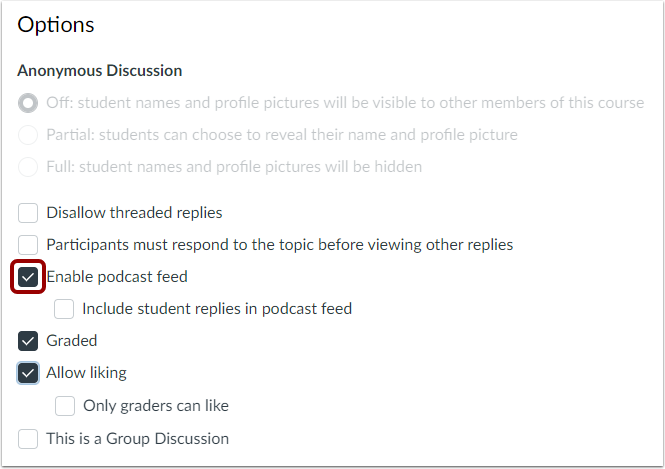
00:22: Para habilitar una fuente de podcast para la discusión, haga clic en Habilitar fuente de podcast
00:27: casilla de verificación.
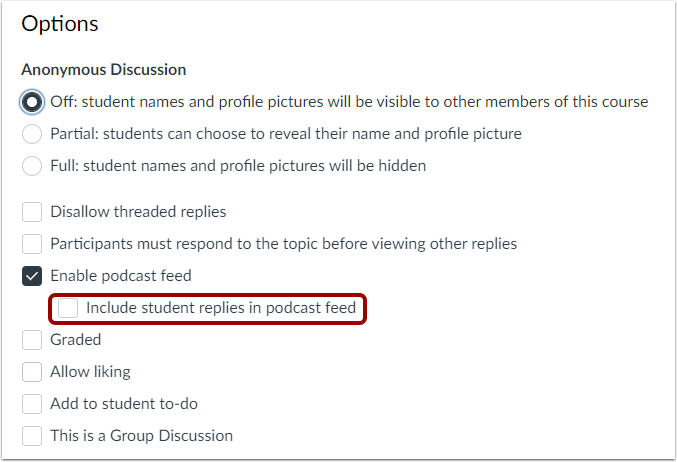
00:29: Haga clic en la casilla de verificación Incluir respuestas de los estudiantes en la transmisión del podcast para
00:33: incluir las respuestas de los estudiantes en el feed del podcast.
00:37: Si está listo para publicar su discusión, haga clic en el botón Guardar y publicar.
00:42: Si desea crear un borrador de su discusión y publicarlo más tarde, haga clic en el botón
00:46: Botón guardar.
00:48: Cuando su discusión se guarde en estado de borrador, puede regresar a la página
00:53: y publicarlo en cualquier momento haciendo clic en el ícono Publicar.
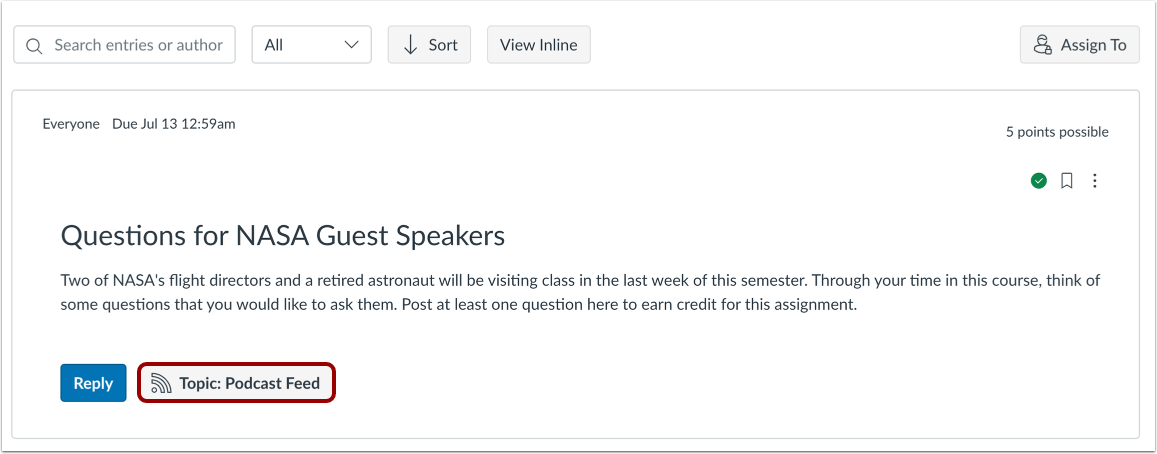
00:57: Ver el feed del podcast del tema.
01:00: Si necesita eliminar la transmisión del podcast de su discusión, edite la discusión y
01:05: desmarque la casilla de verificación Habilitar transmisión de podcast.
01:08: Esta guía explicó cómo habilitar una fuente de podcast para una discusión en un curso.
Discusiones abiertas
En Navegación del curso, haga clic en el enlace Discusiones .
Agregar discusión
Haga clic en el botón Agregar discusión .
Ingrese los detalles de la discusión
Ingrese un título de tema [1] y detalles de discusión [2].
Seleccionar opciones de discusión
Para habilitar una fuente de podcast para la discusión, haga clic en la casilla de verificación Habilitar fuente de podcast .
Incluir respuestas en el podcast
Haga clic en la casilla de verificación Incluir respuestas de los estudiantes en la fuente del podcast para incluir las respuestas de los estudiantes en la fuente del podcast.
Guardar y publicar
Si está listo para publicar su discusión, haga clic en el botón Guardar y publicar [1]. Si desea crear un borrador y publicarlo más tarde, haga clic en el botón Guardar [2].
Publicar discusión
Cuando su discusión se guarde en estado de borrador, puede regresar a la página y publicarla en cualquier momento haciendo clic en el ícono Publicar .
Ver el feed del podcast
Ver el feed del podcast del tema.
Eliminar la fuente del podcast
Si necesita eliminar la fuente de podcast de su Discusión, edite la discusión y desmarque la casilla de verificación Habilitar fuente de podcast .