Si su institución utiliza un sistema de información estudiantil (SIS) para la calificación, puede configurar un cuestionario para que se envíe de vuelta al SIS. Sin embargo, primero debe especificar qué cuestionario(s) del curso se enviarán a su SIS como parte del proceso de publicación de calificaciones. Cada cuestionario debe modificarse individualmente. No obstante, es posible que su institución ya haya habilitado una opción para que todos los cuestionarios se configuren en su SIS.
Los cuestionarios configurados para sincronizarse con el SIS muestran el icono de sincronización con el SIS en las páginas de índice de tareas y de cuestionarios . Puede hacer clic en el icono para activar o desactivar la sincronización con el SIS para un cuestionario específico.
Cada SIS requiere procedimientos de configuración específicos para publicar correctamente las calificaciones de los cuestionarios. Dependiendo de cómo se asignen los cuestionarios a los estudiantes, es posible que algunos no sean compatibles .
Nota: Si su institución ha configurado una integración entre Canvas y su SIS, es posible que pueda encontrar guías específicas para su SIS en las Guías SIS de la comunidad Instructure .
Cuestionarios abiertos
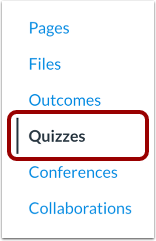
En Navegación del curso, haga clic en el enlace Cuestionarios .
Agregar cuestionario
Para agregar una nueva prueba, haga clic en el botón Agregar prueba .
Seleccionar motor de cuestionarios
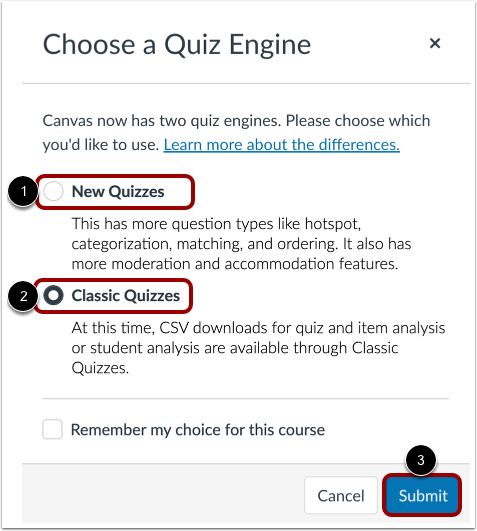
Si su curso tiene habilitados nuevos cuestionarios, debe seleccionar un motor de cuestionarios.
Para crear un cuestionario con Nuevos cuestionarios, haga clic en la opción Nuevos cuestionarios [1].
Para crear un cuestionario clásico, haga clic en la opción Cuestionarios clásicos [2].
Luego haga clic en el botón Enviar [3].
Nota: Obtenga más información sobre cómo crear un cuestionario usando Nuevos cuestionarios .
Editar cuestionario
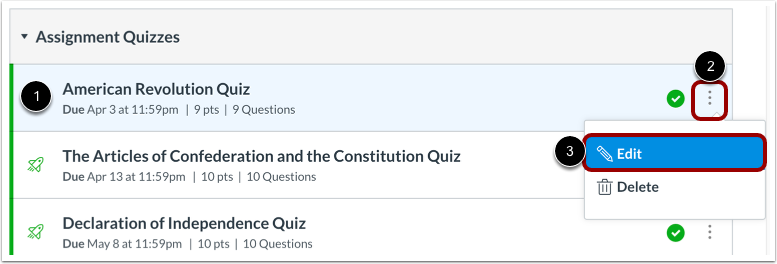
Para configurar un cuestionario que ya ha sido creado, ubique el cuestionario [1], haga clic en el ícono Opciones [2] y seleccione la opción Editar [3].
Sincronizar con SIS
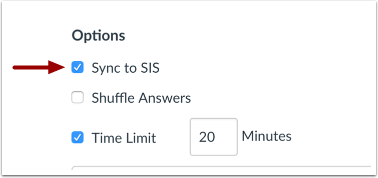
En las opciones de la prueba, haga clic en la casilla de verificación Sincronizar con [SIS] .
La etiqueta [SIS] puede mostrar el nombre del SIS de su institución.
Guardar cuestionario
Haga clic en el botón Guardar .
Nota : Para los cuestionarios nuevos, puede hacer clic en el botón Guardar y publicar .
Ver errores del cuestionario
¿Cómo configuro un cuestionario para que se envíe al sistema de información estudiantil (SIS) de mi institución?
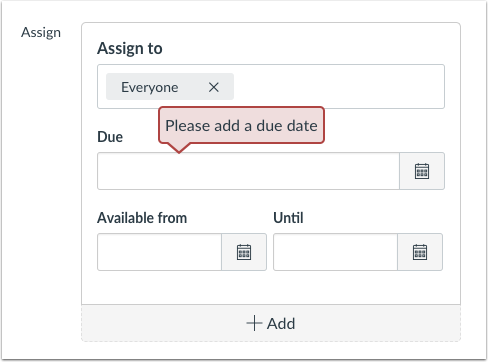
Si no puede guardar su cuestionario y recibe un mensaje de error, es posible que su institución limite los nombres de las tareas o exija fechas de entrega. El error mostrará qué requisito debe resolverse para que el cuestionario se sincronice con su SIS. Corrija el error y vuelva a guardar el cuestionario.