Esta lección se aplica a los usuarios de instituciones que han habilitado la interfaz de usuario de Canvas para Elementary.
Esta lección te muestra cómo personalizar la página de inicio de la asignatura como instructor en Canvas para Primaria. Si tu curso tiene un aspecto diferente al de esta lección, sigue la guía sobre cómo personalizar mi lista de cursos en Canvas Clásico.
En Canvas para Primaria, cada asignatura puede incluir una pestaña de Inicio. Junto con los anuncios de la asignatura, la pestaña de Inicio muestra el contenido designado como Página de Inicio de la asignatura en el Índice de Páginas de la asignatura.
La página de inicio de la asignatura permite a los instructores mostrar contenido específico de la asignatura y puede incluir enlaces, imágenes o contenido multimedia. Los estudiantes pueden interactuar con el contenido añadido a la página de inicio de la asignatura.
Si no se ha asignado una página de inicio a una asignatura o se ha eliminado, los estudiantes solo podrán ver los anuncios en la pestaña de inicio de la asignatura.
Nota: Sólo las páginas publicadas se pueden configurar como página de inicio del asunto.
00:07: ¿Cómo personalizo la página de inicio de la asignatura en Canvas para Primaria como instructor?
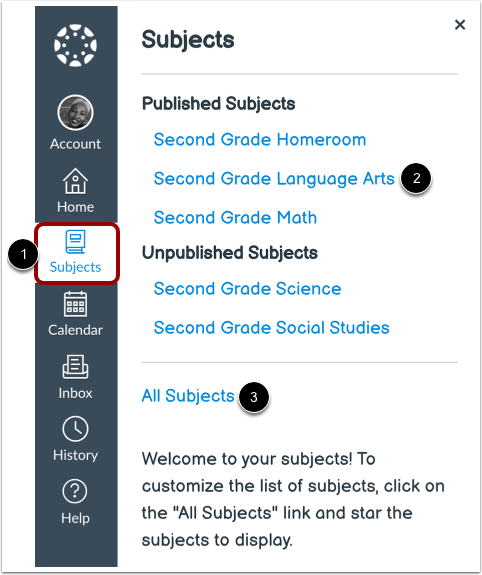
00:12: En Navegación global, haga clic en el enlace Temas.
00:16: Luego selecciona el nombre del curso que deseas administrar.
00:20: Si el tema no aparece en la lista de Temas, puedes ver todos tus cursos haciendo clic en el enlace Todos los temas.
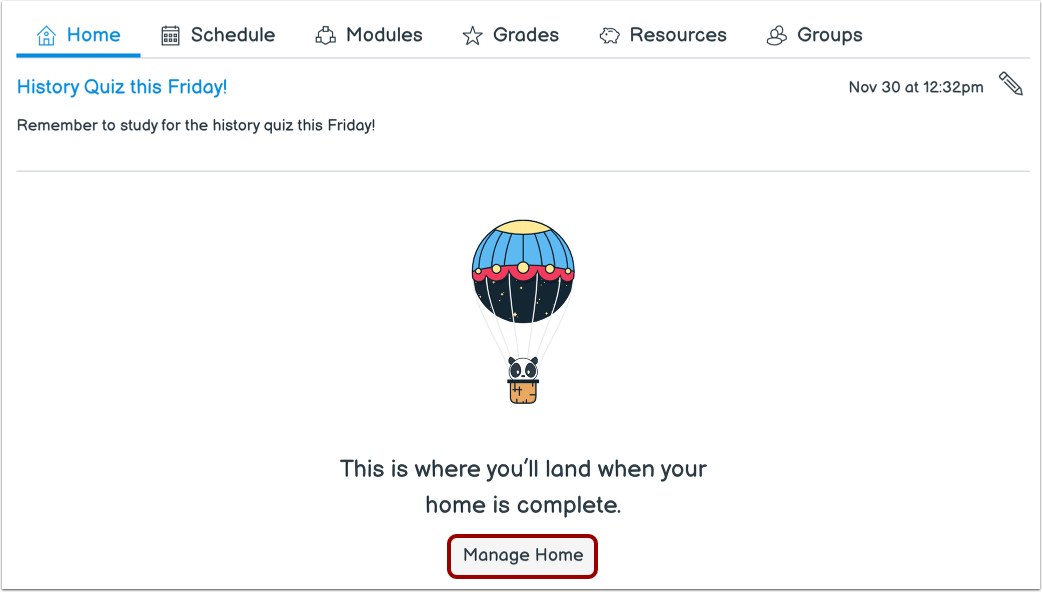
00:28: Para crear una página de inicio de tema, haga clic en el botón Administrar inicio.
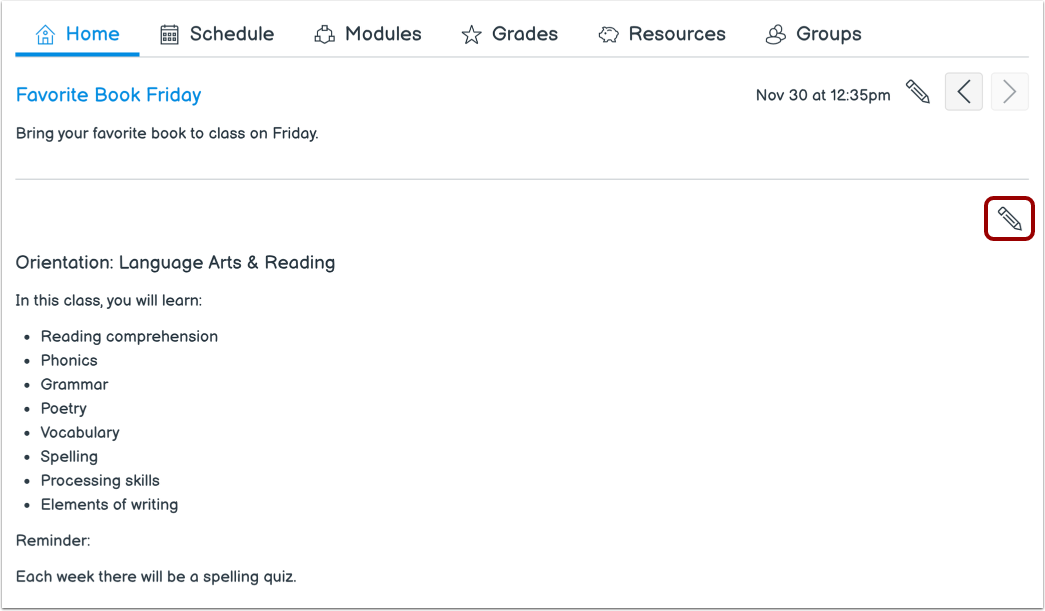
00:32: Para editar la página de inicio de un tema actual, haga clic en el ícono Editar.
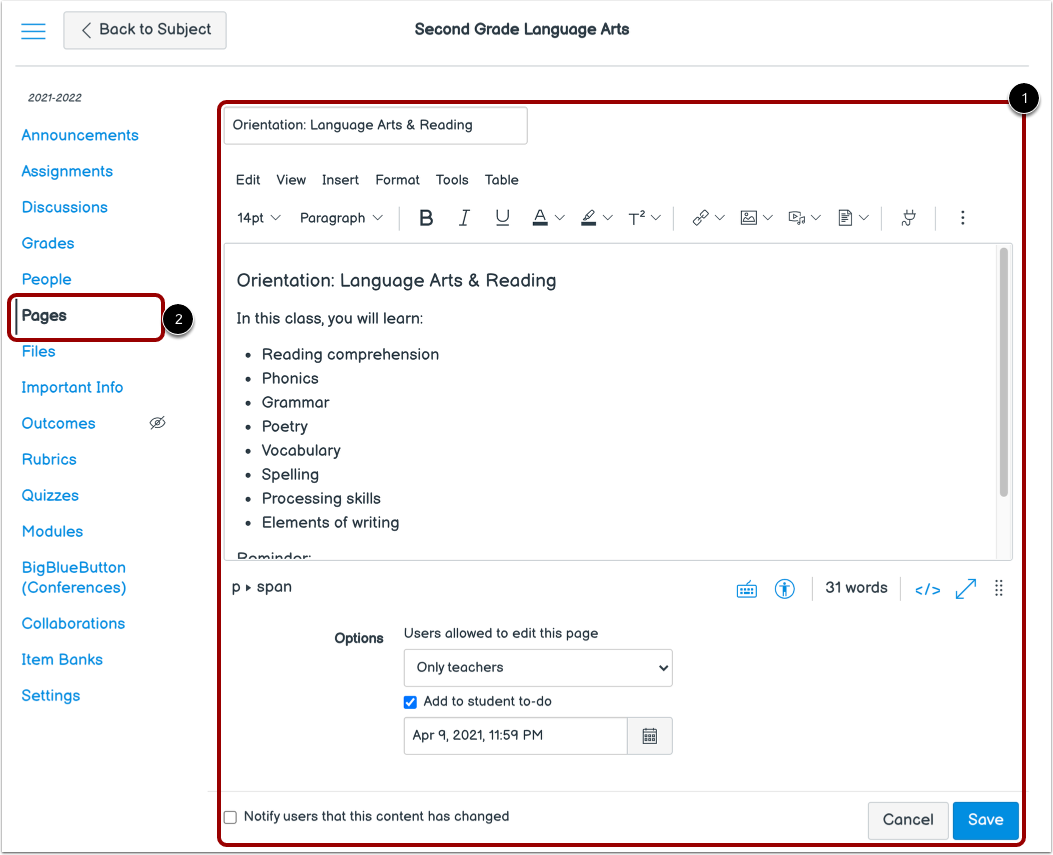
00:37: Se muestra la página de inicio del tema actual. Puede editar el contenido y la configuración de la página.
00:43: Para seleccionar una página diferente o crear una nueva página para usarla como página de inicio de la asignatura, haga clic en el enlace Páginas en Navegación del curso.
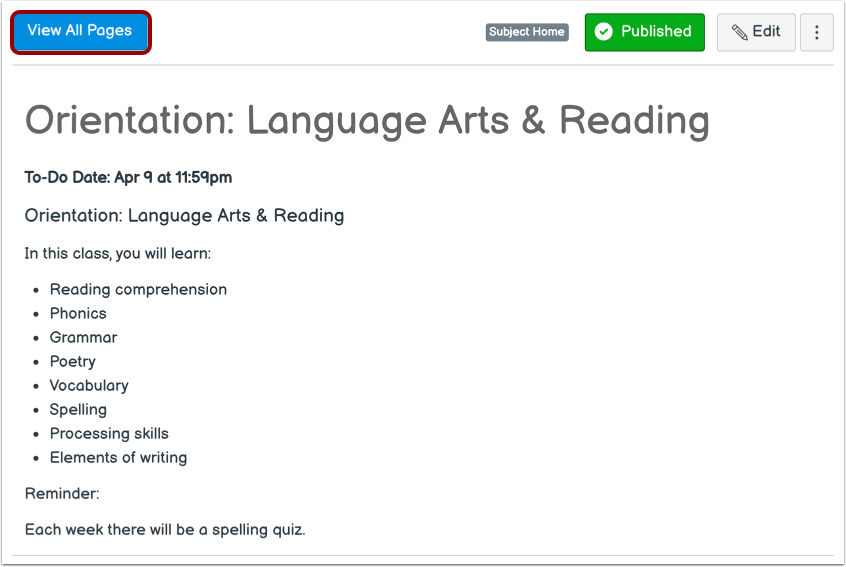
00:51: De forma predeterminada, se muestra la página de inicio de su asignatura. Para seleccionar otra página o crear una nueva como página de inicio de su asignatura, haga clic en el botón "Ver todas las páginas".
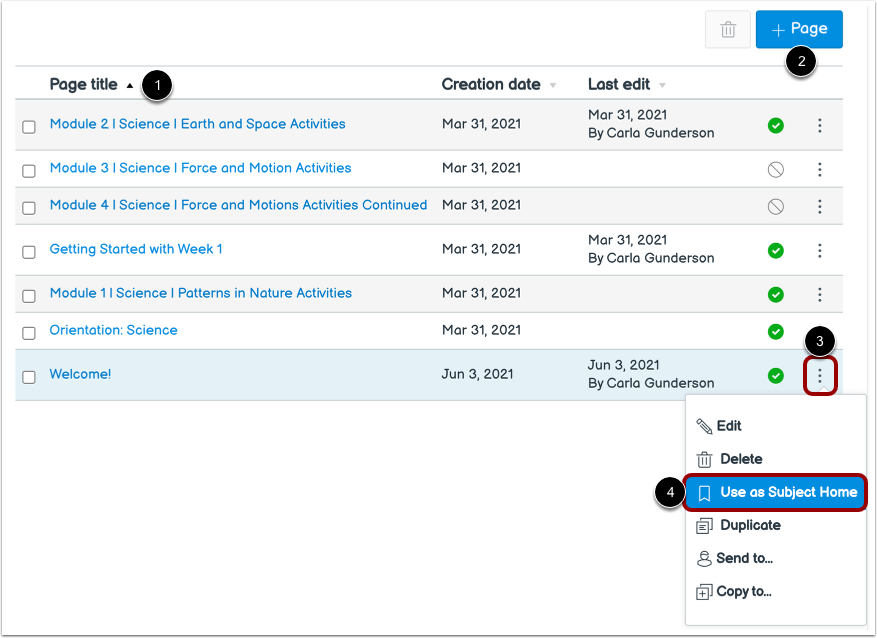
01:03: La página de índice de páginas muestra todas las páginas temáticas.
01:07: Para crear una nueva página, haga clic en el botón Agregar página.
01:11: Para configurar una página, haga clic en el icono de opciones de páginas y, a continuación, en la opción "Usar como página de inicio".
01:20: Solo se puede configurar una página como página de inicio de la asignatura. La página configurada más recientemente como página de inicio de la asignatura conserva la asignación de página de inicio de la asignatura.
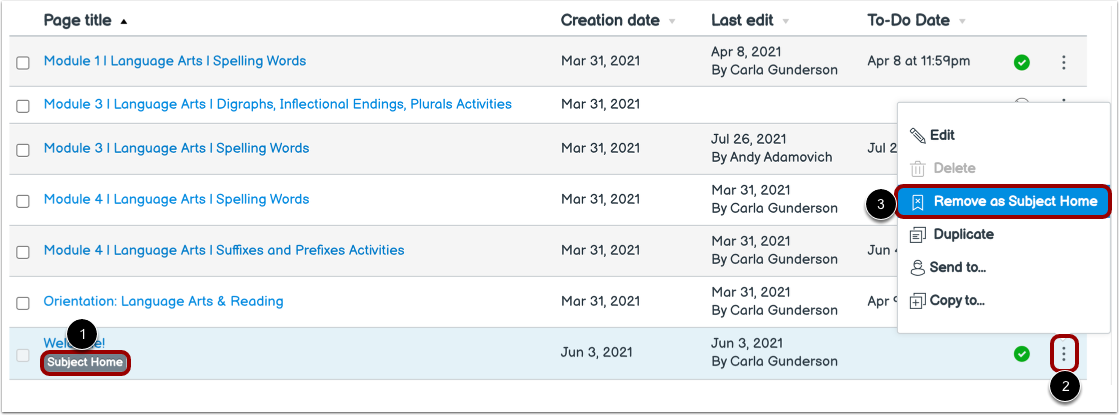
01:31: Para desasignar una página como página de inicio del asunto, haga clic en el ícono Opciones de la página y seleccione la opción Eliminar como página de inicio del asunto.
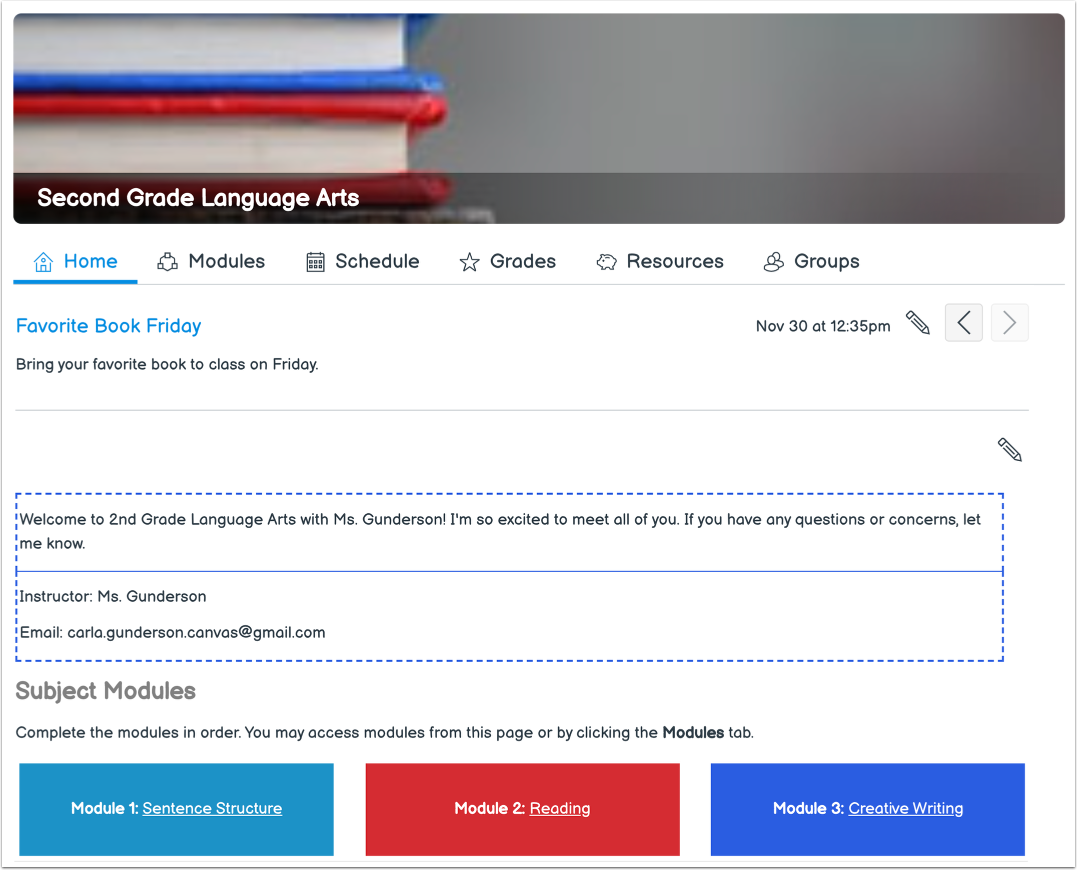
01:40: Ver el contenido de la página de inicio de la asignatura asignada en la pestaña Inicio de la asignatura.
01:44: Esta guía explicó cómo personalizar la página de inicio de la materia en Canvas para primaria como instructor.
Tema abierto
En Navegación global, haga clic en el enlace Temas [1]. Luego, haga clic en el enlace Tema [2].
Si el tema no aparece en la lista de Temas, puede ver todos sus cursos haciendo clic en el enlace Todos los temas [3].
Administrar página de inicio
Para crear una página de inicio de tema, haga clic en el botón Administrar página de inicio .
Editar la página de inicio actual
Para editar la página de inicio de un tema actual, haga clic en el ícono Editar .
Administrar la página de inicio actual
La página de inicio del tema actual muestra [1]. Puede editar el contenido y la configuración de la página.
Para seleccionar una página diferente o crear una nueva página para usarla como página de inicio de la asignatura, haga clic en el enlace Páginas en Navegación del curso [2].
Ver todas las páginas
De forma predeterminada, se muestra su página de inicio de asunto actual.
Para seleccionar una página diferente o crear una nueva página para usarla como página de inicio del tema, haga clic en el botón Ver todas las páginas .
Página de inicio del tema establecido
La página de índice de páginas muestra todas las páginas temáticas [1]. Para crear una nueva página, haga clic en el botón "Añadir página" [2].
Para establecer una página como Página de inicio del tema, haga clic en el ícono Opción de la página [3], luego haga clic en la opción Usar como Página de inicio del tema [4].
Solo se puede configurar una página como Página de inicio de la asignatura. La página configurada más recientemente como Página de inicio de la asignatura conserva su asignación.
Nota: Sólo una página publicada puede configurarse como página de inicio del asunto.
Eliminar tema Página de inicio
Para desasignar una página como página de inicio del tema [1], haga clic en el ícono Opciones de la página [2] y seleccione la opción Eliminar como página de inicio del tema [3].
Ver la página de inicio del tema
Vea el contenido de la página de inicio de la materia asignada en la pestaña Inicio de la materia.