00:07: ¿Cómo puedo ver el estado de las importaciones de cursos actuales y anteriores?
00:11: En Navegación del curso, haga clic en el enlace Configuración.
00:15: Haga clic en el enlace Importar contenido del curso.
00:18: La sección Importaciones de contenido muestra el estado de su importación. Canvas
00:23: puede mostrar varios estados de importación.
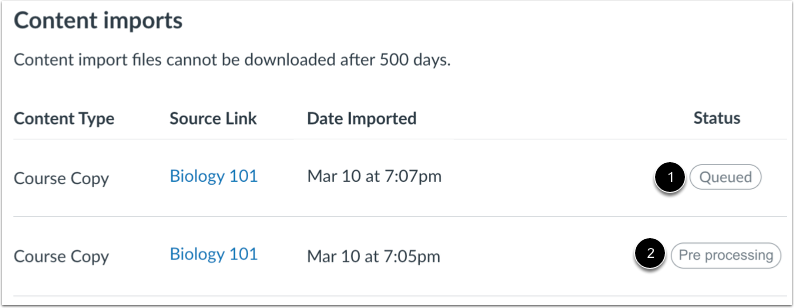
00:26: Cuando se carga una importación por primera vez, el estado se muestra como En cola.
00:30: Las copias del lienzo también pueden mostrarse como preprocesadas. Estas
00:35: ambos estados significan que Canvas está preparando el archivo para la importación.
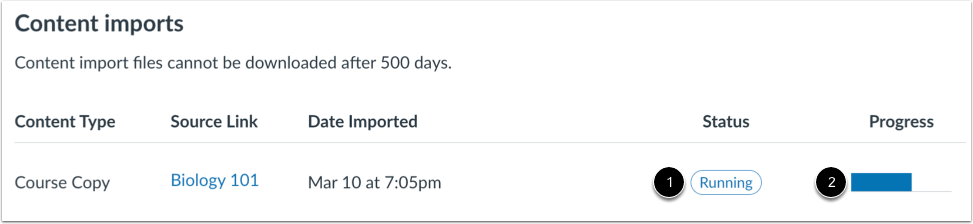
00:40: Cuando se carga un informe, el estado se muestra como En ejecución. En ejecución
00:44: los informes muestran una barra de progreso que indica el tiempo restante para completar
00:48: la importación.
00:50: Si eligió seleccionar contenido específico como parte del proceso de importación, el
00:55: el trabajo actual se muestra como Esperando selección, lo que significa que debe seleccionar el
00:59: contenido que desea importar antes de que pueda completarse.
01:02: No se puede cancelar esta acción. Haga clic en Seleccionar contenido.
01:06: botón. Una vez que seleccione el contenido, los estados volverán.
01:10: en cola y en ejecución hasta que Canvas importe el contenido seleccionado.
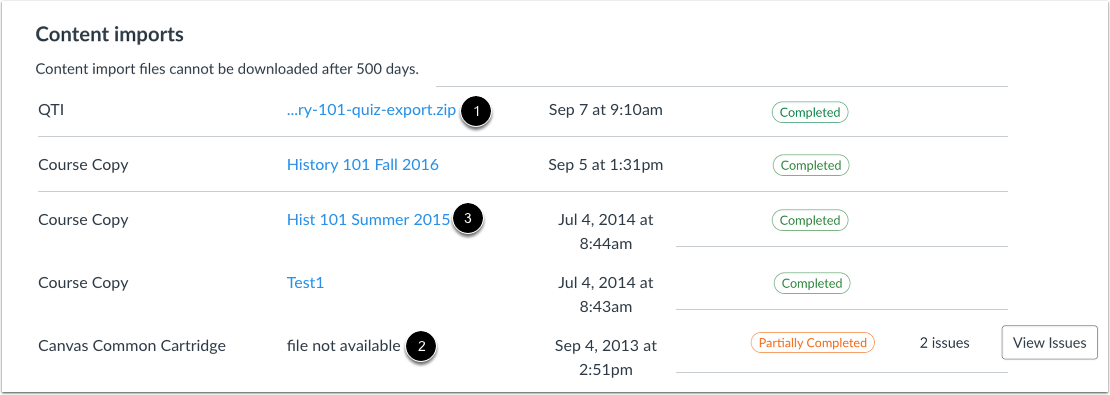
01:15: Cuando se complete la importación, el estado se mostrará como Completado. Ver los datos importados.
01:20: contenido accediendo a cualquier enlace en la Navegación del Curso.
01:24: Un estado Parcialmente Completado indica que la importación contiene errores.
01:29: Para ver los errores específicos, haga clic en el botón "Ver problemas". Ejemplos.
01:33: de los problemas de error incluyen una herramienta externa que necesita ser reconfigurada o contenido
01:37: eso incluye un enlace roto.
01:39: Si una importación no es compatible o no se puede importar, el
01:43: el estado se muestra como Fallido. Para ver los errores específicos, haga clic en
01:47: el botón Ver problemas.
01:50: Puede ver el contenido importado previamente utilizando el enlace al lado de la importación
01:54: tipo. Para archivos importados, haga clic en el nombre del contenido.
01:58: El archivo se descargará en tu computadora. Importación de archivos.
02:01: no se puede descargar para volver a importar después de 500 días.
02:06: Para copias de cursos, hacer clic en el enlace lo llevará de regreso al curso que fue copiado.
02:11: Esta guía explicó cómo ver el estado de las importaciones de cursos actuales y anteriores.