Todo lo que aparece en el Flujo de actividades se considera una actividad. Algunas actividades se califican (tareas) y otras no (eventos).
Tareas de Canvas vs. Actividades de Canvas
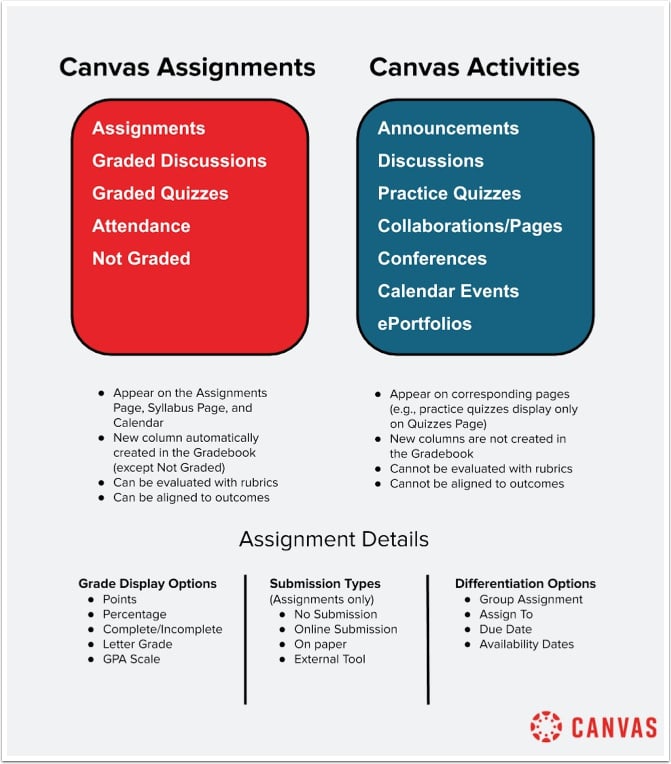
Canvas hace una distinción clara entre las actividades que los estudiantes realizan para obtener una calificación ( tareas de Canvas ) y las actividades que los estudiantes realizan para absorber nueva información, practicar una habilidad recién adquirida o interactuar con un grupo para comenzar a resolver un problema ( actividades de Canvas ).
Es posible que se les solicite a los estudiantes que participen en una serie de actividades de Canvas antes de trabajar en una tarea de Canvas, que será evaluada por el instructor o sus compañeros.
Al crear una tarea de Canvas, se añade una nueva columna al libro de calificaciones (la única excepción es "Sin calificación"). Tanto los profesores como los estudiantes verán que las tareas de Canvas se incluyen automáticamente en las páginas Calendario, Tareas y Temario. Además, las tareas de Canvas se pueden evaluar con rúbricas y alinear con los resultados del curso.
Por el contrario, al crear una nueva actividad de Canvas, no se añade ninguna columna al libro de calificaciones. Los estudiantes encontrarán las actividades vinculadas en sus respectivas páginas (es decir, los cuestionarios publicados aparecerán en la página de Cuestionarios), pero NO aparecerán en las páginas de Tareas y Temario ni en el Calendario (con la única excepción de los eventos del Calendario, que sí aparecen en la página del Temario y en el Calendario).
En este momento, las actividades de Canvas NO PUEDEN evaluarse con rúbricas ni alinearse con los resultados del curso.
Tenga en cuenta lo siguiente al crear cualquier tipo de tarea de Canvas :
- Los instructores pueden establecer una fecha de entrega para las tareas de Canvas. Las tareas de Canvas sin fecha de entrega se clasificarán como "Sin fecha" en el Calendario y en la página del Programa de Estudios.
- Los instructores pueden clasificar las tareas de Canvas en grupos y optar por ponderar las calificaciones finales. Canvas calculará la calificación final según los porcentajes asignados a cada grupo.
- Se pueden asignar puntos a cualquier tarea de Canvas, excepto a las no calificadas. Estas tareas seguirán apareciendo en las páginas de Tareas y Temario, pero NO aparecerán en el Libro de Calificaciones.
- Los instructores pueden establecer una fecha de "Disponibilidad desde" que determinará cuándo los estudiantes tendrán acceso a una tarea de Canvas.
- Los instructores pueden establecer una fecha "Hasta" que determinará cuándo los estudiantes ya no podrán enviar una tarea o realizar una prueba.
- Los archivos de Canvas tienen límites de almacenamiento establecidos para cada área de usuario: archivos de usuario (personales), archivos de curso y archivos de grupo. Para los instructores, cualquier archivo adjunto que se agregue a la descripción de una tarea se contabiliza para el almacenamiento del curso. Para los estudiantes, los archivos cargados con el Editor de Contenido Enriquecido se contabilizan para el almacenamiento de usuario. Sin embargo, los archivos cargados como entrega de tarea no se contabilizan para el almacenamiento de usuario. Los archivos adjuntos que se agreguen para las entregas de tareas de grupo se cargan directamente en los archivos de grupo.
- Una vez cargado un archivo como entrega, no se pueden eliminar del expediente del estudiante. Además, los archivos entregados no se pueden eliminar de la tarea. Si un estudiante necesita enviar un nuevo archivo, puede volver a enviar la tarea.
Opciones adicionales para tareas y debates calificados :
- Las tareas y debates calificados se pueden asignar a grupos creados por el instructor y a grupos de inscripción automática para trabajo en grupo.
- Las tareas y los debates calificados pueden ser revisados por pares. Los estudiantes utilizan las mismas rúbricas y la interfaz SpeedGrader™ que los instructores para evaluar el trabajo de sus compañeros.
- Se pueden crear tareas, debates calificados y cuestionarios con fechas de entrega variadas.
Opciones adicionales solo para asignaciones :
- Se pueden crear tareas sin entrega. Son ideales para presentaciones en clase, puntos de participación diaria u otras actividades opcionales para obtener puntos adicionales.
- Se pueden crear tareas con entregas en línea. Los estudiantes pueden enviar trabajos mediante archivos o imágenes, URL, texto, Google Docs o grabaciones de audio o video.
- Las tareas también pueden entregarse al instructor en papel. Estas tareas suelen evaluarse manualmente y las calificaciones se ingresan manualmente en el libro de calificaciones.
Aquí hay dos formas de contabilizar el crédito adicional :
- Si desea agregar una tarea con créditos adicionales a un grupo de tareas específico, cree una tarea regular sin puntos. Al recibir la entrega, agregue los puntos manualmente en el libro de calificaciones.
- Las tareas sin entrega también pueden usarse para obtener puntos adicionales. Esto es ideal para tareas en clase, como moderar una discusión o para presentaciones en clase. Anote los puntos manualmente en el libro de calificaciones.
¿Cómo puedo convertir una colaboración, conferencia o página en una tarea de Canvas?
- Si uno o más estudiantes colaboran en un Documento de Google para completar un proyecto, podrán enviarlo como tarea en línea. Los profesores podrán consultar el historial de un Documento de Google para ver quién ha contribuido.
- Si los estudiantes colaboran en páginas usando el Editor de Contenido Enriquecido, pueden enviar la URL de su página como tarea en línea. Los instructores podrán hacer clic en el enlace "Historial de la página" para ver quién ha contribuido a ella.