Páginas abiertas
En Navegación del curso, haga clic en el enlace Páginas .
Ver página principal
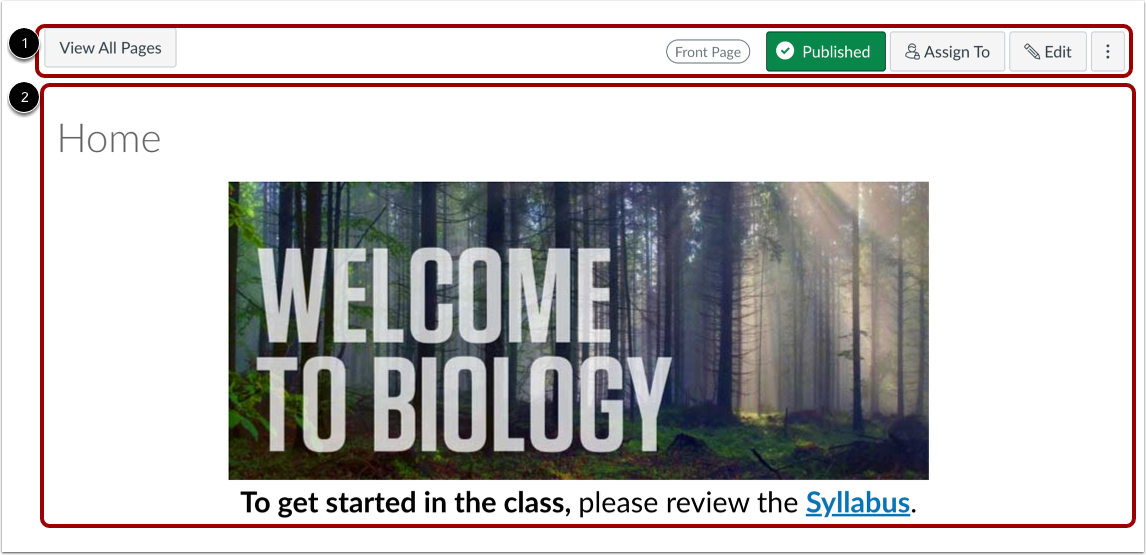
Páginas está diseñado para abrirse en la página principal designada para el curso. La configuración global se encuentra en la parte superior de la página [1], seguida del contenido de cada página [2].
También puedes utilizar la Página Principal como página de inicio del curso .
Nota: Si su curso aún no tiene una página de inicio, Pages se abrirá en la página de índice de Pages.
Ver páginas Configuración global
Para páginas individuales, las configuraciones globales incluyen Ver todas las páginas [1], publicar y cancelar la publicación de la página [2], asignar la página [3] y editar la página [4].
En el menú desplegable Opciones [5], puede eliminar la página y ver el historial de la página .
Nota: No se puede eliminar una página que esté configurada como Página principal.
Ver todas las páginas
Para ver el índice de páginas de la página principal o de cualquier página individual, haga clic en el botón Ver todas las páginas .
Ver páginas Página de índice
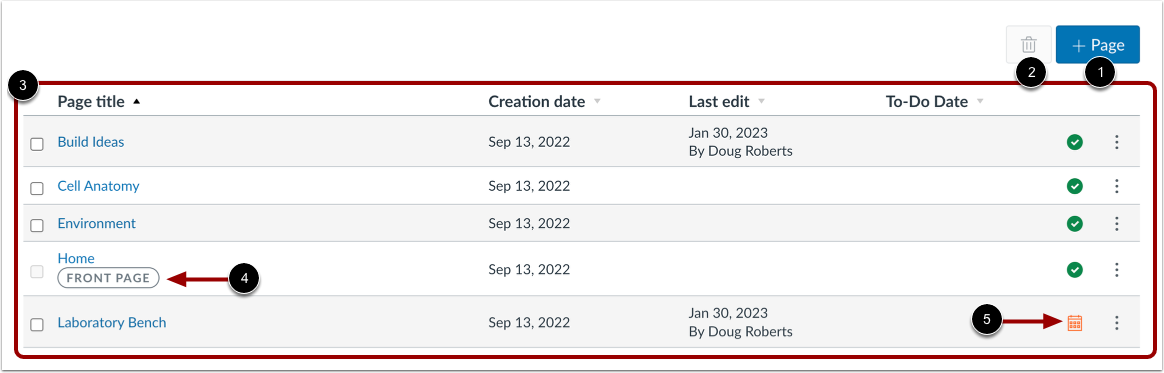
El índice de páginas tiene dos funciones globales: agregar nuevas páginas [1] y eliminar páginas seleccionadas [2].
El resto del índice muestra las páginas individuales creadas en Canvas [3]. Su página principal se identifica con la etiqueta " Página Principal" [4].
Puede programar cuándo se publicará una página y puede ver cuándo está programada su publicación [5].
Ordenar páginas
Páginas muestra el título, la fecha de creación, la última edición y la fecha de las tareas pendientes del estudiante para cada página del curso. Las páginas están organizadas alfabéticamente. Puedes ver las páginas del índice en orden ascendente o descendente haciendo clic en la flecha junto al encabezado.
Administrar páginas individuales
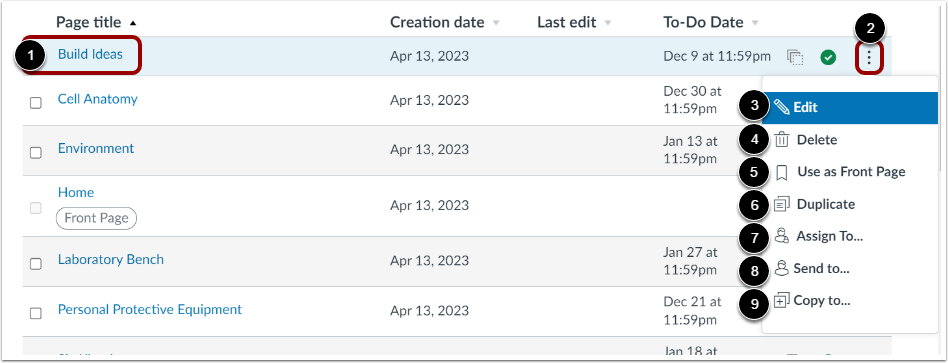
Para editar una página, haga clic en el nombre de la página [1].
Para administrar una página individual, haga clic en el icono de Opciones [2]. En el menú desplegable Opciones, puede editar el nombre de la página [3], eliminarla [4], establecerla como página principal [5], duplicarla [6], asignarla [7], enviarla a otro instructor [8] o copiarla a otro curso [9].
Notas: La opción Página principal solo se muestra para las páginas publicadas.
Ver el plan de estudios del curso
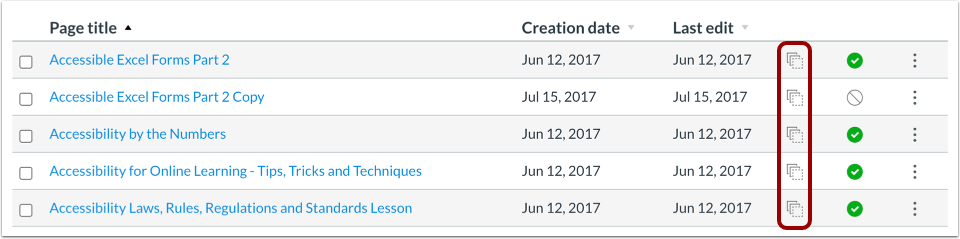
Si su curso incluye iconos de Blueprint, está asociado a un curso de Blueprint. Los cursos de Blueprint se gestionan como plantillas y pueden contener objetos bloqueados gestionados por un administrador de Canvas, un diseñador de cursos u otro instructor.
La pestaña "Detalles del curso" en la configuración del curso te indicará si tu curso es un curso Blueprint. Normalmente, tu curso no será un curso Blueprint y solo podrás administrar el contenido desbloqueado . Si es un curso Blueprint, puedes bloquear y sincronizar el contenido del curso con los cursos asociados.
Ver Vista de Estudiante
Para ver la página de índice de páginas como estudiante, haga clic en el botón Ver como estudiante .
Nota: Si el enlace de navegación del curso para la página está deshabilitado y oculto para los estudiantes, el botón Ver como estudiante no se muestra.