Si no encuentras una rúbrica que quieras usar en tu curso, puedes crear una nueva. Una vez creada, se guardará en tu curso para usarla en el futuro. Puedes añadirla a una tarea y usarla para calificar y añadir comentarios. Puedes administrar las rúbricas creadas en la página "Administrar rúbricas" .
Esta lección muestra cómo crear una rúbrica en la página "Administrar rúbricas". También puedes crear una rúbrica directamente al añadirla a una tarea; el proceso es el mismo.
Los criterios de la rúbrica pueden incluir un rango de puntos o un valor de punto individual.
Notas:
Rúbricas abiertas
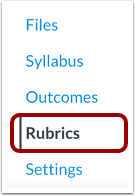
En Navegación del curso, haga clic en el enlace Rúbricas .
Añadir rúbrica
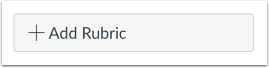
Haga clic en el botón Agregar rúbrica .
Añadir título
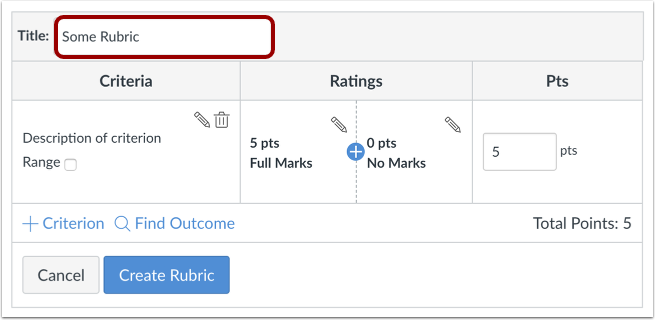
En el campo Título , añada un título para la rúbrica. Este título la identifica para que pueda asociarse fácilmente con una tarea, una discusión calificada o un cuestionario.
Editar descripción del criterio
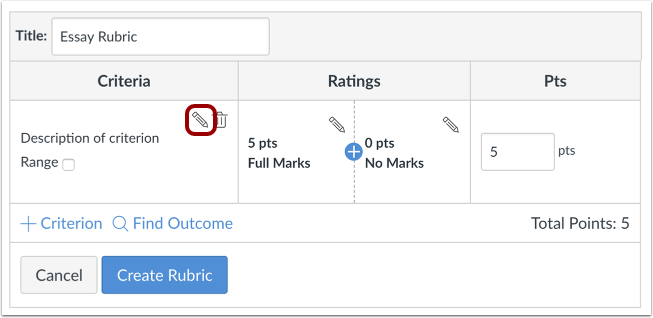
La rúbrica incluye una entrada de criterio predeterminada. Para editar la descripción del criterio, haga clic en el icono "Editar" .
Nota: Actualmente, los criterios no se pueden reordenar una vez añadidos a una rúbrica. Si desea mostrar los criterios en un orden específico, asegúrese de crearlos en el orden que prefiera.
Introducir descripciones
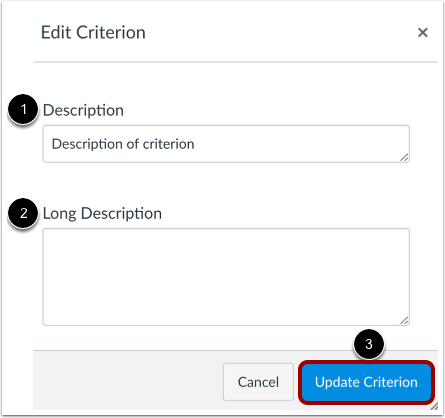
Introduzca una breve descripción del criterio en el campo Descripción [1]. Para añadir una descripción más extensa, introdúzcala [2]. Esta descripción proporciona a los estudiantes más información sobre el criterio. Haga clic en el botón Actualizar criterio. [3].
Seleccionar rango
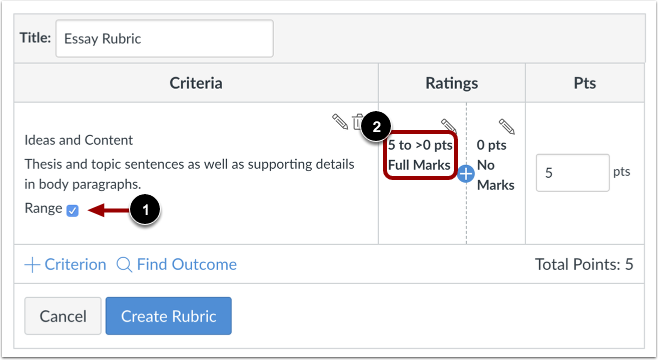
De forma predeterminada, las calificaciones de la rúbrica se crean como valores individuales. Si prefiere crear un rango de puntos, marque la casilla "Rango" [1]. Los rangos le permiten asignar una calificación a un conjunto de opciones de puntos en lugar de a un solo valor.
Cuando está habilitada, la primera calificación (puntuación máxima) muestra el valor total en un rango [2]. Cada calificación muestra un valor máximo y uno mínimo. Para cada calificación, el valor máximo se asigna como valor en puntos.
Salvo por la visualización del valor del rango, los rangos de criterios funcionan igual que las calificaciones individuales. Por ejemplo, a un rango con un máximo de cinco puntos y un mínimo de tres se le asigna el valor total de cinco puntos.
Editar el valor total de puntos
Las calificaciones de la rúbrica tienen una puntuación predeterminada de 5 puntos, otorgando 5 puntos por calificaciones de rúbrica completa y 0 puntos por ninguna calificación de rúbrica.
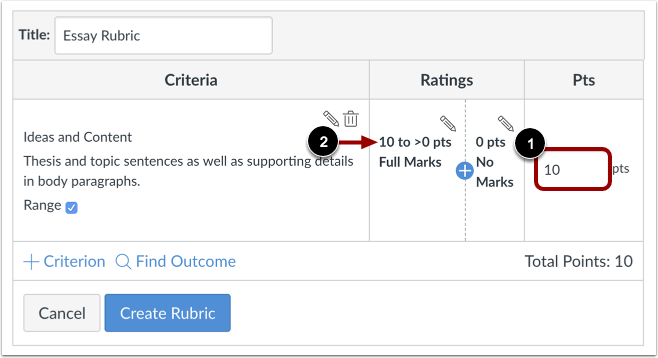
Si desea ajustar el valor total de puntos del criterio, introduzca la cantidad de puntos en el campo Puntos [1]. La primera calificación (puntuación máxima) se actualiza con el nuevo valor total de puntos y las calificaciones adicionales se ajustan según corresponda [2].
Agregar calificaciones
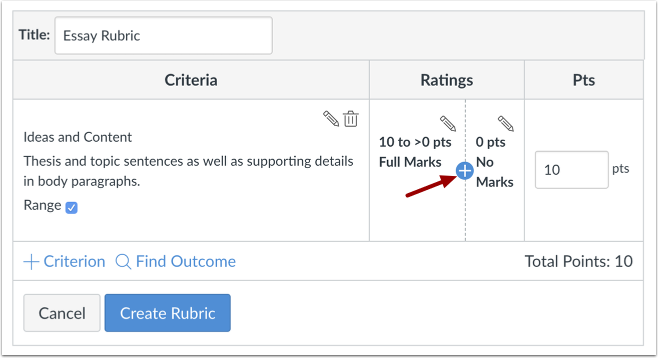
Para agregar una nueva calificación para el criterio, haga clic en el ícono Agregar .
Actualizar calificación
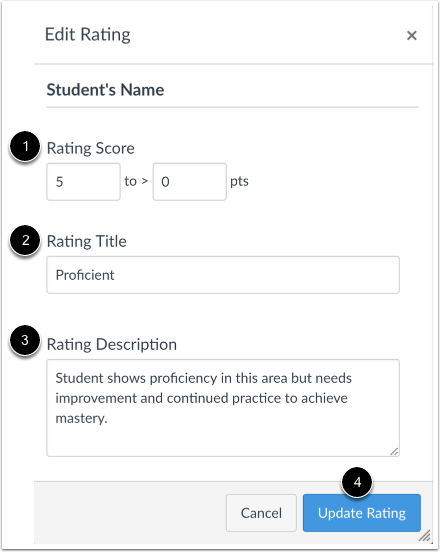
En la ventana Editar calificación, complete la descripción del criterio de calificación. De forma predeterminada, el campo Puntuación de calificación muestra el valor en puntos entre los dos rangos existentes [1]. Para cambiar el valor de la calificación, introdúzcalo en el campo Puntuación de calificación. Los puntos pueden ser números enteros (1, 5, 10) o decimales (0,3, 0,5, 2,75). Sin embargo, si utiliza un rango, los valores en puntos deben ser números enteros.
En el campo Título de la calificación [2], ingrese un título para la calificación.
En el campo Descripción de la calificación [3], ingrese una descripción para la calificación.
Haga clic en el botón Actualizar calificación [4].
Administrar criterio
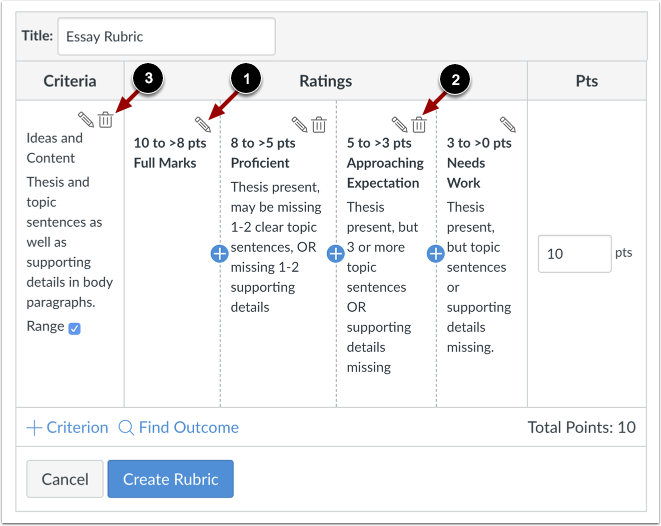
Para editar una calificación, haga clic en el icono Editar [1]. Editar un valor de calificación específico afecta el valor total de puntos del criterio. Si ajusta el valor de puntos de una calificación, se ajustará el valor de todas las calificaciones y se creará el valor actualizado de puntos para el criterio.
Para eliminar una calificación, haga clic en el icono " Eliminar " [2]. Tenga en cuenta que no puede eliminar la primera ni la última calificación del criterio.
Para eliminar el criterio completo, haga clic en el icono Eliminar criterio [3].
Añadir criterio
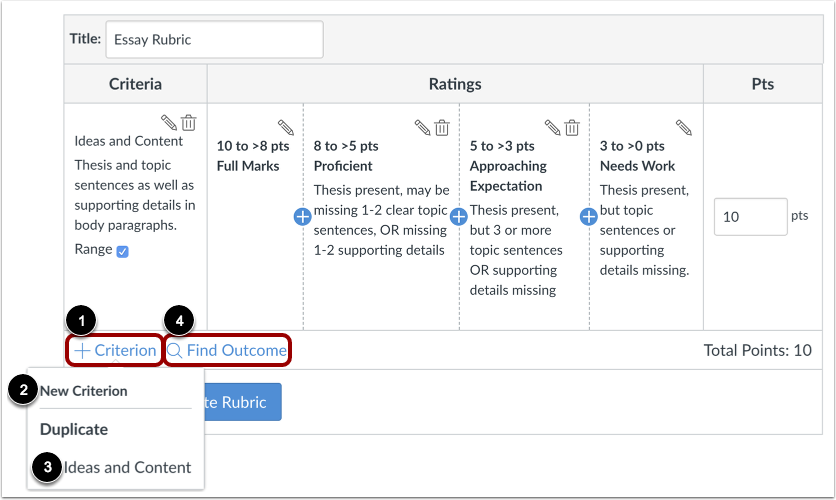
Para agregar otro criterio, haga clic en el enlace "Agregar criterio" [1]. Para crear un nuevo criterio, haga clic en la opción "Nuevo criterio" [2]. Para duplicar un criterio existente, haga clic en el nombre del criterio que desea duplicar [3].
Para encontrar un resultado que se alinee con la rúbrica, haga clic en el enlace Buscar resultado [4].
Nota: Los resultados no se pueden editar directamente en una rúbrica.
Crear rúbrica
Haga clic en el botón Crear rúbrica .
Ver rúbrica
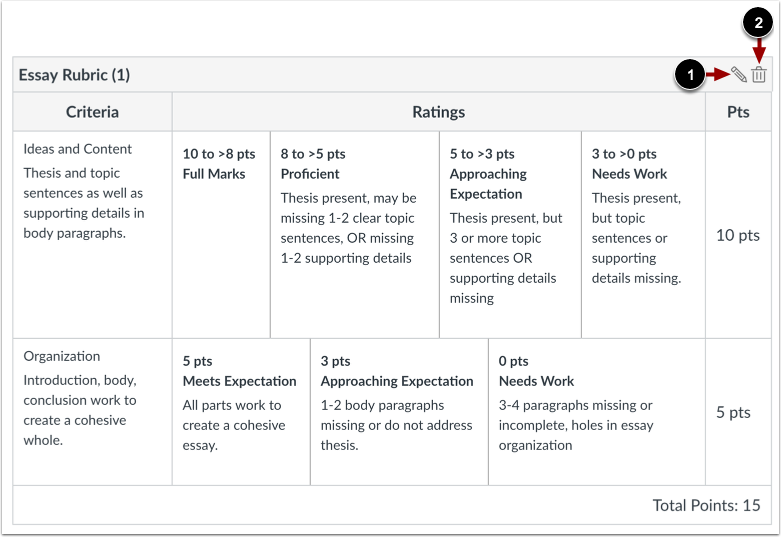
Ver la nueva rúbrica.
Para editar la rúbrica, haga clic en el ícono Editar [1]. Para eliminar la rúbrica, haga clic en el ícono Eliminar [2].
Nota: Eliminar una rúbrica la eliminará por completo de las rúbricas disponibles en cualquiera de tus cursos. Esta acción es irreversible.