Puedes añadir una rúbrica a una tarea para ayudar a los estudiantes a comprender las expectativas y cómo evaluarás sus entregas. En algunos casos, puedes añadir una rúbrica específicamente para alinear los resultados incluidos en ella. Además de las tareas, también puedes añadir rúbricas a los debates y cuestionarios calificados.
Puede seleccionar una rúbrica existente de uno de sus cursos o crear una nueva .
Notas:
- Cuando agrega una rúbrica a una tarea moderada, los resultados asociados se muestran en el Libro de calificaciones de dominio del aprendizaje solo después de que se publiquen las calificaciones finales.
- No es posible editar una rúbrica después de haberla agregado a más de una tarea en un curso.
- La vista previa de la función Mejoras de tareas debe estar habilitada para que los estudiantes puedan ver la interfaz de rúbrica actualizada.
- Si está habilitado en su institución, también puede agregar una rúbrica utilizando el Generador de rúbricas IgniteAI .
- Esta lección describe las rúbricas con la función Rúbricas Mejoradas. Si los pasos de esta lección no coinciden con lo que se muestra en su cuenta, puede agregar una rúbrica a una tarea en la interfaz de Rúbricas Clásicas .
- Esta lección describe las rúbricas con la función Rúbricas mejoradas. Si los pasos mostrados difieren de los que ve en su cuenta, consulte la guía para agregar una rúbrica a una tarea en la interfaz de Rúbricas clásicas .
Ver la transcripción del vídeo
00:05: ¿Cómo agrego una rúbrica a una tarea usando Rúbricas mejoradas?
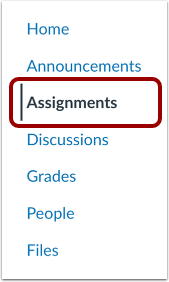
00:09: En Navegación del curso, haga clic en el enlace Tareas.
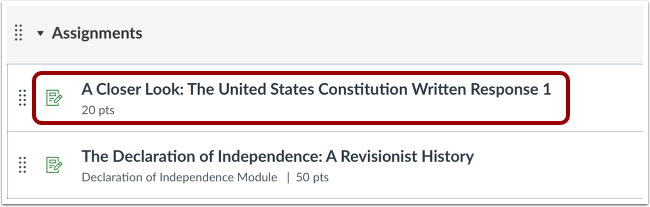
00:13: Haga clic en el nombre de la tarea.
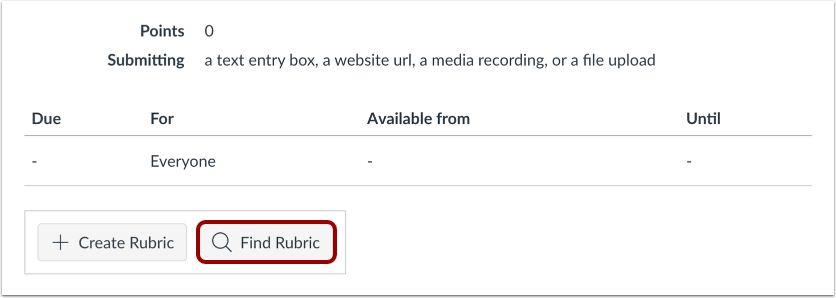
00:16: Para encontrar una rúbrica existente, haga clic en el botón Buscar rúbrica.
00:20: Puedes acceder a rúbricas de tareas anteriores y de otros cursos en los que tengas rol de instructor.
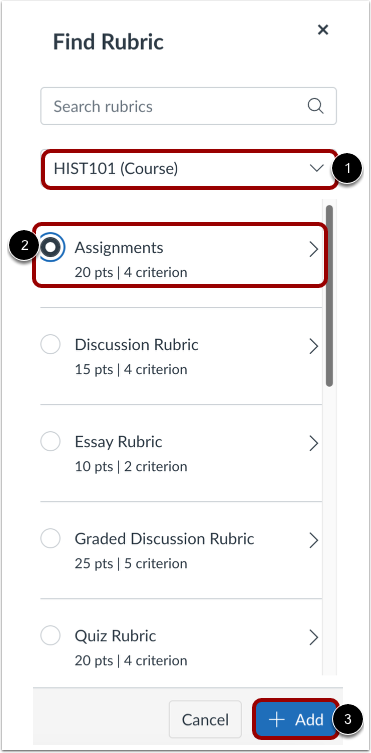
00:27: Seleccione un curso o cuenta en el menú desplegable. Busque y haga clic en el nombre de una rúbrica. Puede ver los criterios y puntos de cada una.
00:36: Para seleccionar una rúbrica para la tarea, haga clic en el botón Agregar.
00:40: Para editar una rúbrica no utilizada o para seleccionar configuraciones de la rúbrica, haga clic en el ícono Editar.
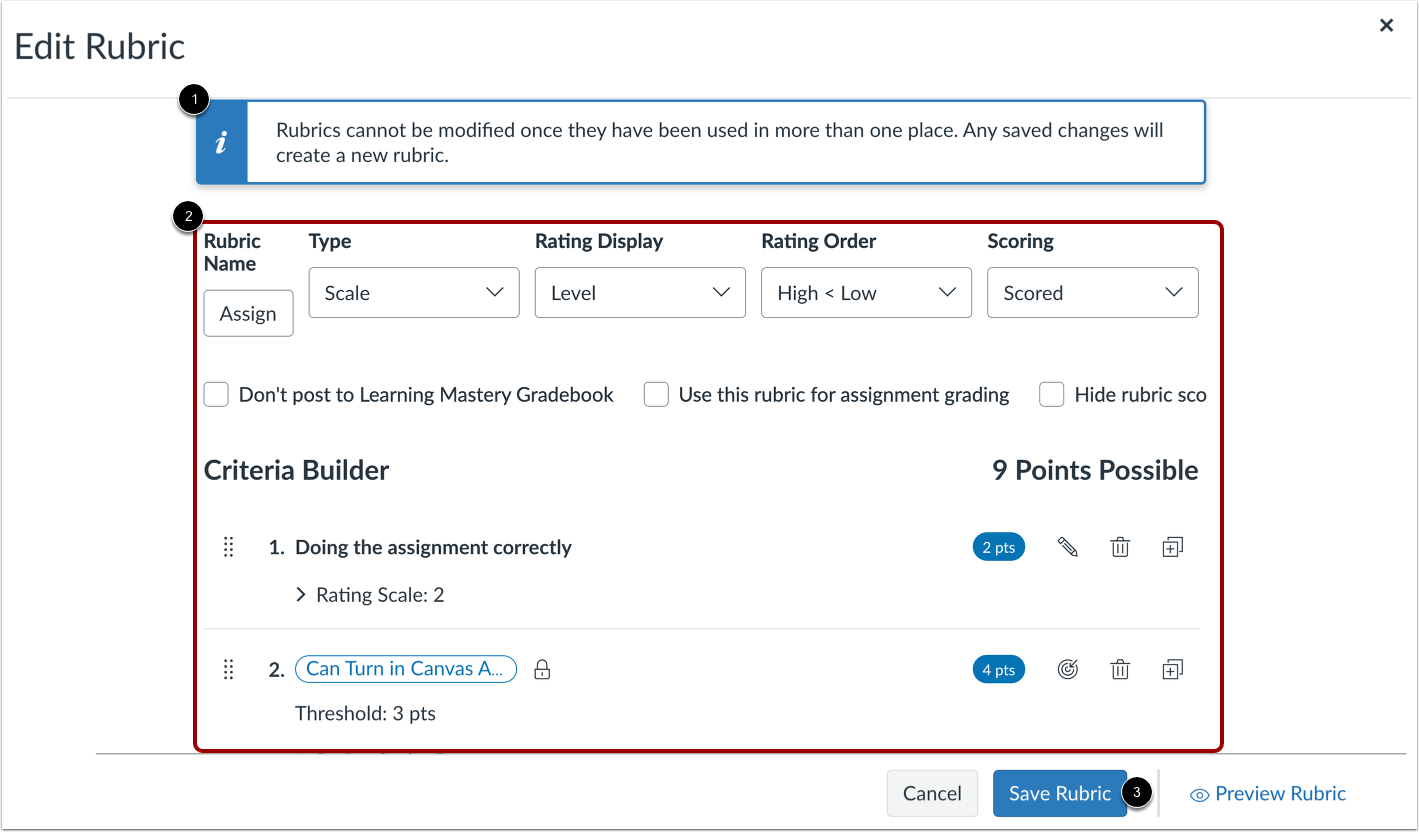
00:46: Al editar una rúbrica que se ha usado en más de una tarea (tarea, discusión calificada o cuestionario), aparece un mensaje de advertencia. Este mensaje indica que no se puede editar la rúbrica directamente, pero sí se puede crear una copia.
01:01: Edite los detalles de la rúbrica, luego haga clic en el botón Guardar rúbrica.
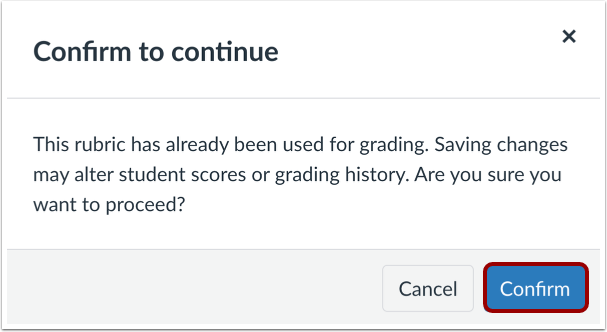
01:05: En la ventana Confirmar para continuar, haga clic en el botón Confirmar.
01:10: La versión editada reemplazará automáticamente la rúbrica anterior en la tarea.
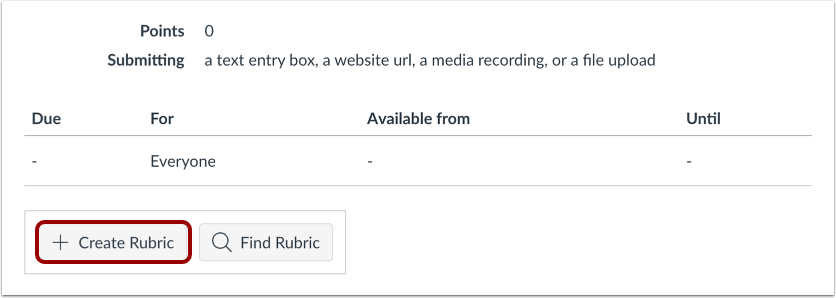
01:15: Si no encuentra una rúbrica existente para la tarea, puede crear una nueva. Las rúbricas nuevas se guardan en su curso para uso futuro.
01:24: Una vez que haya agregado una rúbrica, puede seleccionar varias opciones para la rúbrica.
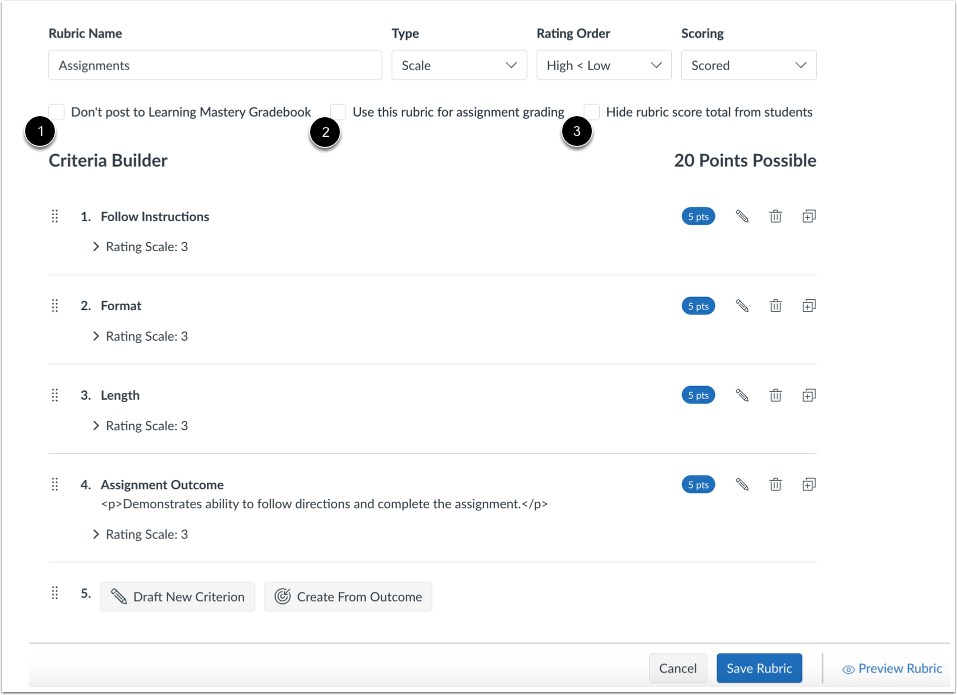
01:29: Si el Libro de Calificaciones de Dominio del Aprendizaje está habilitado, pero no desea que los resultados se publiquen en él, marque la casilla "No publicar en el Libro de Calificaciones de Dominio del Aprendizaje". Al seleccionar esta opción, los estudiantes podrán ver la rúbrica y los resultados en las páginas de Calificaciones y detalles de entrega, pero no se publicarán en el Libro de Calificaciones de Dominio del Aprendizaje.
01:52: Para utilizar la rúbrica para calificar en SpeedGrader, haga clic en la casilla de verificación Usar esta rúbrica para calificar tareas.
01:58: Para ocultar la puntuación total de la rúbrica a los estudiantes, marque la casilla "Ocultar la puntuación total de la rúbrica a los estudiantes". Los estudiantes podrán ver los valores de cada criterio, pero la puntuación total no se mostrará al final de la rúbrica. Esta opción solo está disponible si la rúbrica no se utiliza para calificar.
02:16: Haga clic en el botón Guardar rúbrica.
02:18: Si selecciona la opción de usar la rúbrica para calificar, Canvas comparará la puntuación de la rúbrica y los puntos de la tarea.
02:25: Si la cantidad de puntos en la rúbrica es diferente a la cantidad de puntos en la tarea, Canvas generará un mensaje de advertencia notificando que los valores de los puntos no son iguales.
02:35: Para actualizar la puntuación de la tarea, haga clic en el botón Cambiar. De lo contrario, haga clic en el botón Dejar diferente.
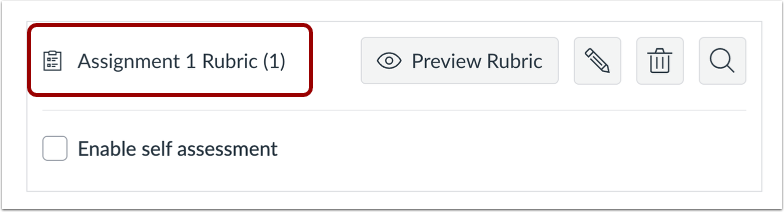
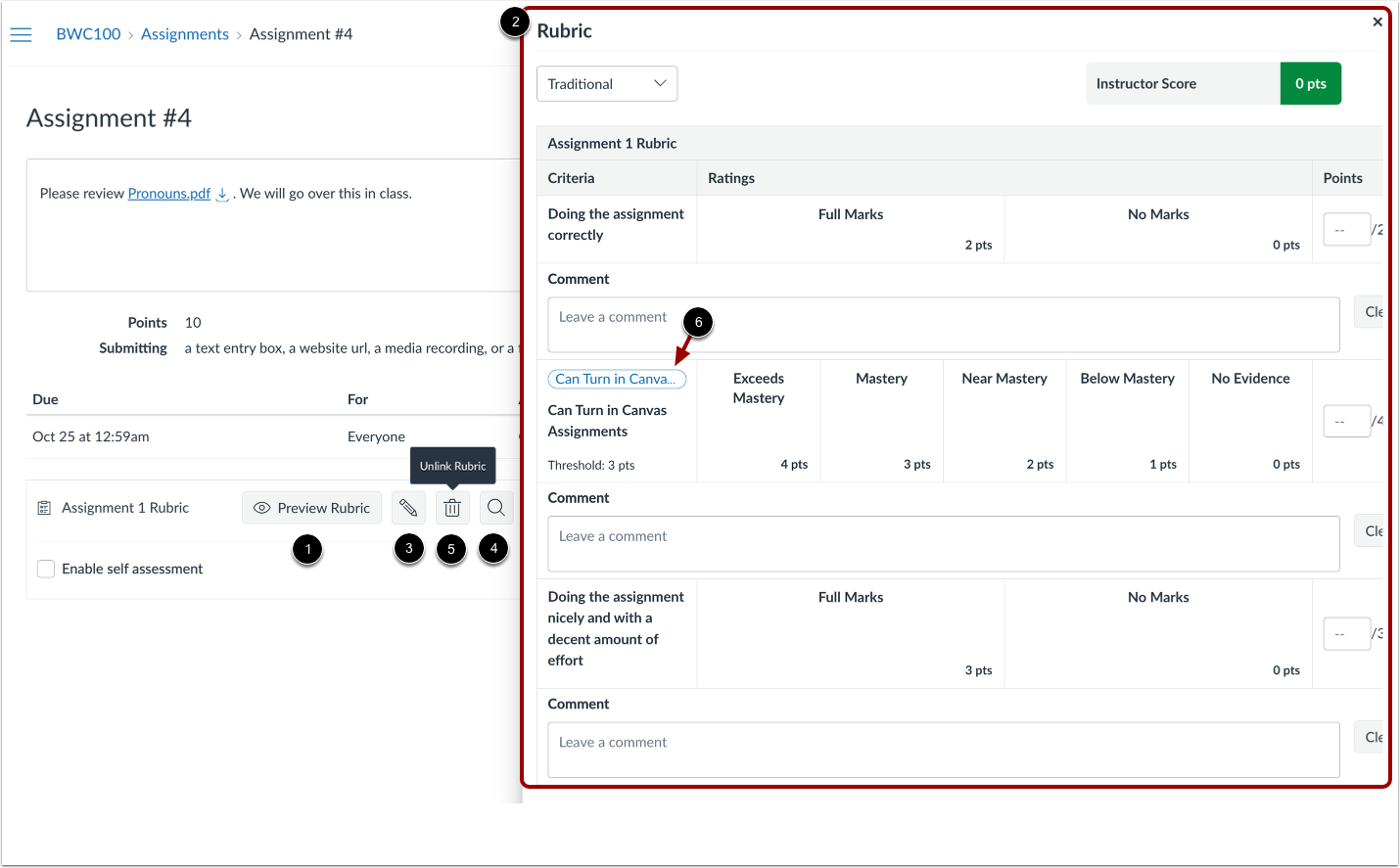
02:43: Para ver la rúbrica de la tarea, haga clic en el botón Vista previa de la rúbrica.
02:47: Se muestra la bandeja de rúbrica.
02:50: Para editar la rúbrica, haga clic en el icono Editar. Para reemplazarla por una existente, haga clic en el icono Buscar.
02:59: Para eliminar la rúbrica de la tarea, haga clic en el icono de la papelera. Si la rúbrica se creó a partir de la tarea y no está vinculada a otro contenido del curso, se eliminará del curso al eliminarla. Cuando una rúbrica está asociada a varias tareas, el texto emergente muestra "Desvincular rúbrica". Si solo está asociada a la tarea actual, el texto muestra "Eliminar rúbrica".
03:24: Si la rúbrica incluye un resultado, puede ver sus detalles en una ventana emergente haciendo clic en el enlace del resultado.
03:30: Esta guía explicó cómo agregar una rúbrica a una tarea usando Rúbricas mejoradas.
Tareas abiertas
En Navegación del curso, haga clic en el enlace Tareas .
Asignación abierta
Haga clic en el nombre de la tarea.
Buscar rúbrica
Para encontrar una rúbrica existente, haga clic en el botón Buscar rúbrica .
Seleccionar rúbrica
Puedes acceder a rúbricas de tareas anteriores y de otros cursos en los que tengas rol de instructor.
Seleccione un curso o cuenta en el menú desplegable [1]. Busque y haga clic en el nombre de una rúbrica [2]. Puede ver los criterios y la puntuación de cada rúbrica. Para seleccionar una rúbrica para la tarea, haga clic en el botón Agregar [3].
Editar rúbrica
Para editar una rúbrica no utilizada o para seleccionar configuraciones de la rúbrica, haga clic en el ícono Editar .
Nota: Al editar una rúbrica, puede eliminar los criterios de resultado asociados. Sin embargo, solo puede editarlos desde la página Resultados.
Copiar rúbrica
Al editar una rúbrica que se ha utilizado en más de una tarea (tarea, discusión calificada o cuestionario), aparece un mensaje de advertencia [1]. Este mensaje indica que no se puede editar la rúbrica directamente, pero sí se puede crear una copia.
Edite los detalles de la rúbrica [2], luego haga clic en el botón Guardar rúbrica [3].
En la ventana Confirmar para continuar, haga clic en el botón Confirmar .
La versión editada reemplazará automáticamente la rúbrica anterior en la tarea.
Notas:
- Una rúbrica vinculada a múltiples tareas no se copiará si el único cambio realizado es utilizar la rúbrica para calificar las tareas.
- Si usa la rúbrica para calificar, esta se actualizará para todos los estudiantes en SpeedGrader. Le recomendamos que vuelva a revisar las entregas de los estudiantes que ya se hayan calificado con la rúbrica original.
- La rúbrica copiada también se guardará en la lista de rúbricas del curso para uso futuro.
Crear nueva rúbrica
Si no encuentra una rúbrica existente para la tarea, puede crear una nueva . Las rúbricas nuevas se guardan en el curso para su uso posterior.
Seleccionar configuración de rúbrica
Una vez que haya agregado una rúbrica, puede seleccionar varias opciones para la rúbrica.
Si el Libro de Calificaciones de Dominio del Aprendizaje está habilitado, pero no desea que los resultados se publiquen en él, marque la casilla "No publicar en el Libro de Calificaciones de Dominio del Aprendizaje" [1]. Al seleccionar esta opción, los estudiantes podrán ver la rúbrica y los resultados en las páginas de Calificaciones y detalles de entrega, pero no se publicarán en el Libro de Calificaciones de Dominio del Aprendizaje.
Para utilizar la rúbrica para calificar en SpeedGrader, haga clic en la casilla de verificación Usar esta rúbrica para calificar tareas [2].
Para ocultar la puntuación total de la rúbrica a los estudiantes, marque la casilla "Ocultar la puntuación total de la rúbrica a los estudiantes" [3]. Los estudiantes podrán ver los valores de cada criterio, pero la puntuación total no se mostrará al final de la rúbrica. Esta opción solo está disponible si la rúbrica no se utiliza para calificar.
Guardar rúbrica
Haga clic en el botón Guardar rúbrica .
Ajustar los puntos de puntuación
Si selecciona la opción de usar la rúbrica para calificar, Canvas comparará la puntuación de la rúbrica y los puntos de la tarea.
Si la cantidad de puntos en la rúbrica es diferente a la cantidad de puntos en la tarea, Canvas generará un mensaje de advertencia notificando que los valores de los puntos no son iguales.
Para actualizar la cantidad de puntos en la tarea, haga clic en el botón Cambiar [1]. De lo contrario, haga clic en el botón Dejar diferente [2].
Ver rúbrica
Para ver la rúbrica de la tarea, haga clic en el botón Vista previa de la rúbrica [1]. La bandeja de rúbrica muestra [2].
Para editar la rúbrica, haga clic en el icono Editar [3]. Para reemplazar la rúbrica con una existente, haga clic en el icono Buscar [4].
Para eliminar la rúbrica de la tarea, haga clic en el icono de la Papelera [5]. Si la rúbrica se creó a partir de la tarea y no está vinculada a otro contenido del curso, se eliminará del curso al eliminarla. Cuando una rúbrica está asociada a varias tareas, el texto emergente muestra "Desvincular rúbrica". Si solo está asociada a la tarea actual, el texto muestra "Eliminar rúbrica".
Si la rúbrica incluye un resultado, puede ver sus detalles en una ventana emergente haciendo clic en el enlace del resultado [6].