00:07: ¿Cómo asigno manualmente revisiones por pares para una discusión?
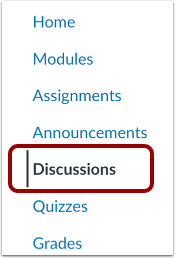
00:11: En Navegación del curso, haga clic en el enlace Discusiones.
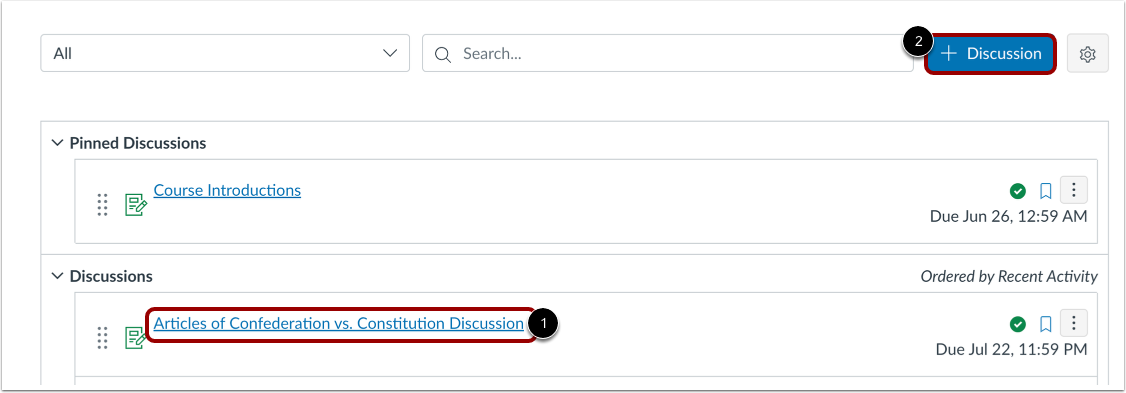
00:15: Haga clic en el título de la discusión o cree una nueva discusión calificada.
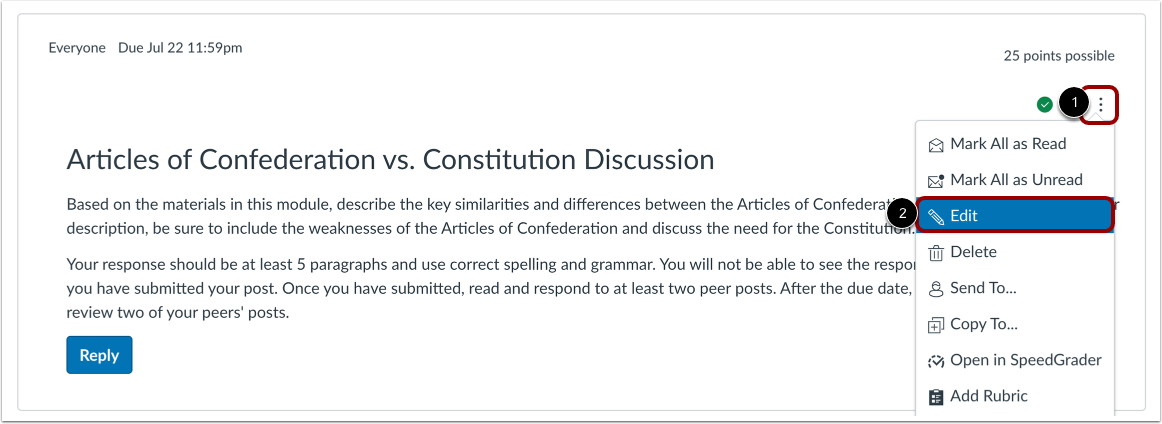
00:20: Haga clic en el ícono Opciones y luego haga clic en el enlace Editar.
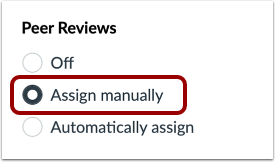
00:24: En las opciones de discusión, haga clic en el botón de opción Asignar manualmente.
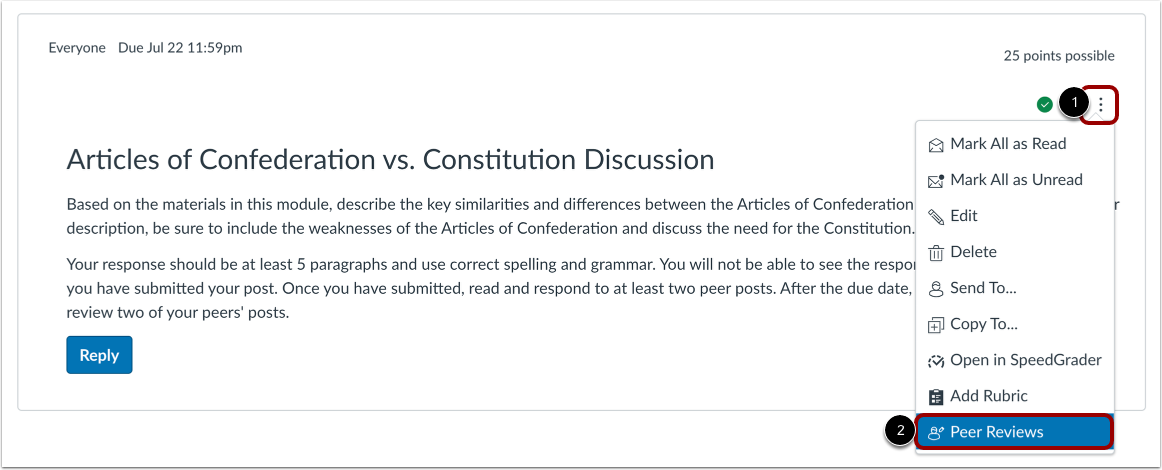
00:29: Haga clic en el ícono Opciones y luego haga clic en el enlace Revisiones por pares.
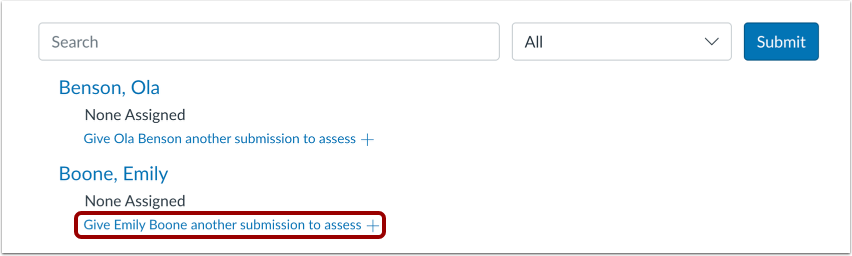
00:34: Debajo del nombre de un estudiante, haz clic en Darle a [nombre del estudiante] otra entrega
00:38: para evaluar el enlace.
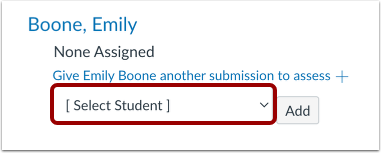
00:40: Haga clic en el menú desplegable Seleccionar estudiante.
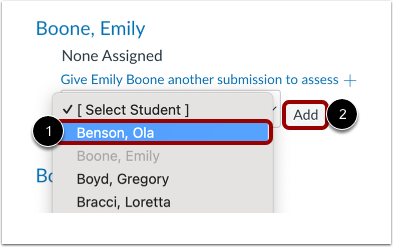
00:43: Seleccione el compañero que desea que el estudiante revise.
00:46: Recuerde, un estudiante no puede evaluarse a sí mismo.
00:50: Haga clic en el botón Agregar.
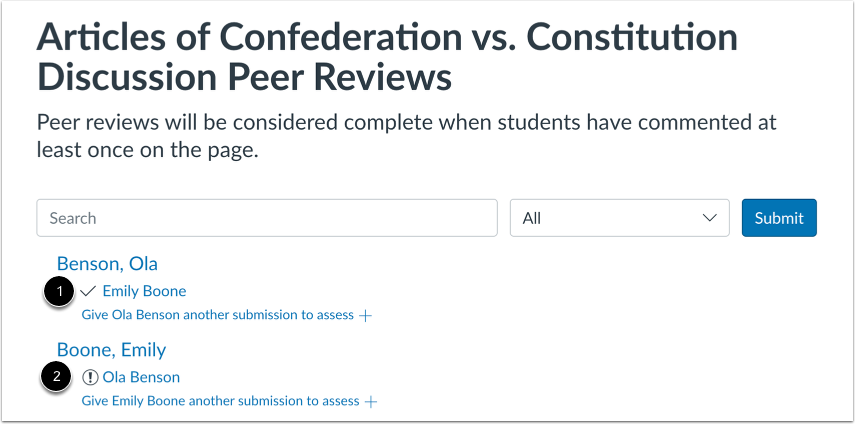
00:52: Las revisiones por pares asignadas aparecen debajo del nombre del estudiante, una marca de verificación
00:57: indica que se ha completado una revisión por pares,
01:00: Un ícono de precaución indica que aún es necesario completar una revisión por pares.
01:05: También puedes recordar a los estudiantes quiénes aún necesitan completar su evaluación por pares asignada.
01:09: Revisiones. Se envían recordatorios de revisión por pares como notificaciones.
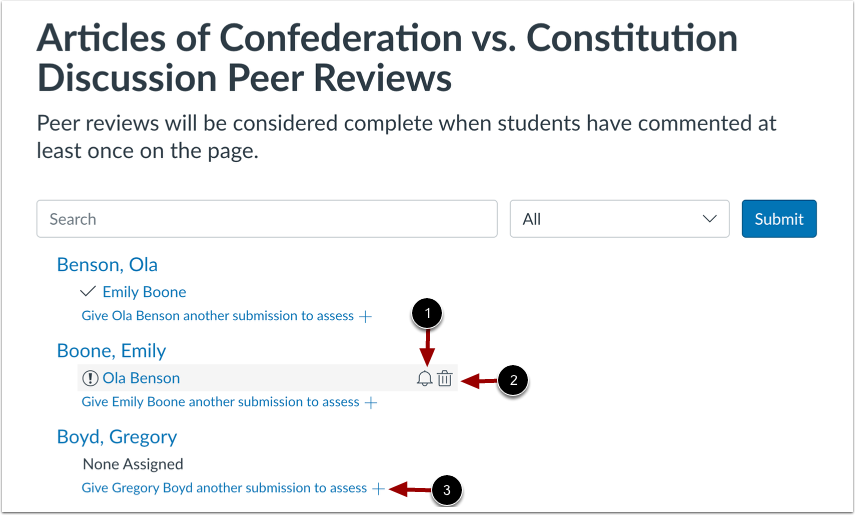
01:14: Para enviar un recordatorio, pase el mouse sobre la revisión por pares asignada y
01:18: haga clic en el ícono de recordatorio para cancelar una revisión por pares.
01:21: Haga clic en el icono de eliminar.
01:24: Para asignar o reasignar manualmente una revisión por pares,
01:26: haga clic en el enlace Dar a [nombre del estudiante] otra entrega para evaluar.
01:31: Esta guía explicó cómo asignar manualmente revisiones por pares para una discusión.