Como instructor, puedes publicar o anular la publicación de un módulo en un curso. Los módulos no publicados son invisibles para los estudiantes.
Los módulos controlan todo el flujo de tu curso y su contenido. Al añadir elementos a un módulo, ten en cuenta que un módulo no publicado anula el estado de los elementos individuales del módulo.
Por ejemplo, si agrega una discusión publicada a un módulo no publicado, los estudiantes no podrán verla en la página de Módulos. Sin embargo, podrán verla en otras áreas de Canvas, como el programa de estudios y el calendario, pero no podrán abrirla ni participar en ella. Tenga en cuenta estas posibles situaciones al agregar contenido del curso a un módulo.
Los módulos también permiten publicar o cancelar la publicación de archivos, además de configurarlos como restringidos. El estado restringido solo se aplica a los archivos y puede ocultarlos a los estudiantes. Sin embargo, tenga en cuenta que los archivos restringidos pueden seguir siendo visibles para los estudiantes al agregarlos a los módulos. Obtenga más información sobre cómo restringir archivos en Canvas .
Notas:
- Si no puede publicar o anular la publicación de un módulo, es posible que no tenga el permiso "Editar contenido del curso". Para solicitarlo, póngase en contacto con el administrador de Canvas de su institución.
- La función de cancelación de publicación masiva admite archivos publicados simples que permite una administración masiva más rápida de archivos publicados y, al mismo tiempo, conserva configuraciones de disponibilidad complejas, lo que reduce el esfuerzo manual para los ajustes de contenido.
- Los archivos se cancelan la publicación a través del módulo Cancelar publicación y la función Todos los elementos cuando están en un estado publicado simple sin otras restricciones.
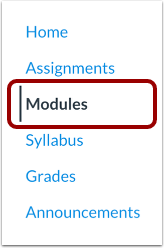
00:11: En Navegación del curso, haga clic en el enlace Módulos.
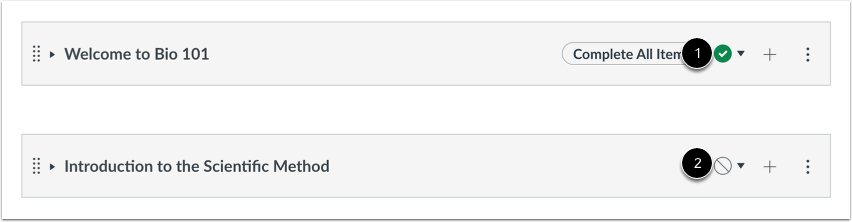
00:14: En la página de índice, puede ver el estado de cada módulo. Verde
00:18: los iconos indican que el módulo está publicado.
00:22: Los íconos grises indican módulos no publicados.
00:24: Puede cambiar el estado de un módulo mediante la publicación del módulo.
00:28: menú desplegable.
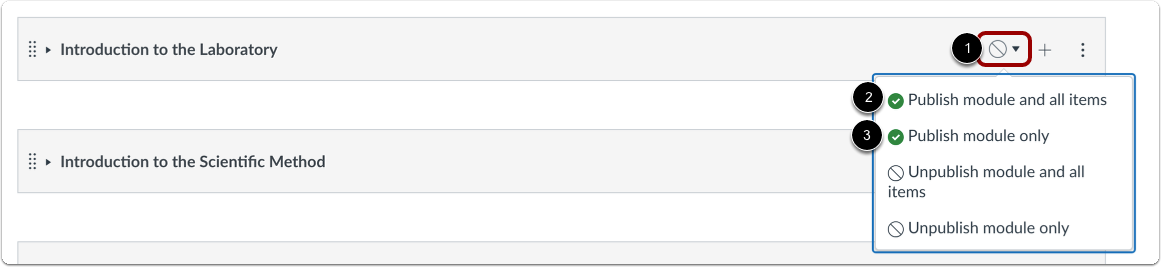
00:31: Para publicar un módulo, haga clic en el menú desplegable de publicación del módulo. Para
00:35: publique de forma masiva todo el módulo y todos sus elementos, haga clic en Publicar
00:39: módulo y todas las opciones de elementos.
00:42: Para publicar solo el módulo y no los elementos del módulo,
00:45: haga clic en la opción Publicar solo módulo
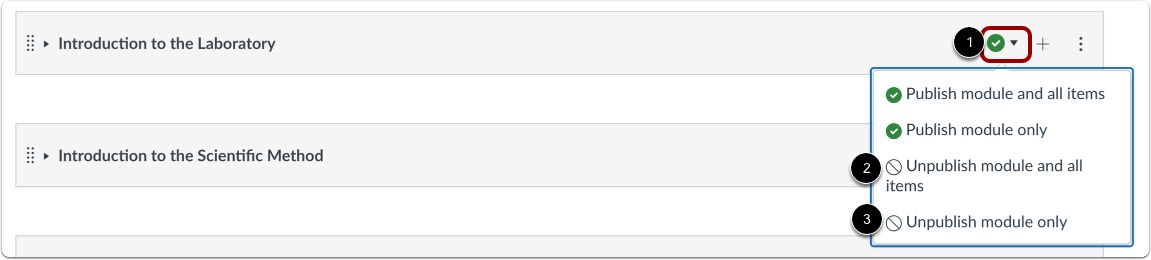
00:49: Para anular la publicación de un módulo y todos sus elementos,
00:52: haga clic en el menú desplegable de publicación del módulo y haga clic en Cancelar publicación
00:56: módulo y todas las opciones de elementos.
00:58: Para anular la publicación solo del módulo y no de los elementos del módulo, haga clic en Anular publicación
01:03: opción solo módulo.
01:05: Puede ver y cambiar el estado de los elementos de contenido del módulo individual como
01:10: Bueno. Aunque publicar un módulo también publicará todos sus elementos,
01:14: puede cancelar la publicación manual de elementos de módulos individuales más tarde.
01:18: Los estudiantes no pueden ver elementos de módulos no publicados como parte de un módulo publicado.
01:22: módulo.
01:23: Si agrega un archivo restringido como elemento de contenido del módulo, los archivos restringidos
01:28: aparece con un icono de candado. Los archivos restringidos actúan como archivos publicados.
01:32: y pueden ser vistos por los estudiantes (dependiendo de la configuración de restricción).
01:37: Los estudiantes no pueden ver ninguna de las acciones involucradas con el estado publicado, como
01:41: Íconos publicados y no publicados, así como íconos de configuración. Estudiantes
01:45: solo verá los módulos publicados y los elementos de contenido del módulo disponibles,
01:49: que se muestran en texto gris.
Módulos abiertos
En Navegación del curso, haga clic en el enlace Módulos .
Ver el estado de todos los módulos
En la página Índice, puede ver el estado de cada módulo. Los iconos verdes indican que el módulo está publicado [1]. Los iconos grises indican que no está publicado [2]. Puede cambiar el estado de un módulo mediante el menú desplegable de publicación.
Publicar un módulo
Para publicar un módulo, haga clic en el menú desplegable de publicación [1]. Para publicar masivamente el módulo completo y todos sus elementos, haga clic en la opción "Publicar módulo y todos los elementos" [2]. Para publicar solo el módulo y no sus elementos, haga clic en la opción "Publicar solo el módulo" [3].
Nota: La publicación masiva de archivos en un módulo solo está disponible cuando los derechos de autor de archivo están habilitados y los derechos de uso están configurados o deshabilitados en un curso.
Anular la publicación de un módulo
Para anular la publicación de un módulo y todos sus elementos, haga clic en el menú desplegable de publicación del módulo [1] y seleccione la opción Anular la publicación del módulo y todos los elementos [2]. Para anular la publicación solo del módulo y no de sus elementos, haga clic en la opción Anular la publicación solo del módulo [3].
Nota: La cancelación de publicación masiva solo está disponible para archivos publicados simples que cumplan con los siguientes criterios:
- No se establecen fechas de bloqueo ni desbloqueo
- La visibilidad está configurada para heredar del curso
Cambiar el estado de los elementos de contenido del módulo
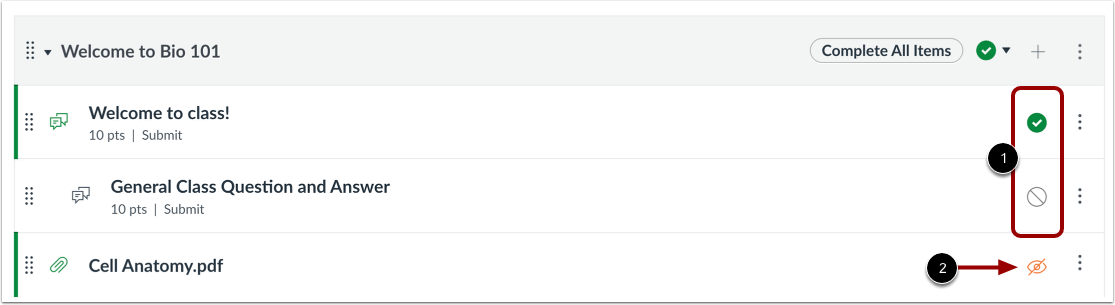
También puedes ver y cambiar el estado de los elementos de contenido de cada módulo. Aunque al publicar un módulo se publicarán todos los elementos, puedes anular la publicación de elementos individuales manualmente más adelante [1]. Los estudiantes no pueden ver los elementos de módulo no publicados como parte de un módulo publicado. Obtén más información sobre cómo gestionar tareas , cuestionarios, debates , páginas y archivos .
Si agrega un archivo restringido como elemento de contenido del módulo, aparecerá con el icono "Restringido" [2]. Los archivos restringidos se consideran archivos publicados y los estudiantes pueden verlos (según la configuración de restricción). Obtenga más información sobre cómo restringir archivos en Canvas .
Nota: Tenga en cuenta que un módulo no publicado anula el estado de los elementos individuales del módulo. Si un elemento se publica dentro de un módulo no publicado, los estudiantes no podrán verlo en la página Módulos, pero sí podrán ver los elementos publicados en otras áreas de Canvas. Sin embargo, no podrán interactuar con el elemento hasta que se publique el módulo.
Módulos Vista del estudiante
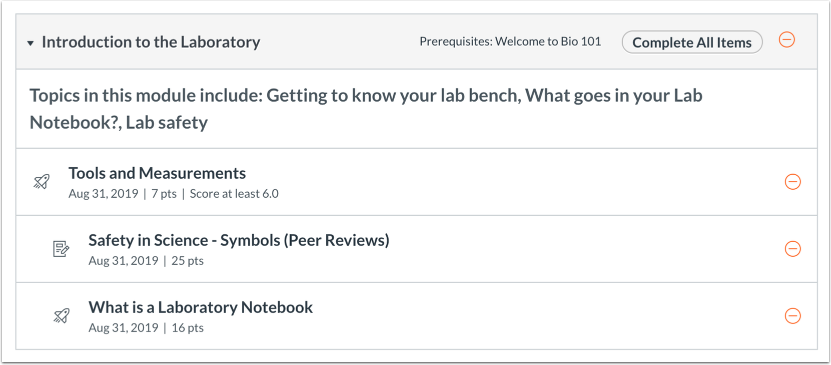
Los estudiantes no pueden ver ninguna de las acciones relacionadas con el estado publicado, como los iconos de publicado y no publicado, y los iconos de configuración. Solo verán los módulos publicados y los elementos de contenido disponibles, que se muestran en gris.