La página de índice de conferencias le permite ver todas las conferencias de un curso. Como instructor, puede crear nuevas conferencias, iniciarlas y administrar las finalizadas. Si su institución ha actualizado a Canvas Conferences Premium, puede consultar las estadísticas de las conferencias.
Para obtener más información sobre las conferencias, consulte ¿ Qué son las conferencias?
Notas:
- Crear una conferencia es un permiso del curso. Si no puede crear una conferencia, su institución ha restringido esta función.
- Para obtener más información sobre las opciones de conferencias web en Canvas, consulte Recursos de conferencias web .
- El enlace de navegación del curso para su herramienta de conferencias web refleja el nombre de la herramienta. El enlace puede aparecer como BigBlueButton, Adobe Connect o el nombre de la herramienta que utiliza su institución.
- Los usuarios recién inscritos tienen acceso automático a las conferencias de BigBlueButton, tanto activas como finalizadas. Esto reduce el esfuerzo, ya que elimina la necesidad de sincronizar manualmente a los asistentes y garantiza que todos los estudiantes se mantengan al día.
Ver la transcripción del vídeo
Conferencias abiertas
En la Navegación del Curso, haga clic en el enlace de su herramienta de videoconferencia. El nombre del enlace refleja la herramienta que utiliza su institución.
Ver conferencias
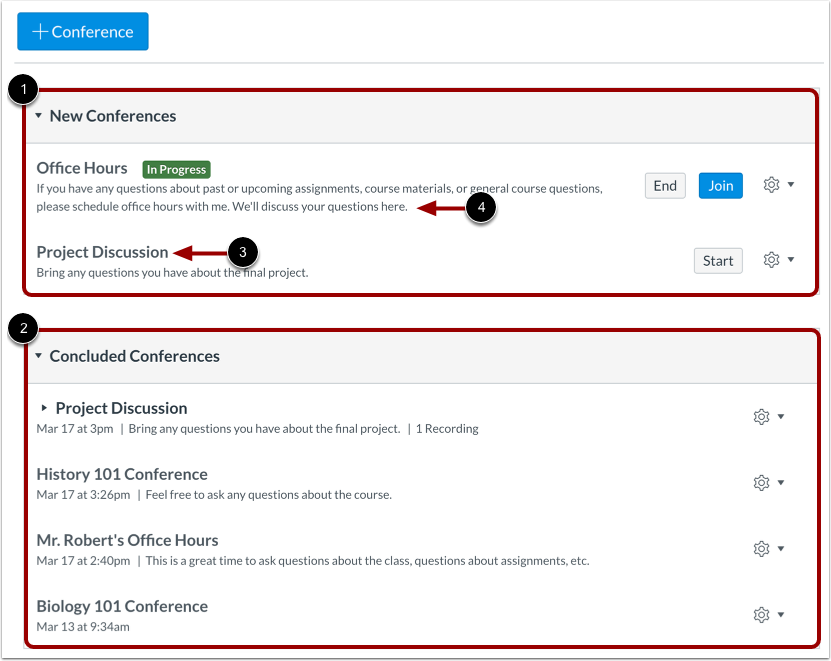
Las conferencias se agrupan en dos partes: Conferencias nuevas [1] y Conferencias concluidas [2]. Ambas siempre muestran el nombre de la conferencia [3] y su descripción [4].
Si un estudiante ha sido invitado a una conferencia, podrá verla en la página Conferencias.
Administrar conferencia
Puede utilizar el menú desplegable de opciones para editar [1] o eliminar la conferencia [2].
Ver Conferencia en Progreso
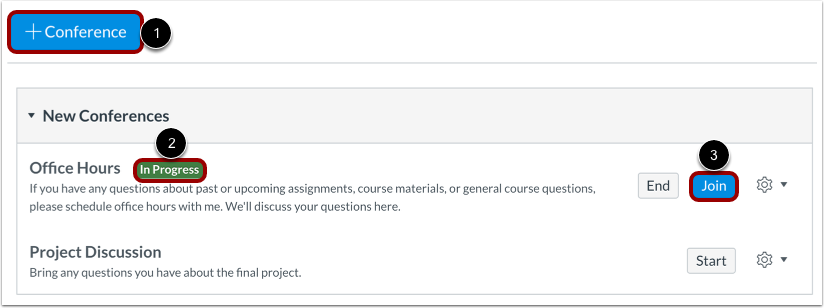
Como moderador, puedes iniciar nuevas conferencias [1]. Una vez iniciada la conferencia, el estado de la misma se muestra como en curso [2]. Los participantes invitados a la conferencia pueden unirse siempre que el botón "Unirse" esté visible [3].
Ver Conferencias Concluidas
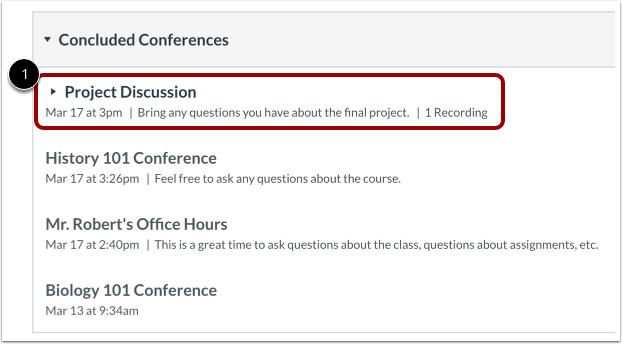
Las conferencias concluidas se muestran en la sección "Conferencias Concluidas". Cada conferencia concluida muestra su título, fecha y descripción.
Ver conferencia grabada
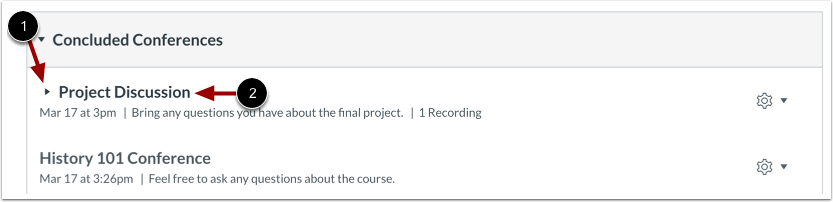
Las conferencias concluidas que permitieron la grabación muestran el ícono de flecha [1].
Para ver la grabación y detalles adicionales, haga clic en el nombre de la conferencia [2].
Grabación abierta
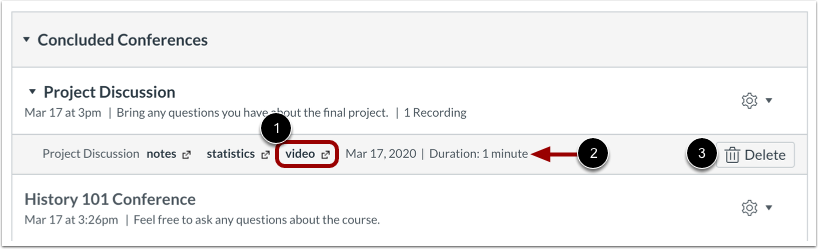
Para reproducir la conferencia, haga clic en el enlace "Video" o "Presentación" [1]. También puede ver la duración de la grabación de la conferencia [2].
El enlace del formato de grabación no aparece hasta que la conferencia se haya renderizado para su reproducción. El proceso de renderizado puede tardar un tiempo. Si su conferencia incluyó subtítulos, la barra de reproducción del video mostrará un botón CC para ver los subtítulos disponibles.
Para eliminar su grabación, haga clic en el botón Eliminar [3].
Nota: Para todas las cuentas básicas de conferencia, las grabaciones se eliminan automáticamente 7 días después de que finaliza la conferencia.
Notas abiertas
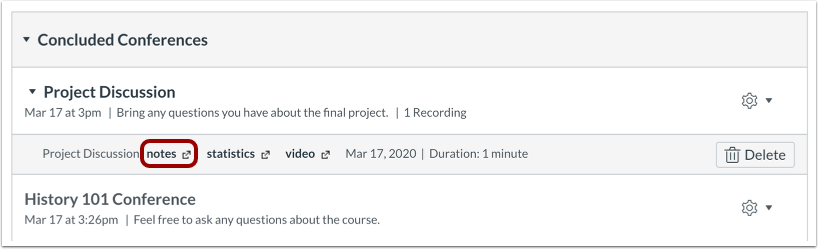
Si su conferencia incluyó notas compartidas, puede verlas haciendo clic en el enlace "Notas" . Estas notas se mostrarán en una nueva pestaña del navegador, donde podrá verlas y copiarlas.
Nota: Las notas solo están disponibles para las conferencias grabadas.
Estadísticas abiertas
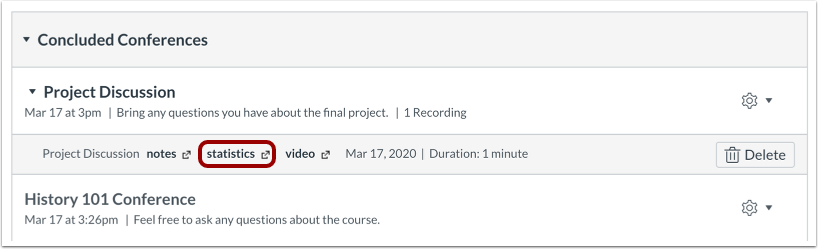
Si su institución ha actualizado al nivel premium de Canvas Conferences, puede ver las estadísticas de la conferencia haciendo clic en el enlace Estadísticas .
Ver estadísticas
Las estadísticas incluyen métricas sobre la participación estudiantil en la sesión grabada, como la duración de la sesión [1], el número de moderadores y participantes [2], y el número de estudiantes que hablaron, enviaron mensajes, usaron emojis o levantaron la mano durante la conferencia [3]. Las métricas también incluyen la respuesta de cada estudiante a las encuestas [4].
Para descargar estadísticas como un archivo CSV, haga clic en el botón Descargar CSV [5].