Como instructor, puede agregar estudiantes manualmente a un grupo, tanto en cursos publicados como no publicados. También puede asignar estudiantes automáticamente a grupos o crear y asignar estudiantes a grupos importando un archivo CSV .
Nota: En las tareas grupales, todos los estudiantes deben estar asignados a grupos antes de publicar la tarea. Las calificaciones y entregas podrían verse afectadas para los estudiantes que no estaban en un grupo al momento de la entrega, pero que posteriormente se agregaron a uno.
00:07: ¿Cómo asigno manualmente estudiantes a grupos?
00:10: En Navegación del curso, haga clic en el enlace Personas.
00:14: Haga clic en el nombre del conjunto de grupos.
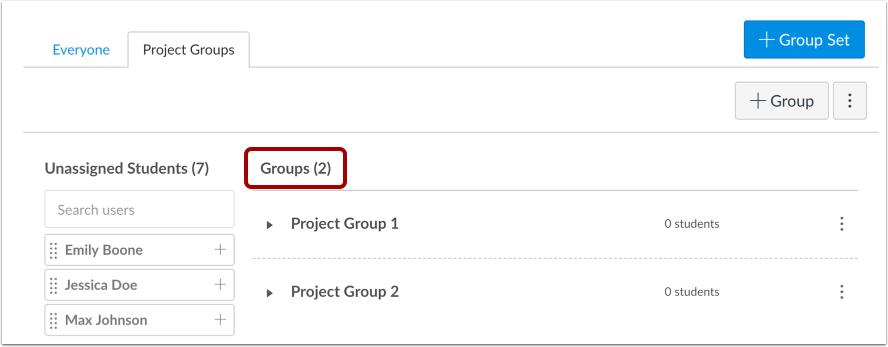
00:16: Confirme que ha creado todos los grupos para este conjunto de grupos.
00:20: Si necesita más grupos, puede crear grupos adicionales manualmente.
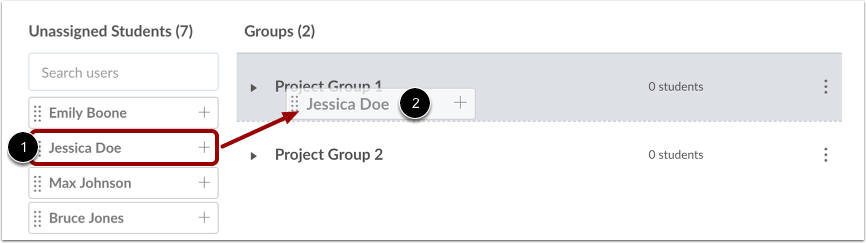
00:25: En la sección Estudiantes no asignados, busque al estudiante
00:27: Si quieres añadirlo a un grupo, haz clic en el nombre del estudiante y arrástralo al grupo.
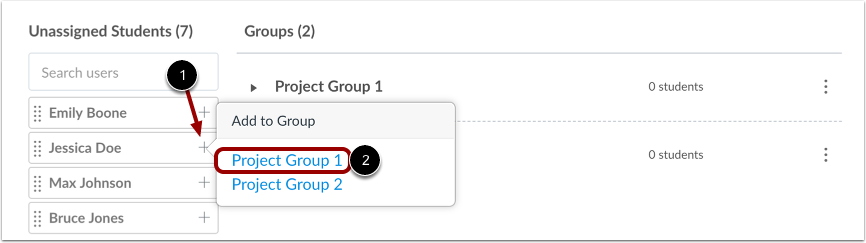
00:33: También puede hacer clic en el icono Agregar del nombre del estudiante y seleccionar el grupo
00:37: nombre.
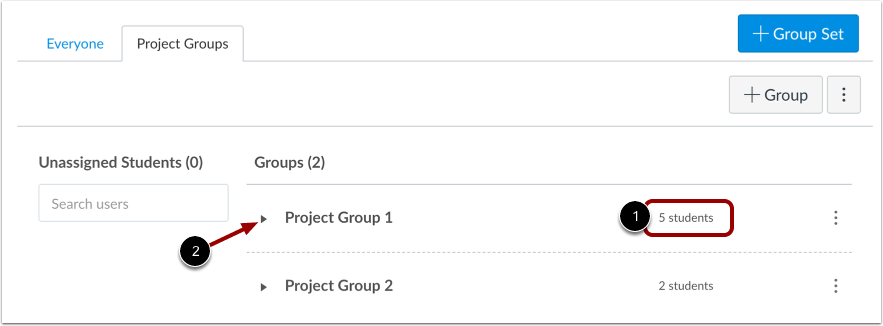
00:38: Canvas actualizará el recuento de miembros de ese grupo para mostrar
00:41: Se ha añadido al estudiante. Continúe con la configuración manual.
00:44: agregue estudiantes a los grupos hasta que se hayan agregado todos los estudiantes.
00:48: Para expandir el grupo y ver a todos los miembros del grupo, haga clic en el ícono de flecha al lado
00:52: al nombre del grupo. También puedes mover estudiantes entre grupos si es necesario.
00:58: Esta guía cubrió cómo asignar manualmente estudiantes a grupos.
Gente abierta
En Navegación del curso, haga clic en el enlace Personas .
Conjunto de grupo abierto
Haga clic en el nombre del conjunto de grupos.
Confirmar grupos
Confirme que ha creado todos los grupos para este conjunto. Si necesita más, puede crearlos manualmente .
Asignar manualmente mediante arrastrar y soltar
En la sección "Alumnos sin asignar", busca al alumno que quieres añadir a un grupo [1]. Haz clic en su nombre y arrástralo al grupo [2].
Asignar manualmente mediante Agregar icono
También puede hacer clic en el icono Agregar nombre del estudiante [1] y seleccionar el nombre del grupo [2].
Ver grupos
Canvas actualizará el número de miembros de ese grupo para mostrar que se agregó el estudiante [1].
Continúe agregando manualmente estudiantes a los grupos hasta que se hayan agregado todos los estudiantes.
Para expandir el grupo y ver todos los miembros del grupo, haga clic en el ícono de flecha junto al nombre del grupo [2].
También puedes mover estudiantes entre grupos si es necesario.