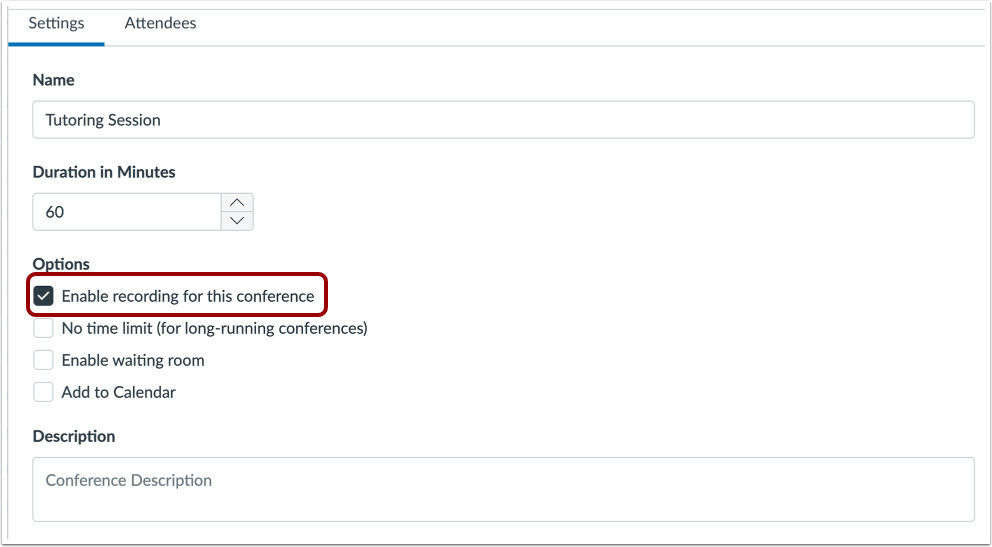
Al crear o editar una conferencia, puede configurarla para que se grabe. Una vez activada esta opción, puede iniciar y detener la grabación según sea necesario en la interfaz de Conferencias .
Una vez finalizada la conferencia, podrá ver las grabaciones en el Índice de Conferencias . Si grabó varios segmentos, cada uno será una grabación independiente.
Restricciones de grabación
- Al crear su conferencia, debe seleccionar la opción de grabación para grabar la conferencia.
- La función de grabación estándar de Canvas almacenará sus grabaciones en Conferencias durante 7 días y luego las eliminará automáticamente para los usuarios del nivel gratuito de Conferencias.
- Las conferencias grabadas no se pueden descargar para los usuarios del nivel gratuito de conferencias.
- Las conferencias grabadas solo se pueden ver dentro del curso donde se grabó la conferencia; las URL no se pueden compartir fuera de Canvas.
Para opciones alternativas de almacenamiento y descarga, comuníquese con BigBlueButton para configurar una cuenta de alojamiento.
Notas:
- Crear una conferencia es un permiso del curso. Si no puede crear una conferencia, su institución ha restringido esta función.
- El enlace de navegación del curso para su herramienta de conferencias web refleja el nombre de la herramienta. El enlace puede aparecer como BigBlueButton, Adobe Connect o el nombre de la herramienta que utiliza su institución.
00:07: ¿Cómo grabo una conferencia?
00:10: En Navegación del curso, haga clic en el enlace de su herramienta de conferencias web.
00:14: el nombre del enlace refleja la herramienta de conferencias utilizada por su institución.
00:19: Haga clic en el botón Agregar conferencia.
00:22: Para activar las opciones de grabación dentro de la conferencia, haga clic en Habilitar
00:26: casilla de verificación de grabación para esta conferencia.
00:29: Haga clic en el botón Crear. Una vez que inicie su conferencia, podrá iniciarla y detenerla.
00:33: grabación según sea necesario en la interfaz de Conferencias.
00:37: Esta guía explicó cómo grabar una conferencia.
Conferencias abiertas
En la Navegación del Curso, haga clic en el enlace de su herramienta de videoconferencia. El nombre del enlace refleja la herramienta que utiliza su institución.
Agregar conferencia
Haga clic en el botón Agregar conferencia .
Habilitar grabación
Para activar las opciones de grabación dentro de la conferencia, haga clic en la casilla de verificación Habilitar grabación para esta conferencia .
Guardar conferencia
Haga clic en el botón Crear .
Una vez que comience su conferencia , puede iniciar y detener la grabación según sea necesario en la interfaz de Conferencias .
Nota: Las grabaciones completadas pueden tardar algún tiempo en renderizarse.