Si olvidó agregar algo a su anuncio, puede editarlo y agregar más información fácilmente.
Notas:
- Puede guardar el anuncio editado sin notificar a los usuarios o enviarles una notificación.
- Tu curso debe estar publicado para que los estudiantes reciban notificaciones de anuncios. Los estudiantes no reciben notificaciones de anuncios nuevos importados de otro curso de Canvas.
- Los anuncios aparecen en orden cronológico según su fecha de publicación original. Una vez publicados, no se puede cambiar su posición, ni siquiera si se editan.
- En Canvas, las fotos de perfil aparecen en los anuncios para indicar quién los publicó. No se puede cambiar el icono "U" en los anuncios importados o copiados de otro curso. La "U" aparece porque la información del usuario no se copia. Para mostrar una foto diferente, deberá crear un nuevo anuncio copiando y pegando el contenido en una nueva publicación.
Ver la transcripción del vídeo
Anuncios abiertos
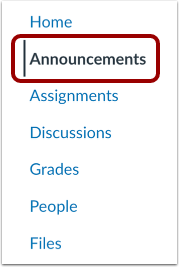
En Navegación del curso, haga clic en el enlace Anuncios .
Anuncio abierto
Haga clic en el nombre del anuncio.
Editar anuncio
Haga clic en el icono Opciones [1] y haga clic en el enlace Editar [2].
Editar detalles del anuncio
Edite los campos de anuncio necesarios.
Haga clic en el botón Guardar .
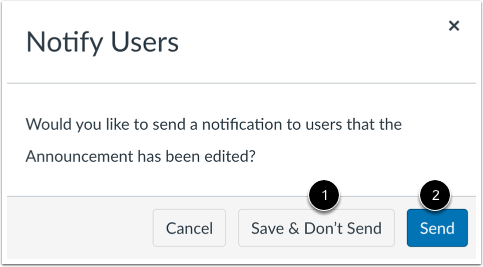
Notificar a los usuarios
Si desea guardar sus ediciones sin notificar a los estudiantes, haga clic en el botón Guardar y no enviar .
Si desea notificar a sus estudiantes sobre el cambio, haga clic en el botón Enviar .
Ver anuncio actualizado
Ver el anuncio actualizado.