Puedes usar encuestas para recibir retroalimentación de tus estudiantes o darles puntos adicionales respondiéndolas. Las encuestas calificadas aparecen en el programa de estudios, el libro de calificaciones, el calendario y las listas de tareas.
Notas:
- El análisis de estudiantes para las encuestas debe descargarse como archivo CSV. El análisis de ítems no está disponible para las encuestas.
- Las encuestas calificadas no admiten el uso de puntos falsos para agregar o eliminar puntos manualmente del puntaje general del cuestionario de un estudiante.
- La opción de anonimato se puede activar o desactivar antes o después de que se envíen las respuestas a una encuesta, lo que permite a un usuario con permisos suficientes ver la identidad y las respuestas de un estudiante. Para recopilar respuestas totalmente anónimas, puede utilizar una herramienta de encuestas externa.
Cuestionarios abiertos
En Navegación del curso, haga clic en el enlace Cuestionarios .
Agregar cuestionario
Haga clic en el botón Agregar cuestionario/encuesta .
Seleccionar motor de cuestionarios
Si su curso tiene habilitados nuevos cuestionarios, debe seleccionar un motor de cuestionarios.
Para crear una encuesta utilizando cuestionarios clásicos, haga clic en la opción Cuestionarios clásicos [1].
Luego haga clic en el botón Enviar [2].
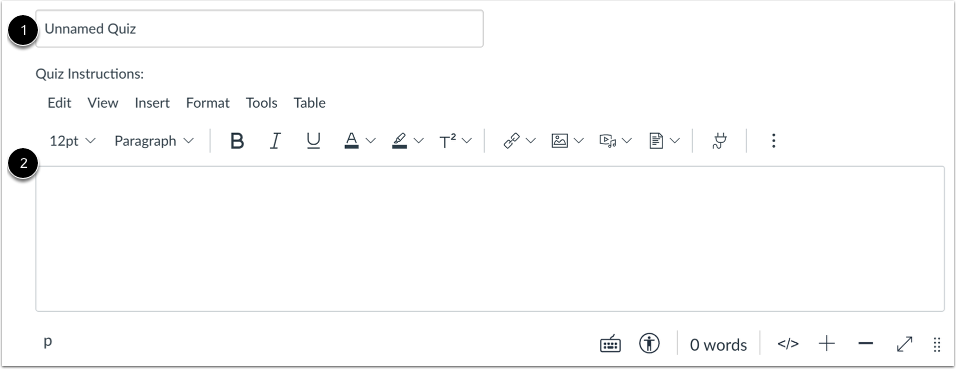
Asigne un nombre a su encuesta [1] y complete las instrucciones de la encuesta en el cuadro de texto [2].
Seleccione el tipo de encuesta
Haga clic en el menú desplegable Tipo de prueba [1] y seleccione el tipo de encuesta que desea crear [2].
Seleccione la opción de encuesta calificada
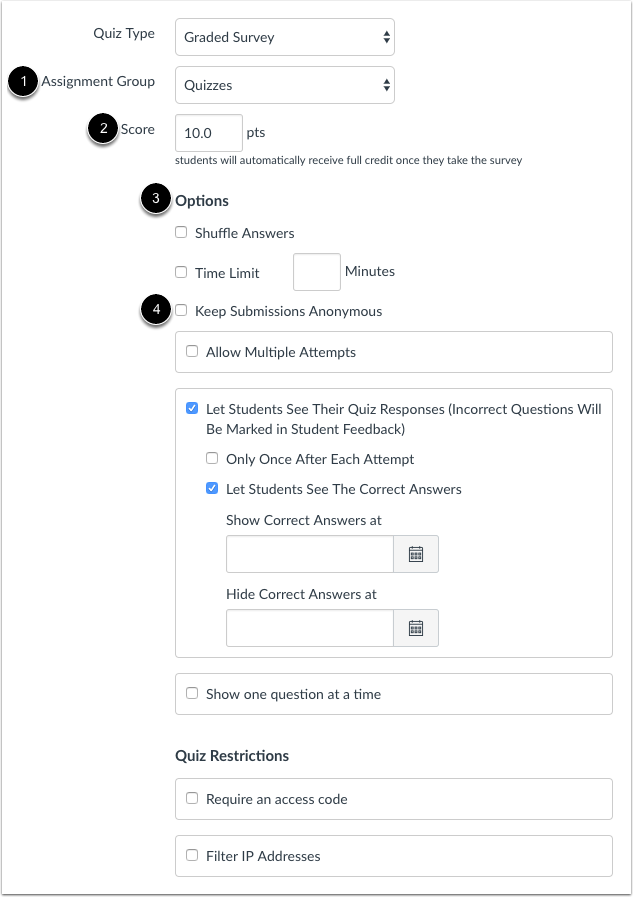
Coloque su encuesta en un grupo de asignación [1], asígnele un puntaje [2] y complete las opciones de la encuesta [3].
En las encuestas, tienes todas las opciones habituales de cuestionario , pero también puedes mantener el anonimato de los envíos [4]. Esta opción se puede activar y desactivar antes o después de enviar la encuesta.
Seleccione la opción de encuesta sin calificación
Complete las opciones de la encuesta [1] y la opción anónima [2] se puede habilitar y deshabilitar antes o después de enviar la encuesta.
Seleccione fechas de disponibilidad
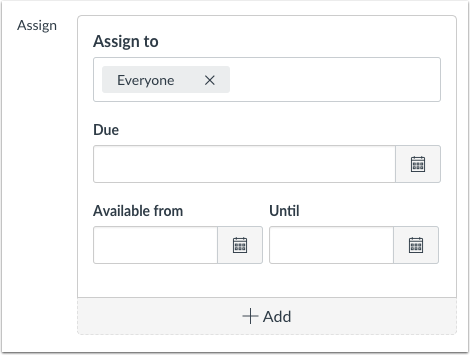
También puede establecer una fecha de vencimiento y fechas de disponibilidad desde/hasta para su encuesta.
Agregar pregunta
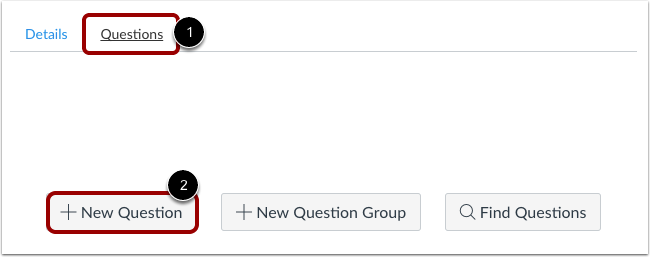
Haga clic en la pestaña Preguntas [1]. Cree manualmente una nueva pregunta de encuesta haciendo clic en el botón Nueva pregunta [2]. Para saber qué opciones de preguntas hay disponibles, consulte la lección sobre tipos de preguntas en la guía del instructor.
Nota: Si incluye una pregunta de carga de archivos en una encuesta anónima, los archivos descargados incluirán el nombre del estudiante. Para preservar el anonimato en la encuesta, no incluya preguntas de carga de archivos.
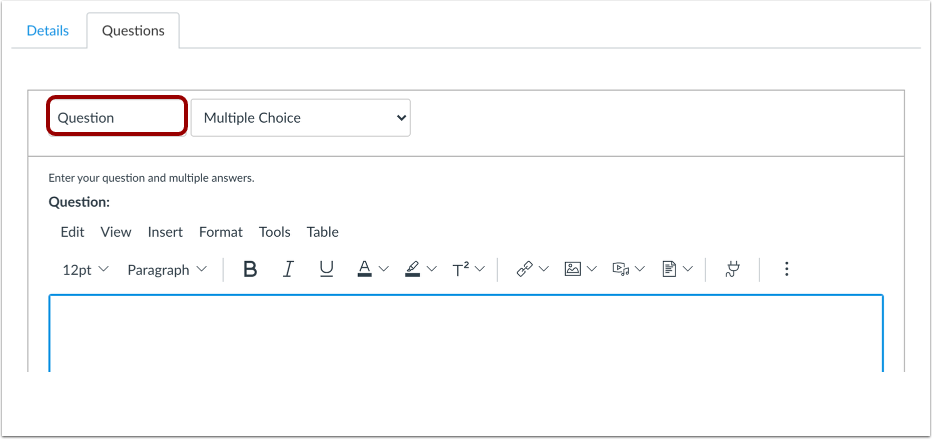
Pregunta de la encuesta de nombres
Las preguntas de la encuesta no se numeran automáticamente para los instructores. Para añadir un nombre personalizado a la pregunta, introdúzcalo en el campo de texto. Los nombres personalizados facilitan la identificación de las preguntas.
Independientemente del nombre de la pregunta, los estudiantes siempre ven las preguntas de la encuesta en orden numérico (es decir, Pregunta 1, Pregunta 2).
Crear preguntas de escala Likert (cuantitativa)
Si le interesa crear preguntas con una escala cuantitativa, puede crear una pregunta con escala Likert utilizando el tipo de pregunta con listas desplegables múltiples. Consulte la lección sobre la escala Likert para obtener más información.
Guardar encuesta
Haga clic en el botón Guardar para guardar su trabajo y obtener una vista previa de la encuesta.
Nota: No publique su encuesta hasta que esté lista. Si está listo para publicarla y ponerla a disposición de los estudiantes, haga clic en el botón "Guardar y publicar" .
Vista previa y publicación del cuestionario
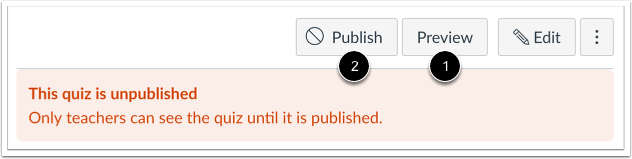
Para obtener una vista previa de la encuesta, haga clic en el botón Vista previa [1]. Cuando esté listo para que los estudiantes la vean en el curso, haga clic en el botón Publicar [2].