Puede importar contenido anterior de las exportaciones de Angel a Canvas.
00:07: ¿Cómo importo contenido de Angel a Canvas?
00:11: En Navegación del curso, haga clic en el enlace Configuración.
00:15: Haga clic en el enlace Importar contenido del curso.
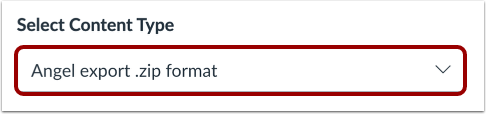
00:18: En el menú desplegable Seleccionar tipo de contenido,
00:20: seleccione la opción de formato de exportación .zip de Angel.
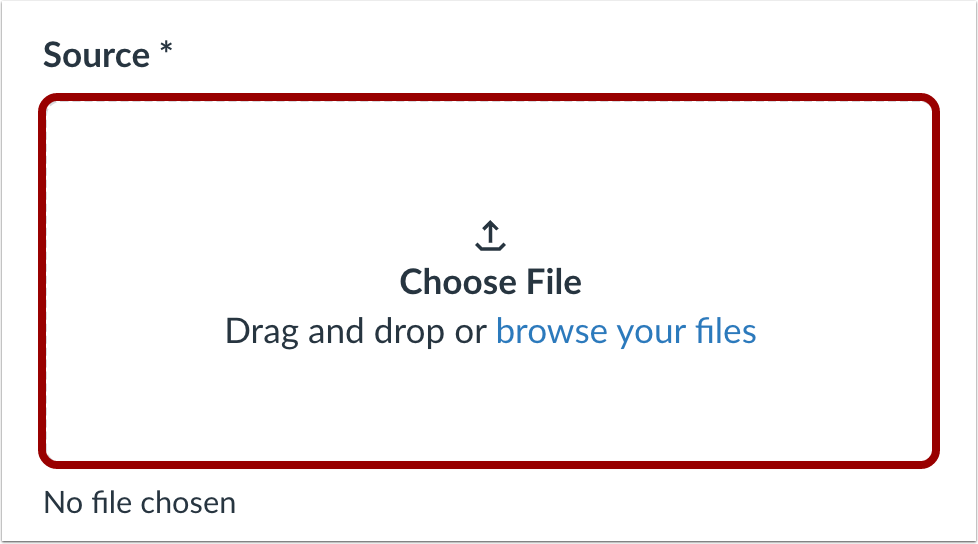
00:25: Haga clic en el botón Elegir archivo.
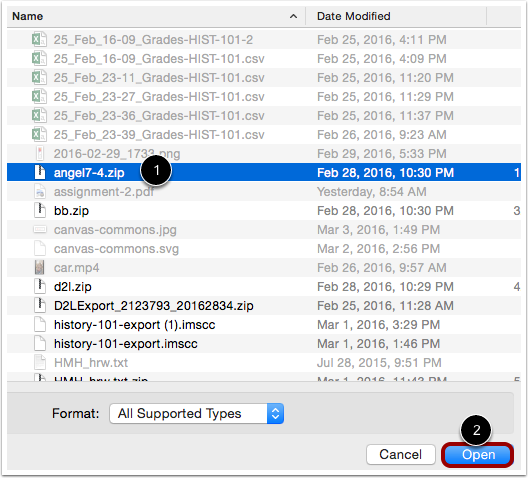
00:28: Busque y haga clic en el archivo .zip de Angel que desea importar y luego haga clic en Abrir
00:32: botón.
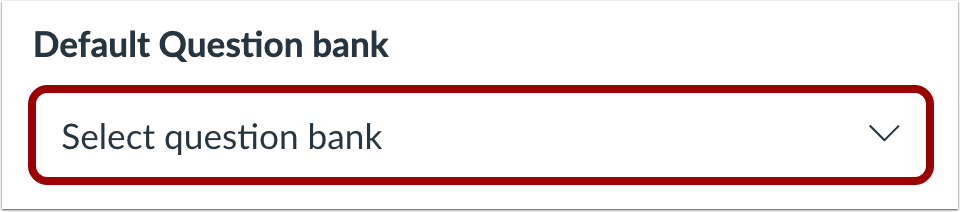
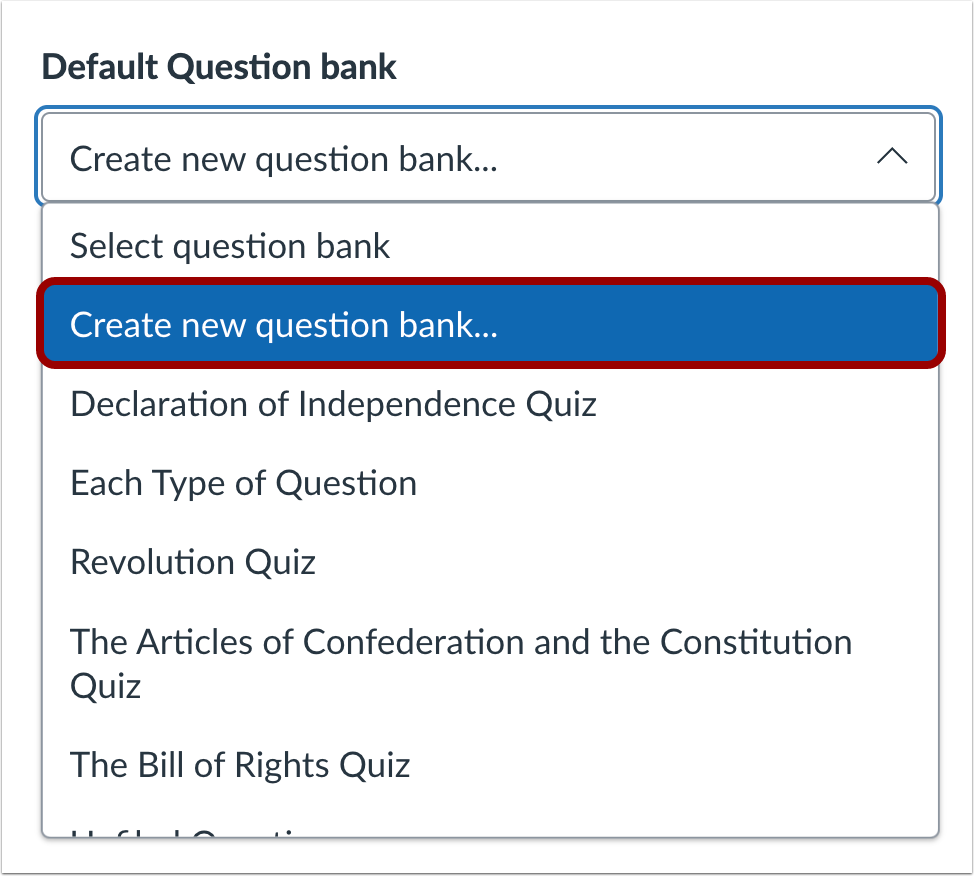
00:33: En el menú desplegable del banco de preguntas predeterminado,
00:36: selecciona el banco de preguntas que deseas utilizar para tu banco de preguntas de Angel.
00:41: Si no tienes un banco de preguntas que quieras usar, puedes crear una nueva pregunta
00:45: banco. En el menú desplegable, seleccione la opción "Crear nuevo banco de preguntas".
00:51: Para importar todo el contenido del curso, seleccione el botón de opción Todo el contenido.
00:57: Si desea seleccionar contenido específico, haga clic en el botón de radio Seleccionar contenido específico
01:01: botón.
01:02: Si desea ajustar las fechas de vencimiento asociadas con los eventos y tareas del curso,
01:06: haga clic en la casilla de verificación Ajustar eventos y fechas de vencimiento.
01:11: Al importar contenido, aparece un mensaje explicando que se debe importar
01:15: el mismo contenido del curso o paquete de exportación se sobrescribe más de una vez
01:19: cualquier contenido existente en el curso.
01:22: Haga clic en el botón Agregar a la cola de importación.
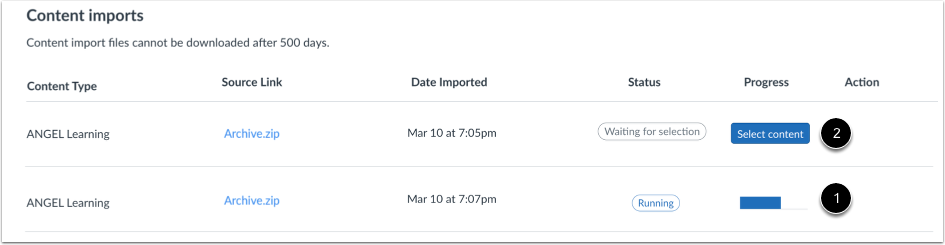
01:25: La sección Importaciones de contenido muestra el estado de su importación. En ejecución
01:30: los informes muestran una barra de progreso.
01:33: Si eligió seleccionar contenido específico en su curso, el trabajo actual
01:37: se mostrará como Esperando selección, lo que significa que debe seleccionar el contenido que desea
01:41: Quiero importar. La importación también puede mostrar otros estados.
01:46: Indicadores como parte del proceso de importación.
01:49: Vea el contenido de cualquier importación completada accediendo a cualquier enlace
01:54: en Navegación del curso.
01:56: Esta guía cubrió cómo importar contenido de Angel a Canvas.
Abrir configuración
En Navegación del curso, haga clic en el enlace Configuración .
Importar contenido al curso
Haga clic en el enlace Importar contenido del curso .
Seleccionar el tipo de contenido
En el menú desplegable, seleccione la opción Formato de exportación .zip de Angel .
Seleccionar archivo
Haga clic en el botón Elegir archivo .
Abrir archivo
Busque y haga clic en el archivo .zip de Angel que desea importar [1]. Haga clic en el botón Abrir. [2].
Seleccionar banco de preguntas
En el menú desplegable Banco de preguntas predeterminado , seleccione el banco de preguntas que desea utilizar para su banco de preguntas de Angel.
Crear banco de preguntas
Si no tiene un banco de preguntas que desee usar, puede crear uno nuevo . En el menú desplegable, seleccione la opción "Crear nuevo banco de preguntas" .
Seleccionar contenido de migración
Para importar todo el contenido del curso, seleccione el botón de opción Todo el contenido [1].
Si desea seleccionar contenido específico , haga clic en el botón de opción Seleccionar contenido específico [2].
Nota: Si selecciona la opción de contenido específico, deberá seleccionar el contenido que desea importar después de revisar las opciones de página restantes. Una vez que comience a importar el contenido, no podrá cancelar la selección de importación.
Ajustar eventos y fechas de vencimiento
Si desea ajustar las fechas de vencimiento asociadas con los eventos y tareas del curso, haga clic en la casilla de verificación Ajustar eventos y fechas de vencimiento .
Ver mensaje de advertencia de importación de contenido
Al importar contenido, aparece un mensaje que explica que el contenido importado previamente del mismo curso será reemplazado, mientras que el contenido agregado manualmente permanecerá.
Curso de importación
Haga clic en el botón Agregar a la cola de importación .
Ver importaciones de contenido
La sección "Importaciones de contenido" muestra el estado de la importación. Los informes en ejecución muestran una barra de progreso [1].
Si elige seleccionar contenido específico en su curso, el trabajo actual se mostrará como Esperando selección [2], lo que significa que debe seleccionar el contenido que desea importar .
La importación también puede mostrar otros indicadores de estado como parte del proceso. Obtenga más información sobre los estados de importación de cursos .
Vea el contenido de cualquier importación completada accediendo a cualquier enlace en la Navegación del curso.