El Flujo de Actividad del Curso te muestra las actividades recientes importantes de un solo curso, incluyendo anuncios, debates, tareas y conversaciones. Este flujo es similar al Flujo de Actividad Global del Panel de Control al iniciar sesión en Canvas por primera vez.
Las siguientes actividades harán que aparezcan notificaciones en el flujo de actividades del curso:
- Nuevos anuncios
- Respuestas a los anuncios
- Nuevas discusiones
- Nuevas publicaciones de discusión
- Nuevas asignaciones
- Tareas, exámenes o debates cambiados de Sin calificar a Calificados
- Cambios en las fechas de entrega de tareas, exámenes y debates
- Nuevas tareas calificadas
- Nuevas tareas de revisión por pares
- Nuevos mensajes de conversación
Notas:
- Las notificaciones en el flujo de actividad del curso no aparecerán para la actividad en Archivos, Colaboraciones, Calificaciones, Páginas o Conferencias; cuestionarios y encuestas sin calificar; o ediciones en Discusiones.
- Las ediciones de exámenes y tareas solo aparecerán en el flujo de actividades del curso cuando se haya seleccionado el botón Notificar a los usuarios que este contenido ha cambiado .
- Si la página de inicio de su curso ya está configurada para ver el flujo del curso, el enlace Ver flujo del curso no aparece en la barra lateral del curso.
Curso abierto
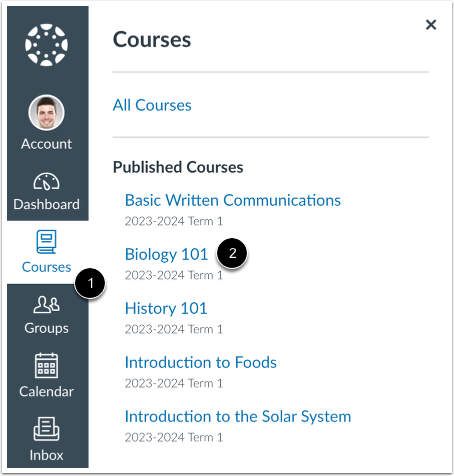
En Navegación global, haga clic en el enlace Cursos [1], luego haga clic en el nombre del curso [2].
Actividad de curso abierto
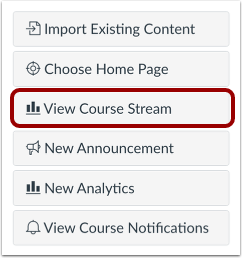
En la barra lateral de la página de inicio, haga clic en el botón Ver flujo de cursos .
Nota : Si la página de inicio de su curso ya está configurada para ver el flujo del curso, el enlace Ver flujo del curso no aparece en la barra lateral del curso.
Ver actividad del curso
El Flujo de Actividad del Curso contiene notificaciones recientes del curso, incluyendo anuncios, discusiones, tareas y conversaciones. Este flujo te ayuda a ver toda la actividad reciente del curso y a hacer preguntas y publicar en foros de discusión fácilmente. A diferencia de las tarjetas del curso en el Panel de Control, el flujo de actividad no imita la visibilidad de los enlaces de Navegación del Curso.
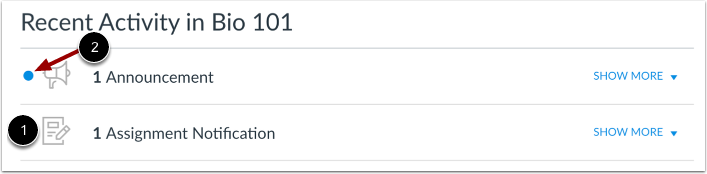
Puedes gestionar la actividad reciente de un curso de la misma forma que en el Panel de Control. Las actividades se indican por tipo y muestran un icono [1]. Las nuevas actividades en tu cuenta se indican con un punto azul [2]. Las discusiones y los anuncios indican las nuevas actividades publicadas en un curso, y las conversaciones indican los nuevos mensajes recibidos de un usuario. Las actividades recientes se conservan durante cuatro semanas.
Nota: Para recibir notificaciones de las discusiones, debes participar activamente en ellas al menos una vez cada dos semanas. Si dejas de participar en una discusión después de dos semanas, Canvas dejará de mostrar notificaciones.
Expandir y contraer notificaciones
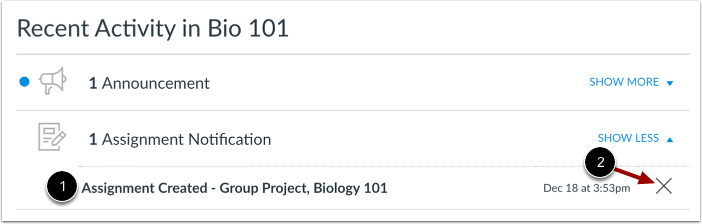
Puedes ver los detalles de cada actividad colocando el cursor sobre el área de notificaciones y haciendo clic en el enlace "Mostrar más" [1]. Para ocultar la actividad reciente, haz clic en el enlace "Mostrar menos" [2].
Administrar actividad reciente
Puedes acceder directamente a tus actividades recientes haciendo clic en el enlace de actividad [1]. Para eliminar una notificación, haz clic en el icono Eliminar [2].
Ver Vista de Estudiante
Para ver el flujo de actividades del curso como estudiante, haga clic en el botón Ver como estudiante .
Nota: Si el enlace de navegación del curso para la página está deshabilitado y oculto para los estudiantes, el botón Ver como estudiante no se muestra.