Al crear una tarea, puede solicitar a los estudiantes que completen una revisión por pares del trabajo de otro estudiante.
Puedes asignar manualmente o configurar Canvas para que asigne automáticamente las revisiones por pares. También puedes permitir que los estudiantes vean los nombres de otros estudiantes en las revisiones por pares o hacerlas anónimas. Cuando las revisiones por pares anónimas están habilitadas, los instructores y los asistentes de clase pueden ver los nombres de los estudiantes revisores en SpeedGrader y en la página de entregas de los estudiantes. Sin embargo, si la calificación anónima está habilitada en SpeedGrader, los nombres de ambos estudiantes se ocultarán en SpeedGrader, pero no en la página de entregas de los estudiantes.
Para completar la revisión por pares, los estudiantes deben dejar al menos un comentario. Si incluye una rúbrica, solo deben completarla.
Notas:
- Para saber cómo aparecen las fechas de entrega de las tareas y las revisiones por pares en la lista de tareas pendientes de un estudiante, consulte el documento de recursos Consejos para la revisión por pares .
- Las revisiones por pares no se pueden utilizar con asignaciones de herramientas externas.
- Los estudiantes pueden ver los comentarios de la revisión por pares si las calificaciones de las tareas están ocultas. Sin embargo, no pueden ver los comentarios del instructor hasta después de publicar las calificaciones de las tareas.
- Los instructores no pueden editar ni eliminar los comentarios de revisión por pares de los estudiantes.
Tareas abiertas
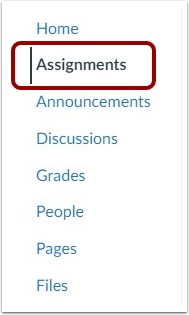
En Navegación del curso, haga clic en el enlace Tareas .
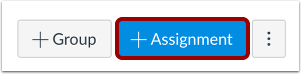
Agregar tarea
Haga clic en el botón Agregar tarea .
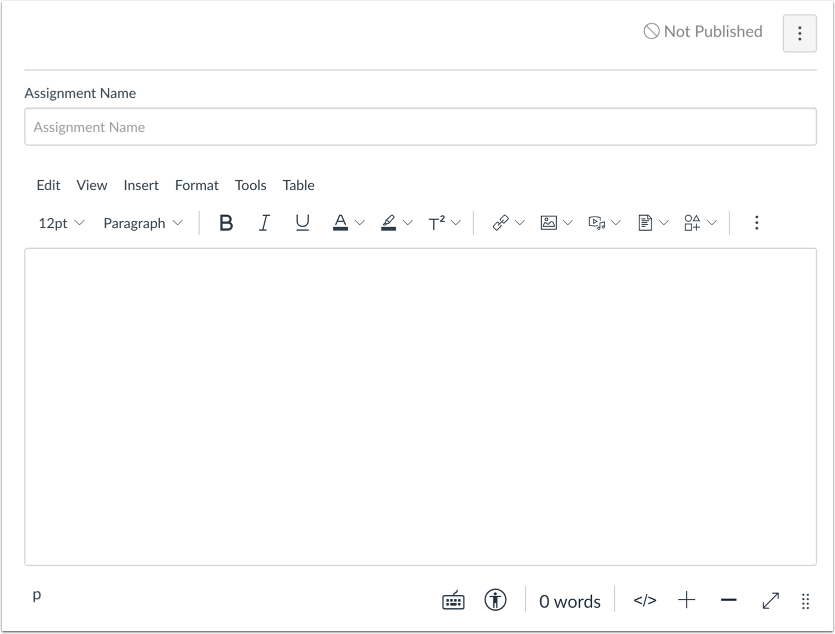
Agregar detalles de la tarea
Añade detalles a la tarea .
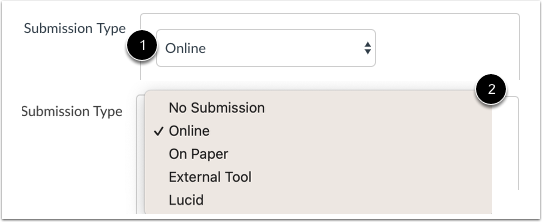
Seleccione el tipo de envío
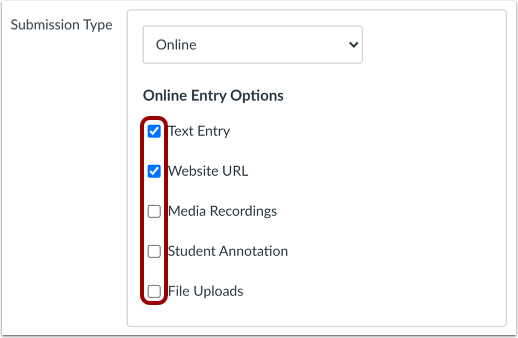
Haga clic en el menú desplegable Tipo de envío [1] y seleccione su tipo de envío preferido [2].
Nota: El tipo de envío Herramienta externa no admite tareas de revisión por pares.
Seleccione las opciones de entrada en línea
Seleccione las casillas de verificación para los tipos de entradas en línea permitidas en la tarea.
Agregar tarea de grupo
Las revisiones por pares se pueden usar con tareas grupales. Si desea crear una tarea grupal , marque la casilla "Esta es una tarea grupal" .
Exigir revisiones por pares
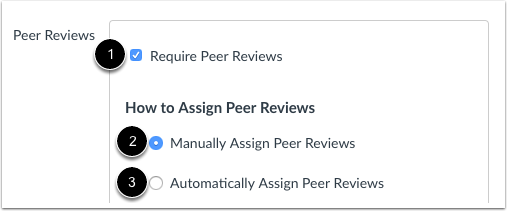
Marque la casilla " Requerir revisiones por pares" [1]. De forma predeterminada, las revisiones por pares se asignan manualmente [2].
Si desea asignar revisiones por pares automáticamente, seleccione el botón de opción Asignar revisiones por pares automáticamente [3].
Nota: Las revisiones por pares deben asignarse manualmente para los tipos de tareas En papel y Sin entrega.
Asignar automáticamente revisiones por pares
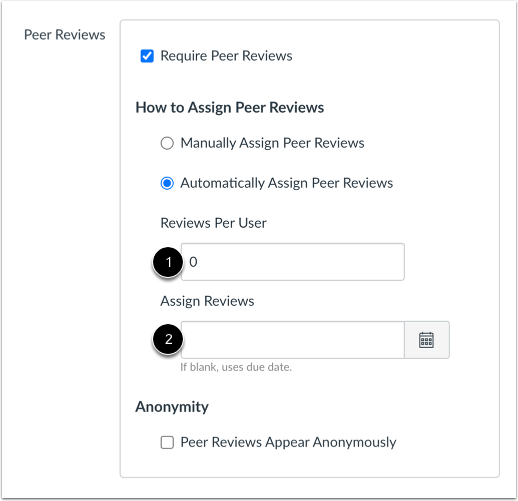
Si asigna automáticamente revisiones por pares, el menú muestra opciones adicionales. En el campo Revisiones por usuario [1], introduzca el número de revisiones que deberá completar cada estudiante.
En el campo "Asignar revisiones" [2], use el ícono del calendario para seleccionar una fecha o ingrese manualmente la fecha en que se asignarán las revisiones por pares de los estudiantes. Si se deja en blanco, Canvas usará la fecha de entrega de la tarea.
Asignar tareas grupales Revisiones entre pares intragrupales
En las tareas grupales, también tienes la opción de permitir revisiones por pares dentro del grupo.
Las revisiones por pares requieren que un estudiante revise la entrega individual de otro estudiante. Sin embargo, las entregas de tareas grupales las realiza un miembro del grupo en nombre de todo el grupo, y todos los miembros del grupo tienen la misma entrega.
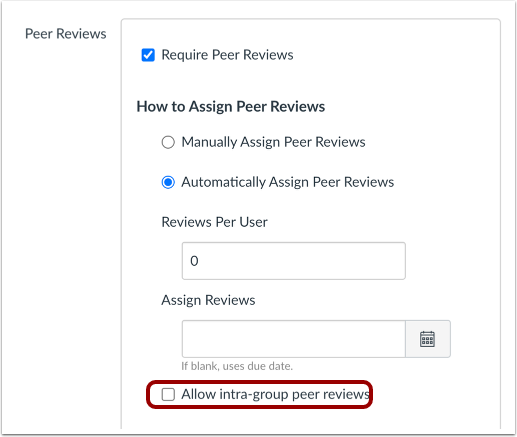
De forma predeterminada, la casilla de verificación Permitir revisiones entre pares dentro del grupo no está seleccionada, lo que significa que Canvas filtrará a los miembros del mismo grupo al asignar automáticamente las revisiones.
Para permitir que Canvas asigne una revisión por pares a un estudiante dentro de su propio grupo, seleccione la casilla de verificación Permitir revisión por pares dentro del grupo .
Asignar revisiones anónimas por pares
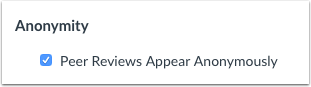
Si desea que las revisiones por pares sean anónimas, marque la casilla de verificación Las revisiones por pares aparecen de forma anónima .
Nota: Canvas DocViewer no admite comentarios anónimos, por lo que no se puede utilizar para comentarios anotados en tareas con revisiones de pares anónimas.
Guardar y publicar tarea
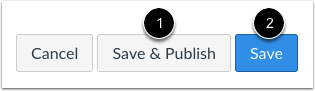
Si está listo para publicar su tarea, haga clic en el botón Guardar y publicar [1]. Si desea crear un borrador y publicarlo más tarde, haga clic en el botón Guardar [2].
Cuando su tarea se guarde en estado de borrador, puede regresar a la página y publicarla en cualquier momento haciendo clic en el botón Publicar.
Ver tarea publicada
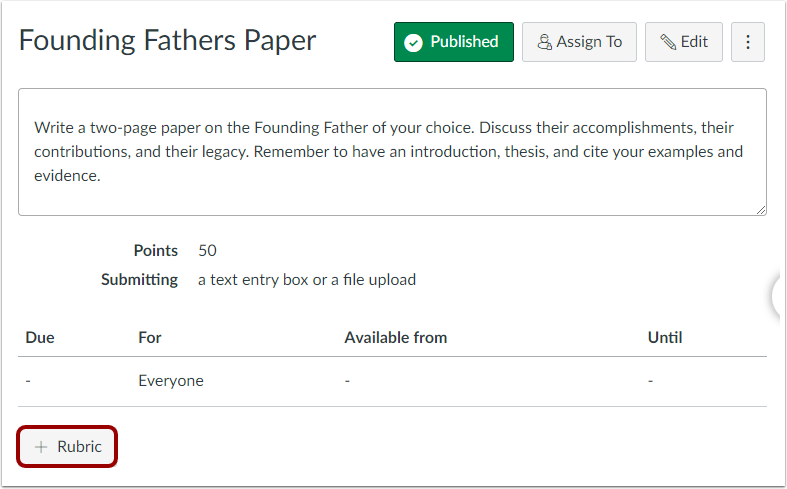
Ver tarea publicada.
También puede adjuntar una rúbrica a la tarea para que los estudiantes la completen al realizar las revisiones por pares. Para agregar una rúbrica, haga clic en el botón "Agregar rúbrica" .