Tareas Diferenciadas es una función de Canvas que permite crear diferentes fechas de entrega y disponibilidad para tareas, cuestionarios y debates. Las tareas y los debates con calificación se pueden diferenciar para estudiantes, secciones o grupos; los cuestionarios solo se pueden diferenciar para estudiantes o secciones. Se puede especificar si la tarea se limitará a esos estudiantes, secciones o grupos o si se asignará también a todos los demás participantes del curso. Las tareas diferenciadas también se utilizan en las Rutas de Maestría .
Al usar tareas diferenciadas con el Libro de Calificaciones , la tarea aparece como una columna para todos los estudiantes, pero las celdas de calificación aparecen atenuadas para los estudiantes que no han sido incluidos en ella. No se pueden asignar calificaciones a los estudiantes que no han sido incluidos en la tarea. Además, las tareas que no se asignan a los estudiantes, ya sea individualmente o como parte de una sección, grupo o curso completo, no se tienen en cuenta en las calificaciones generales. Las tareas diferenciadas también se respetan en Periodos de Calificación Múltiples .
Notas:
- En la página de calificaciones de los estudiantes, los estudiantes solo pueden ver las tareas que se les han asignado.
- Esta lección ofrece un resumen de la ubicación en Canvas. Las tareas diferenciadas no afectan a los estudiantes, ya que solo verán la tarea asignada. Sin embargo, si una tarea incluye más de una sección, grupo o usuario, se mostrarán varias fechas de entrega en todo el curso, incluyendo cuestionarios, tareas, debates, programa de estudios, módulos, análisis del curso, calendario y SpeedGrader.
Ver asignaciones
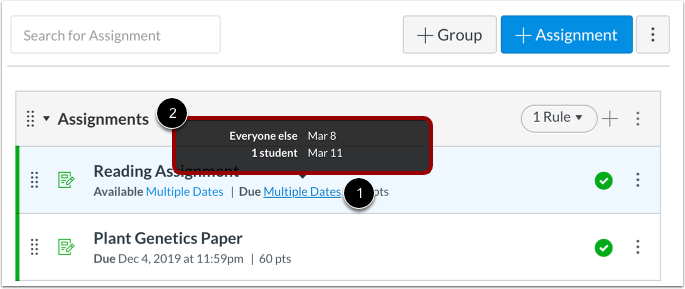
Las tareas que contienen varios usuarios y fechas de disponibilidad se mostrarán como "Varias Fechas" en la página de Índice de Tareas [1]. Puede pasar el cursor sobre los enlaces de varias fechas de vencimiento para ver cada una individualmente [2].
Ver fechas de asignación
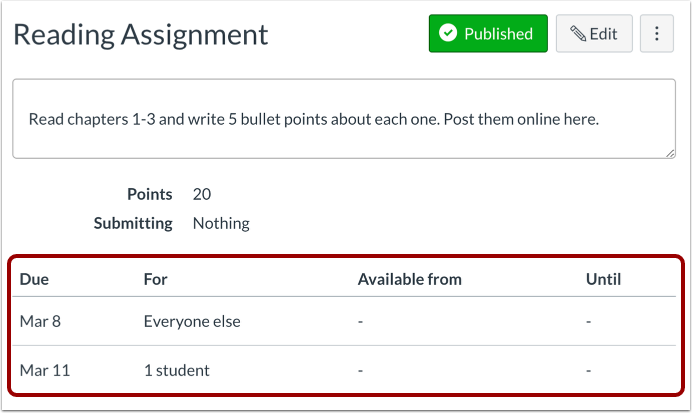
Al hacer clic en el nombre de una tarea, los detalles de la tarea también mostrarán los usuarios y las fechas de la tarea.
Puede crear una tarea para estudiantes individuales , secciones del curso o grupos del curso .
Ver cuestionarios
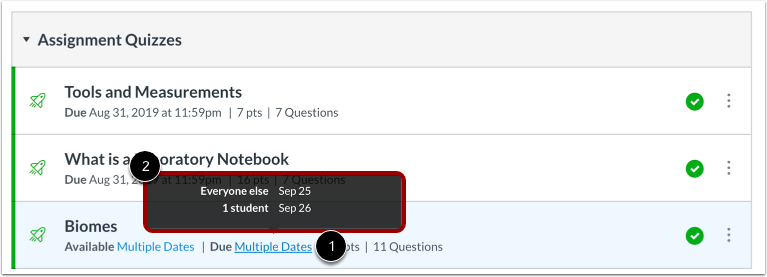
Los cuestionarios con varios usuarios y fechas de disponibilidad se mostrarán como "Varias Fechas" en la página de Índice de Cuestionarios [1]. Puede pasar el cursor sobre los enlaces de varias fechas de entrega para ver cada una individualmente [2].
Ver fechas de cuestionarios
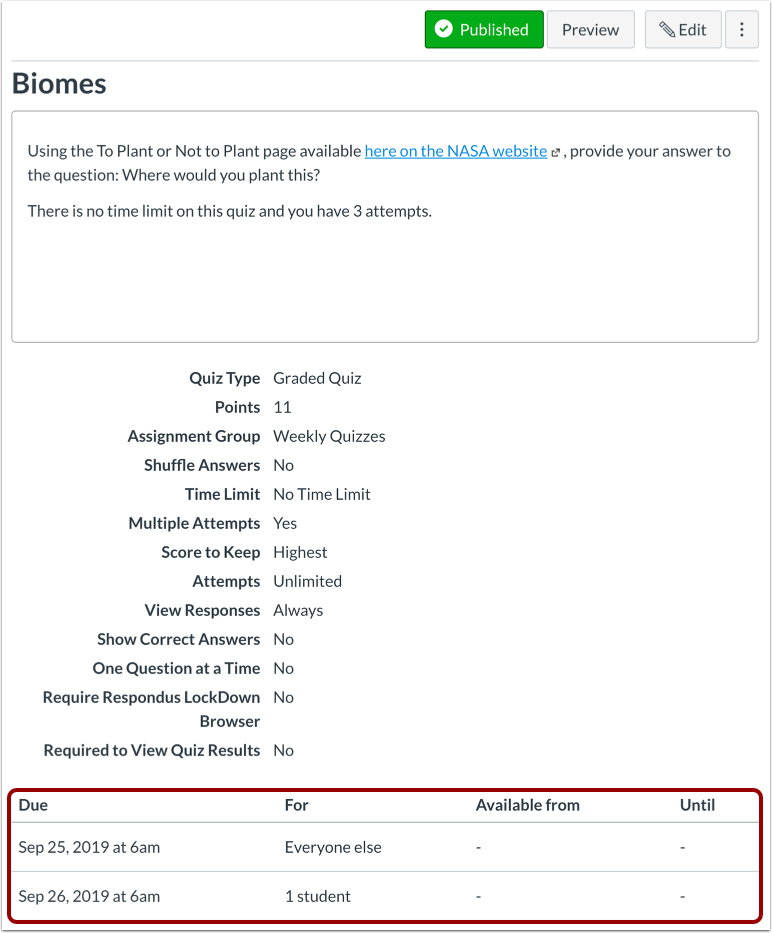
Al hacer clic en el nombre de una prueba, los detalles de la prueba también mostrarán la cantidad de usuarios individuales y las fechas de la prueba.
Puede crear un cuestionario para estudiantes individuales o secciones del curso .
Ver discusiones
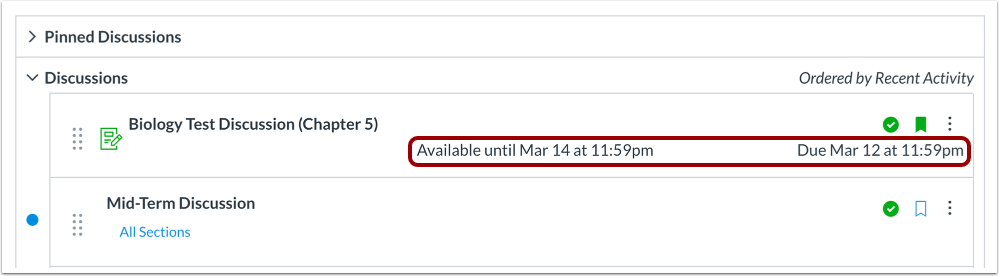
Las discusiones calificadas que contienen varios usuarios y fechas de disponibilidad no mostrarán varias fechas de vencimiento en el índice de discusiones. Sin embargo, sí aparecerán en el índice de tareas. El índice de discusiones muestra la fecha de vencimiento más reciente y la fecha más temprana en que la discusión está disponible o la fecha más tardía antes de su cierre.
Nota: Las fechas de vencimiento no se aplican a las discusiones no calificadas.
Ver fechas de discusión
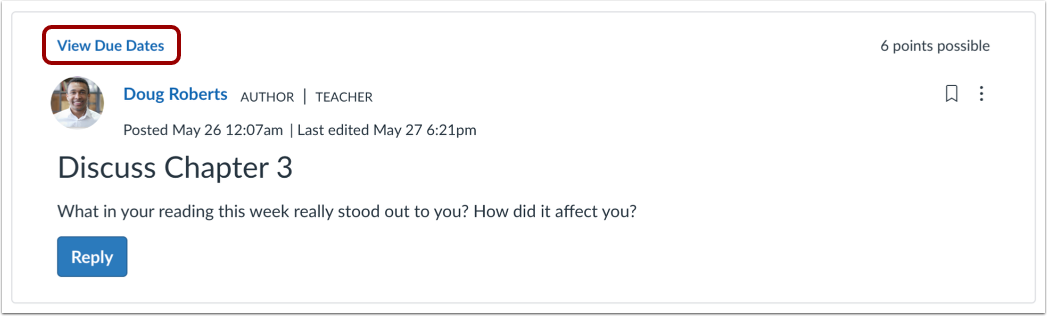
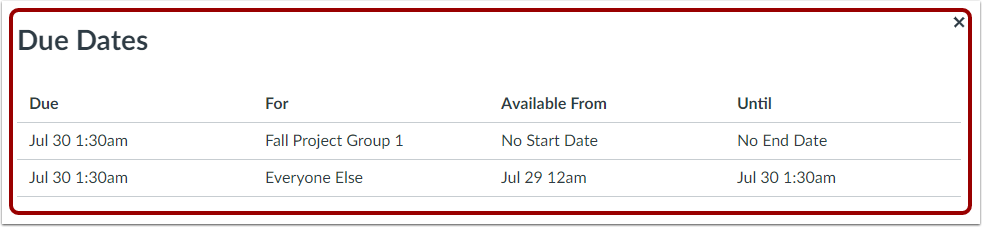
Al hacer clic en el nombre de una discusión calificada, los detalles también mostrarán los usuarios y las fechas de la discusión. Haga clic en el enlace "Ver fechas de entrega" .
La ventana Fechas de vencimiento muestra los usuarios y las fechas de la tarea.
Puede crear una discusión calificada para estudiantes individuales, secciones del curso o grupos del curso .
Ver el programa de estudios
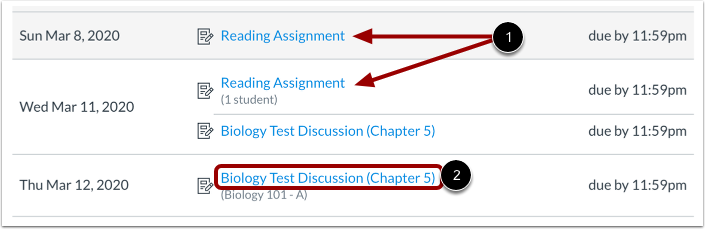
El programa de estudios enumera todas las tareas según la fecha de vencimiento, lo que provoca que las tareas con múltiples secciones y fechas de vencimiento aparezcan más de una vez [1].
Las tareas que son para todos en el curso no tendrán un usuario, sección o grupo asociado debajo del título de la tarea [2], lo que significa que vence en la misma fecha para todos los estudiantes y solo aparece una vez en el programa de estudios.
Ver módulos
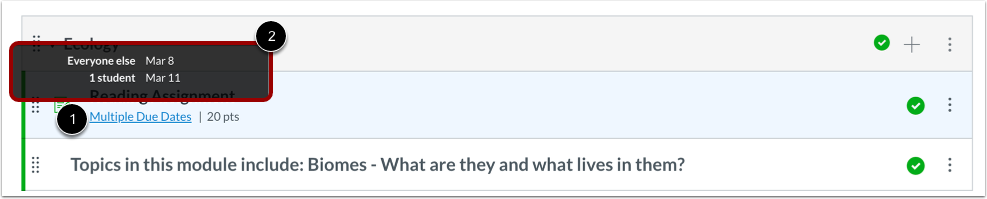
El contenido del módulo con varias fechas solo se mostrará una vez dentro del módulo. Las fechas de vencimiento múltiples aparecerán junto a los elementos del módulo afectados [1]. Puede pasar el cursor sobre los enlaces de fechas de vencimiento múltiples para ver cada una [2].
Ver calendario
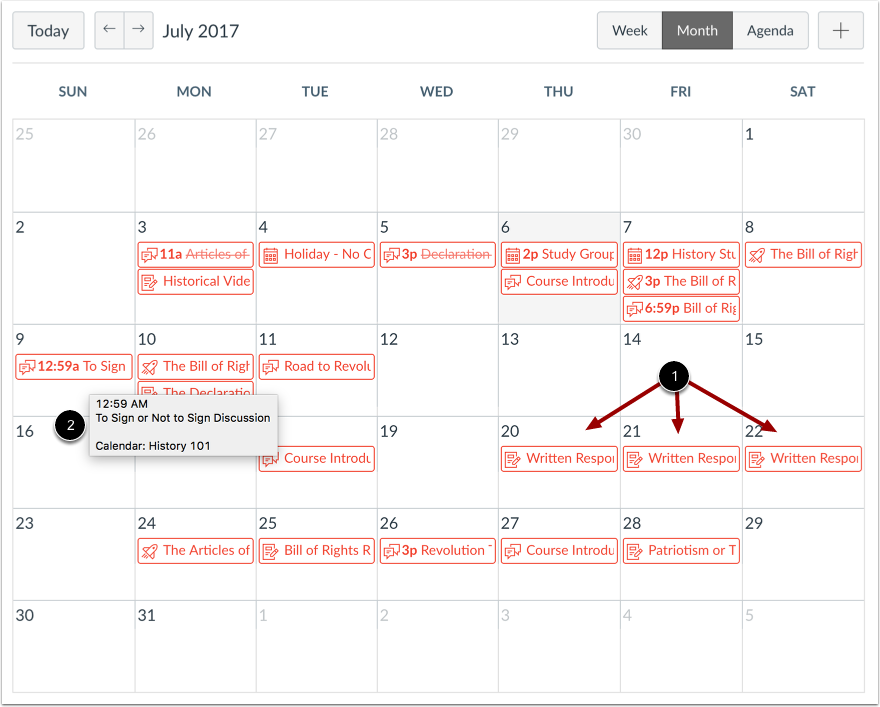
El Calendario muestra todas las Tareas según la fecha de vencimiento, lo que hace que las tareas, debates y cuestionarios con múltiples secciones y fechas de vencimiento aparezcan más de una vez en la vista Mes [1].
Las tareas que son para todos en el curso no tendrán un usuario, sección o grupo asociado al pasar el cursor sobre el título de la tarea [2], lo que significa que vence en la misma fecha para todos los estudiantes y solo aparece en la fecha de vencimiento del Calendario.
Abrir vista de agenda
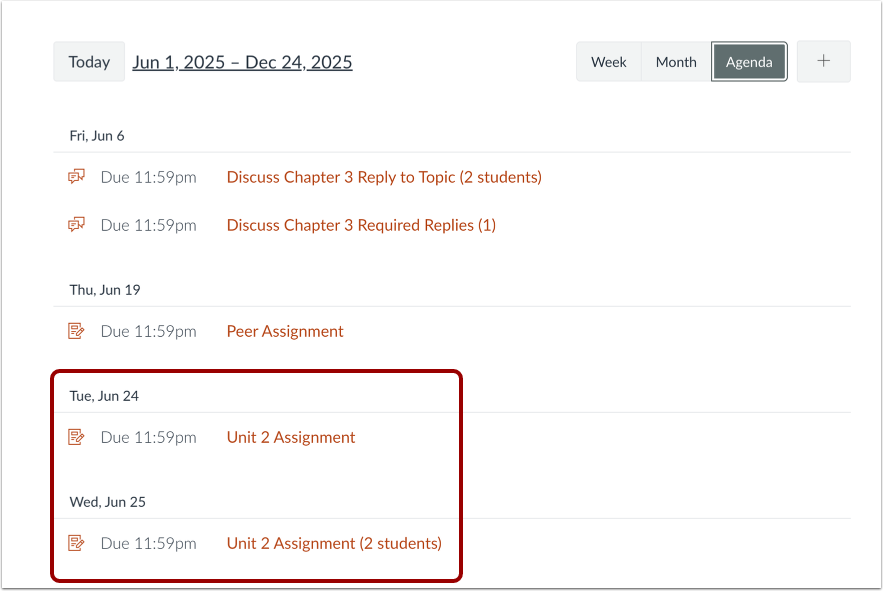
También se pueden ver fácilmente varias fechas de vencimiento en la vista Agenda, que muestra fechas como el programa de estudios.
Ver SpeedGrader
SpeedGrader muestra la tarea con varias fechas de entrega. Abra la tarea para ver cada fecha de entrega.
Ver la página de edición de fechas de asignación
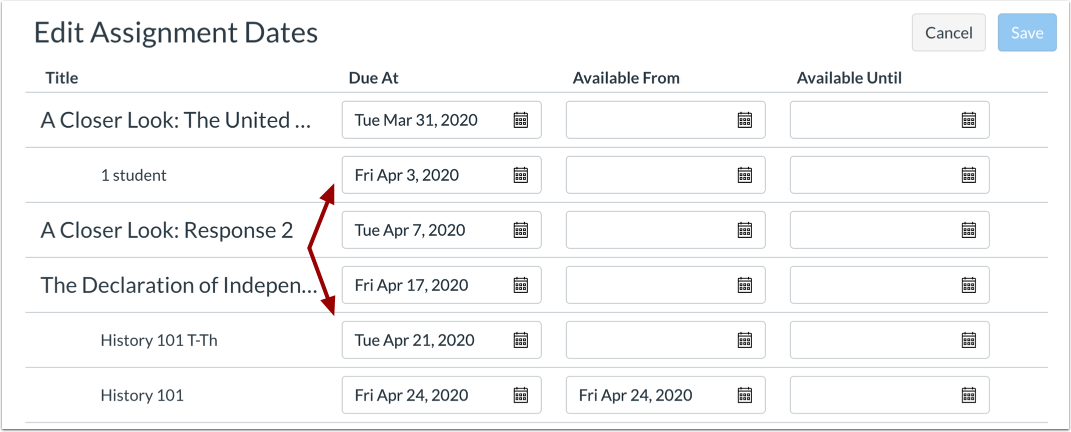
Cuando utiliza la página Editar fechas de tareas para actualizar varias fechas de entrega y disponibilidad de tareas al mismo tiempo , puede ver y modificar fechas de entrega diferenciadas para estudiantes, secciones y grupos.