00:07: ¿Cómo creo una discusión como instructor?
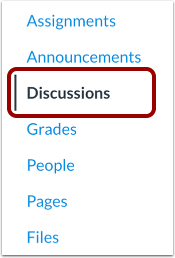
00:10: En Navegación del curso, haga clic en el enlace Discusiones.
00:15: Haga clic en el botón Agregar discusión.
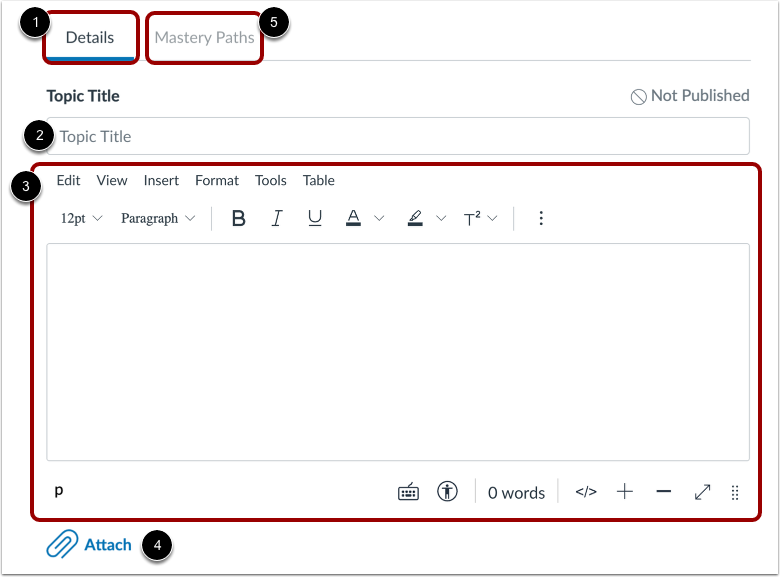
00:17: De forma predeterminada, la pestaña Detalles está seleccionada.
00:20: Ingrese un título de discusión en el campo Título del tema.
00:25: Agregue contenido de discusión usando el Editor de contenido enriquecido.
00:29: También puedes adjuntar archivos a tu discusión.
00:32: Para agregar rutas de maestría a una discusión calificada, haga clic en Rutas de maestría
00:37: pestaña.
00:38: Si su institución lo requiere, deberá seleccionar la configuración de derechos de uso
00:42: para su archivo adjunto. Para gestionar el uso.
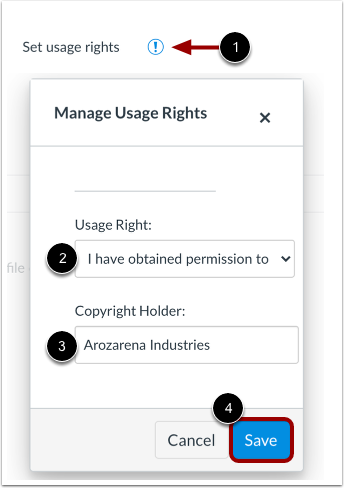
00:45: configuración correcta, haga clic en el ícono Establecer derechos de uso.
00:49: En el menú desplegable Derecho de uso, seleccione uno de los cinco derechos de uso.
00:53: Si eres instructor y no estás seguro de qué derecho de uso se aplica
00:57: Para obtener más información sobre su archivo, consulte con el administrador de su institución para obtener orientación. Seleccione
01:01: “Tengo la opción de derechos de autor” si
01:04: creaste el contenido original. “He obtenido permiso
01:08: para usar el archivo” si obtuvo permiso del autor. “El
01:13: el material es de dominio público” si se asigna explícitamente al dominio público, no puede
01:18: estar protegido por derechos de autor o ya no estar protegido por derechos de autor) “El
01:23: el material está sujeto a una excepción - ejemplo: uso justo,
01:27: el derecho a citar, u otros, según las leyes de derechos de autor aplicables”
01:31: si el contenido es un extracto o resumen utilizado para comentarios,
01:35: reportajes periodísticos, investigaciones o análisis en educación.
01:40: O “El material está licenciado bajo Creative Commons” que
01:44: también requiere configurar un Creativo específico
01:46: Licencia Commons.
01:48: Si se conoce, ingrese la información del titular de los derechos de autor en el campo Titular de los derechos de autor.
01:52: Para guardar la configuración de los derechos de uso, haga clic en el botón Guardar.
01:57: puede editar la configuración de derechos de uso haciendo clic en el ícono Establecer derechos de uso.
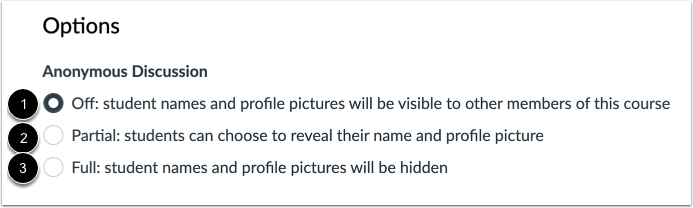
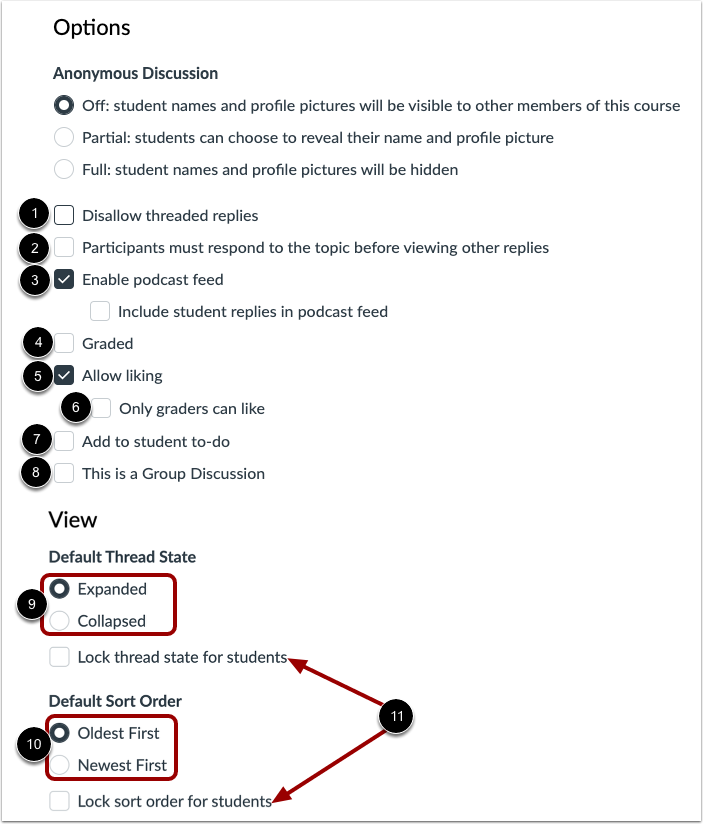
02:02: Por defecto las discusiones no son Nombres de estudiantes anónimos y
02:06: se muestran las fotos del perfil.
02:09: Para permitir que los estudiantes decidan si desean mostrar sus nombres y fotos de perfil,
02:14: haga clic en Parcial: los estudiantes pueden elegir revelar su nombre y perfil
02:18: opción de imagen.
02:20: Para habilitar discusiones anónimas y ocultar los nombres de los estudiantes y las fotos de perfil,
02:24: haga clic en la opción Completo: los nombres de los estudiantes y las fotos de perfil se ocultarán.
02:30: Para permitir solo respuestas al tema de discusión y evitar que los usuarios respondan
02:34: para responder, haga clic en la casilla de verificación No permitir respuestas en hilo.
02:39: Para exigir a los estudiantes que respondan a la discusión antes de poder ver otras respuestas,
02:43: haga clic en Los participantes deben responder al tema antes de ver otros
02:48: casilla de respuestas. Los estudiantes ven un mensaje que dice "Debes publicar antes de...
02:52: ver el mensaje "respuestas" cuando ven el tema de Discusión.
02:56: Para habilitar una transmisión de podcast de discusión,
02:58: haga clic en la casilla de verificación Habilitar transmisión de podcast.
03:02: Para crear una tarea calificada, marque la casilla Calificada. Al crear
03:06: una tarea calificada, se muestran opciones adicionales, donde puede seleccionar una
03:10: número de puntos, agregar revisiones de pares y seleccionar otras opciones.
03:13: Obtenga más información sobre cómo crear una tarea calificada para todos, individualmente.
03:18: estudiantes, secciones del curso o para grupos del curso.
03:21: Para permitir que los usuarios den me gusta a las respuestas de la discusión,
03:24: Marque la casilla Permitir Me gusta. Para limitar la función de Me gusta.
03:28: solo para los calificadores del curso, haga clic en la casilla de verificación Solo los calificadores pueden dar Me gusta.
03:32: Solo usuarios con permiso para editar calificaciones
03:35: Se puede ver el enlace de "Me gusta". Sin embargo, todos los usuarios siguen viendo el número total de "Me gusta".
03:39: por cada respuesta.
03:41: Para agregar una discusión sin calificar a la lista de tareas pendientes del estudiante.
03:44: Haga clic en la casilla de verificación Agregar a la lista de tareas pendientes del estudiante. Mostrar elementos de tareas pendientes del estudiante.
03:48: en el curso, calendario en el panel de vista de lista específica de estudiantes.
03:52: Y en el curso global, la página de inicio contiene listas de tareas, discusiones calificadas.
03:56: se muestra automáticamente en la lista de tareas pendientes de los estudiantes.
03:59: Para hacer de la discusión una discusión grupal,
04:01: haga clic en la casilla de verificación Esta es una discusión grupal.
04:05: Para configurar y bloquear la opción de vista de hilo predeterminada para los estudiantes, haga clic en Predeterminado
04:09: Estado del hilo. Para la opción de ordenación predeterminada, haga clic en Orden de ordenación predeterminado.
04:14: Si estas configuraciones están bloqueadas, los estudiantes no podrán cambiar la vista o
04:19: ordenar las respuestas de la discusión.
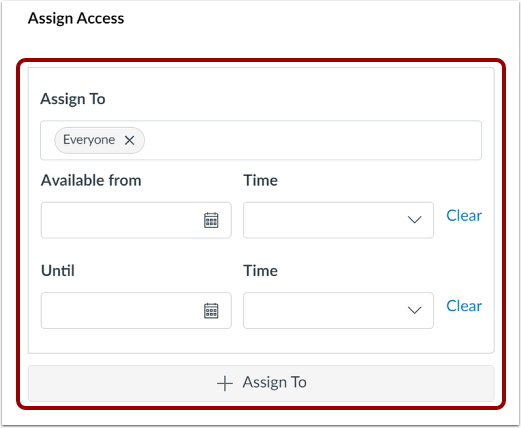
04:21: De forma predeterminada, todas las secciones y estudiantes de su curso pueden ver y participar en
04:25: la discusión para especificar secciones o usuarios específicos para
04:29: su discusión en un siamés y fechas de disponibilidad.
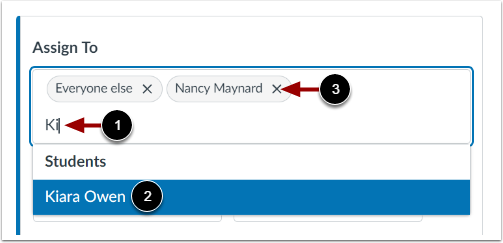
04:34: Para cambiar los asignados, haga clic en el campo Asignar a. Luego, seleccione
04:38: uno o más asignados. Puedes asignar un curso a todos.
04:43: sección, o un estudiante individual.
04:45: Para encontrar un estudiante o sección más fácilmente y a pocas letras del nombre y seleccionar
04:49: el nombre de una lista filtrada.
04:52: Para eliminar un cesionario, haga clic en el ícono Eliminar.
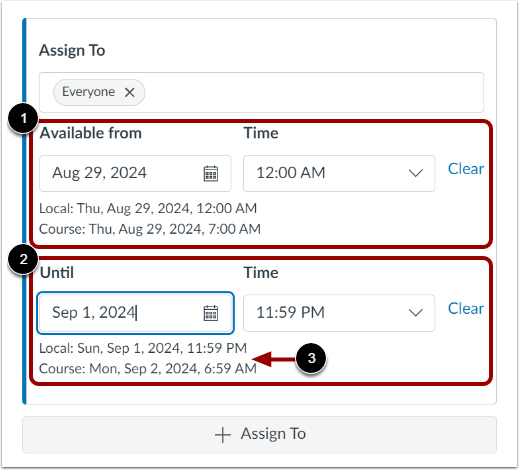
04:57: De forma predeterminada, los estudiantes pueden acceder a la discusión en cualquier momento durante el curso.
05:01: o fechas de sección, sin embargo, para proporcionar fechas específicas y
05:05: horarios para la fecha de vencimiento y discusión de disponibilidad, y sus fechas y/o horarios
05:09: en las zonas disponibles desde y hasta.
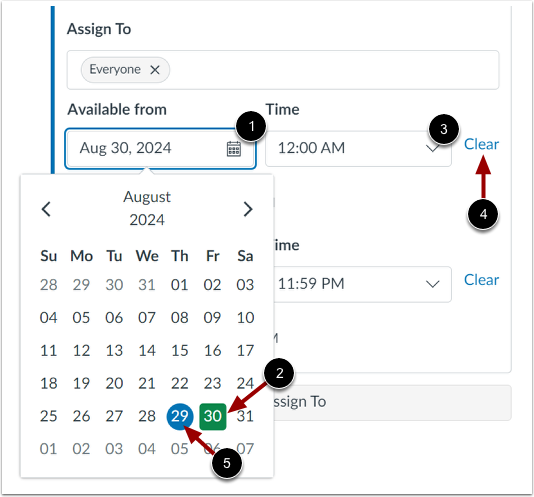
05:13: Para establecer fechas, ingrese una fecha en el campo Disponible desde o Hasta.
05:17: O bien, haga clic en el campo y seleccione una fecha del calendario.
05:21: Para establecer horarios, ingrese una hora o haga clic en la hora, despliegue el menú y seleccione
05:25: una vez.
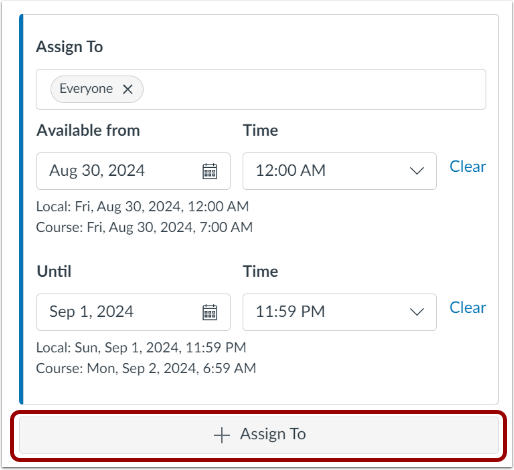
05:27: Para asignar a otros estudiantes o secciones con diferentes fechas y horarios, haga clic en
05:31: el botón "Asignar a". Luego, ingrese los asignados adicionales y su disponibilidad.
05:36: fechas.
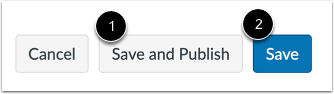
05:37: Si está listo para publicar su discusión, haga clic en el botón Guardar y publicar.
05:43: Para crear un borrador de su discusión y publicarlo más tarde, haga clic en Guardar
05:47: botón.
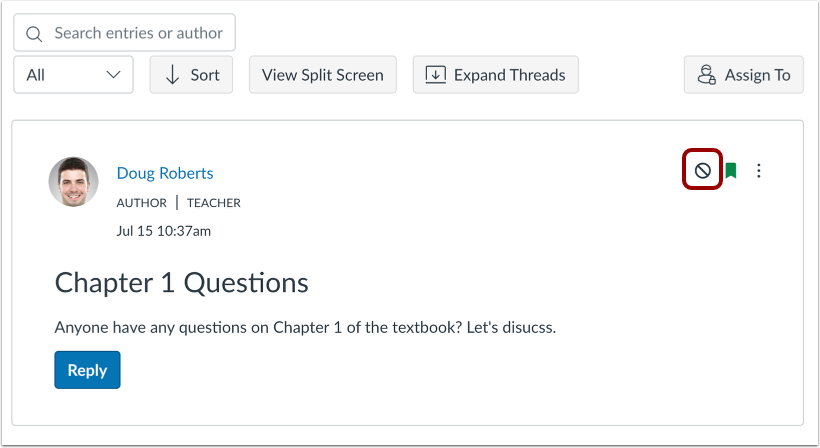
05:48: Si guardaste tu discusión como borrador, puedes publicarla en cualquier momento.
05:52: haciendo clic en el icono Publicar.
05:55: Esta guía cubrió cómo crear una discusión como instructor.