Lo más probable es que accedas a SpeedGrader para ingresar calificaciones. Estas aparecerán en el Libro de Calificaciones al terminar. Sin embargo, puedes ingresar y editar calificaciones manualmente en el Libro de Calificaciones.
Las tareas en el Libro de Calificaciones siempre se muestran con su valor en puntos. Sin embargo, puedes modificar la tarea para que muestre las calificaciones de un tipo de calificación específico.
También puedes usar un archivo CSV para importar calificaciones .
Cuando la calificación de una tarea se ingresa como calificación con letras en el Libro de Calificaciones, el porcentaje de la calificación corresponde al límite superior del rango asignado a dicha calificación en el esquema de calificación. Si se ingresa una calificación final anulada como calificación con letras, el porcentaje de la calificación corresponde al límite inferior del rango asignado a dicha calificación en el esquema de calificación.
Por ejemplo, el sistema de calificación de su curso podría designar un rango del 86 % al 89 % para una calificación de B+. Si se ingresa una B+ en una tarea, se asignará un porcentaje del 89 %, pero si se ingresa una B+ para una calificación final superior, se asignará un porcentaje del 86 %. Para garantizar que los estudiantes reciban un porcentaje específico para una tarea o calificación final, ingrese la puntuación de la tarea o la calificación superior como un porcentaje.
Notas:
- Al usar tareas diferenciadas, la tarea aparece como una columna para todos los estudiantes, pero las celdas de calificación aparecen atenuadas para los estudiantes que no forman parte de la tarea o de una sección asignada. No se pueden asignar calificaciones a estudiantes que no forman parte de la tarea o sección; estas tareas no se incluyen en las calificaciones generales.
- Si cancela la asignación de un estudiante o una sección a una tarea diferenciada que ya había calificado, la calificación y la entrega se eliminarán de la tarea. Puede restaurar la entrega reasignándola al estudiante.
- Cuando se habilitan períodos de calificación múltiples en un curso, no se pueden editar las calificaciones de ninguna tarea que tenga al menos un estudiante en un período de calificación cerrado.
- Dependiendo de los detalles de la asignación de la prueba , es posible que las pruebas que valen cero puntos no se muestren en el libro de calificaciones.
- La página Historial de calificaciones registra todos los cambios de calificaciones en el Libro de calificaciones y se puede acceder a ella en cualquier momento.
Grados abiertos
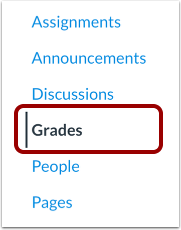
En Navegación del curso, haga clic en el enlace Calificaciones .
Localizar la asignación del estudiante
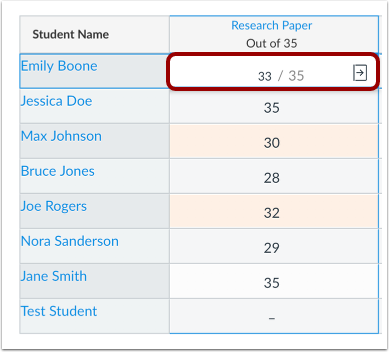
Localice el nombre del estudiante y la tarea donde desea ingresar una calificación.
Introducir grado
Las calificaciones se ingresan según la configuración de "Mostrar calificación" de la tarea. Se pueden ingresar con una de cinco opciones: puntos, completo/incompleto, calificación con letras, porcentaje y promedio general (GPA). Puedes configurar la tarea para que muestre las calificaciones de un tipo de calificación específico.
Notas:
- Cuando llega al final de una columna, al presionar la tecla Retorno o Enter avanza al principio de la siguiente columna.
- Después de seleccionar o ingresar una calificación, asegúrese de hacer clic fuera de la celda de entrada o presionar la tecla Intro para guardarla. Esto aplica tanto a calificaciones completas como incompletas.
Ingrese la calificación de puntos
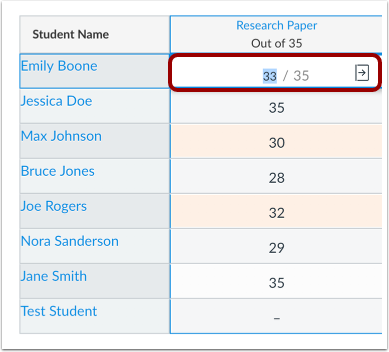
Para ingresar una calificación de puntos, ingrese la cantidad de puntos en la celda y presione la tecla Retorno (en un teclado Mac) o la tecla Enter (en un teclado de PC).
Ingrese Calificación Completa o Incompleta
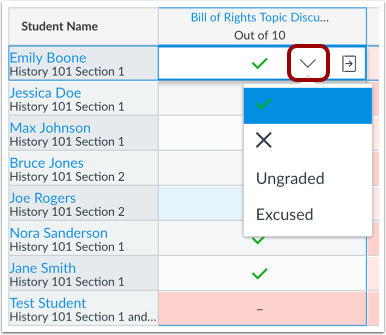
Para ingresar una calificación completa o incompleta, haga clic en el menú desplegable de la celda y seleccione el ícono deseado. Las opciones de calificación incluyen completo, incompleto, sin calificar y justificado.
Ingrese la calificación de la letra
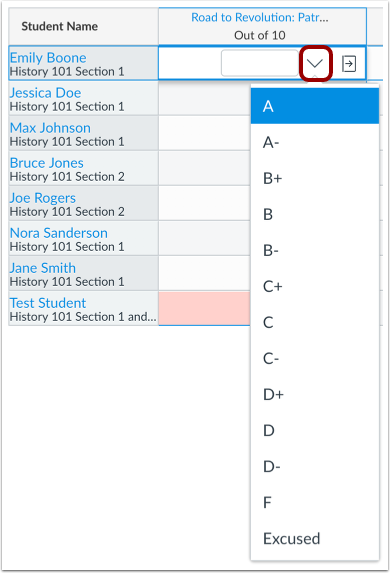
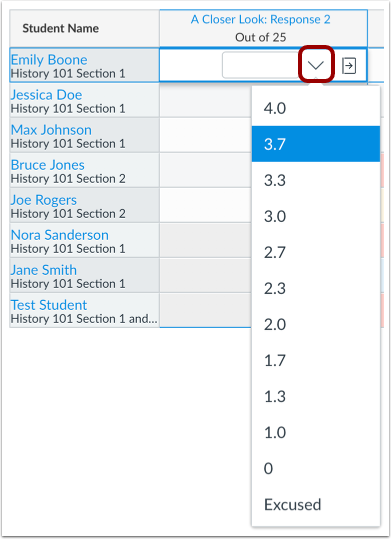
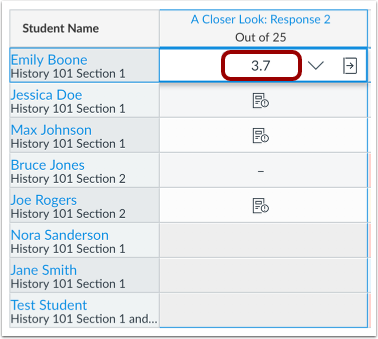
Haga clic en el menú desplegable y seleccione una calificación de letra del menú.
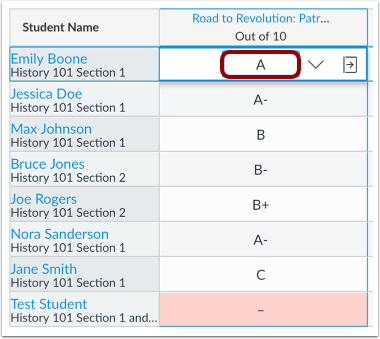
También puede ingresar manualmente una calificación con letras. Ingrese la letra correspondiente a la escala de letras definida por el sistema de calificación y presione la tecla Intro (en un teclado de Mac) o Enter (en un teclado de PC).
Ver error de validación de calificación de letras
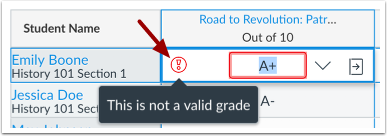
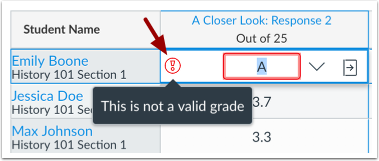
Si ingresa una calificación con letras no compatible con el esquema de calificación, la celda mostrará un icono de advertencia de calificación no válida. Canvas también mostrará un mensaje de advertencia de calificación no válida.
Ingrese el porcentaje de calificación
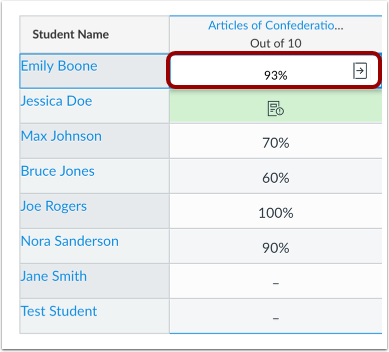
Para ingresar una calificación porcentual, ingrese el porcentaje en la celda y presione la tecla Retorno (en un teclado Mac) o la tecla Enter (en un teclado de PC).
Ingrese la calificación GPA
Para ingresar una calificación de GPA, haga clic en el menú desplegable y seleccione la calificación deseada del menú.
También puede ingresar el número que corresponde a la escala de GPA definida por el esquema de calificación y presionar la tecla Retorno (en un teclado Mac) o la tecla Enter (en un teclado de PC).
Ver error de validación de calificación GPA
Si ingresa una calificación con letras no compatible con el esquema de calificación, la celda mostrará un icono de advertencia de calificación no válida. Canvas también mostrará un mensaje de advertencia de calificación no válida.
Editar calificación
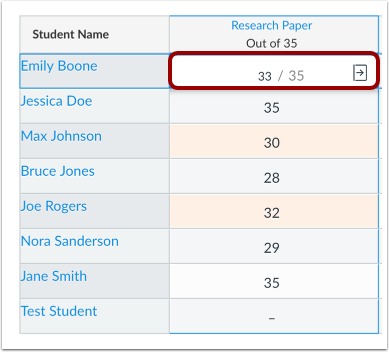
Para editar una calificación existente en el libro de calificaciones, haga clic en la celda de la tarea correspondiente a la calificación.
Para asignar una nueva calificación, introdúzcala. Para eliminarla, pulse la tecla Supr.
Para aplicar la calificación editada, presione la tecla Retorno (en un teclado Mac) o la tecla Enter (en un teclado PC).
Ingrese la calificación a través de la bandeja de detalles de calificación
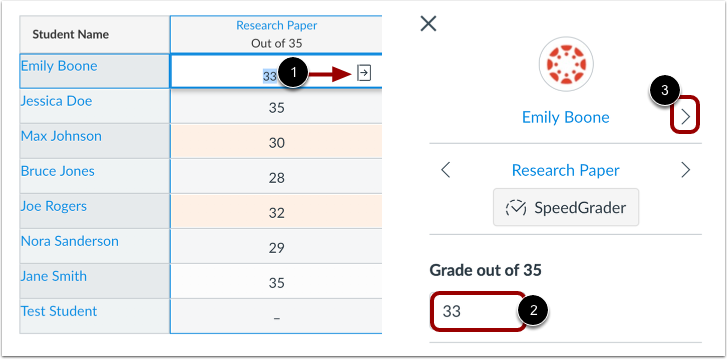
Las calificaciones también se pueden ingresar en la Bandeja de Detalles de Calificaciones según la configuración de visualización de calificaciones de la tarea. Para abrir la bandeja, haga clic en la celda de la tarea de un estudiante y luego en el ícono de la Bandeja de Detalles de Calificaciones [1]. En el campo Calificación [2], ingrese la calificación del estudiante.
Para avanzar al siguiente estudiante, haga clic en el ícono de flecha [3].
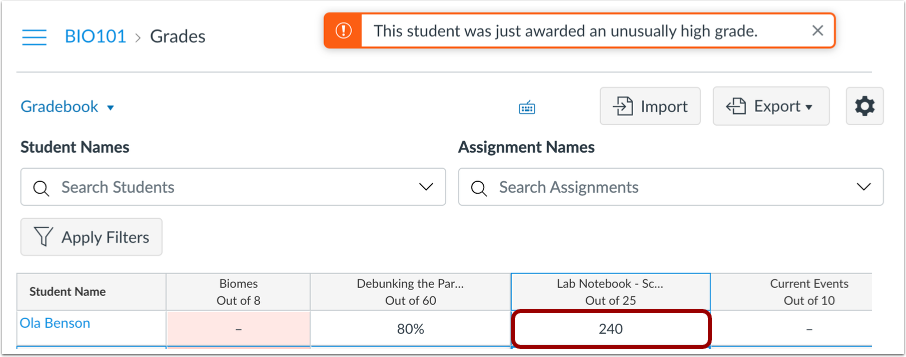
Ver alerta de puntos excesivos
Si se añade una cantidad excesiva de puntos a la calificación de un estudiante, Canvas generará una alerta notificándole que recibió una calificación inusualmente alta. Puede mantener o corregir el valor de los puntos.
Los puntos excesivos pueden ocurrir en las siguientes situaciones:
- El importe ingresado es el 50% del total de puntos posibles
- Se introduce un dígito adicional (por ejemplo, 500 en lugar de 50)
- A una tarea se le asignan puntos negativos