Las aplicaciones externas compatibles con LTI 1.3 y LTI Advantage requieren configuración mediante un ID de cliente. Para encontrar el ID de cliente, contacte con su administrador de Canvas.
Nota: Configurar manualmente una aplicación externa es un permiso de la cuenta. Si no puede configurar una aplicación externa, este permiso no está habilitado para su rol de usuario.
00:07: ¿Cómo configuro una aplicación externa para un curso usando un ID de cliente?
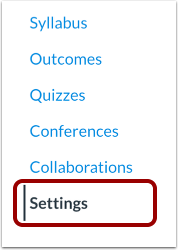
00:12: En Navegación del curso, haga clic en el enlace Configuración.
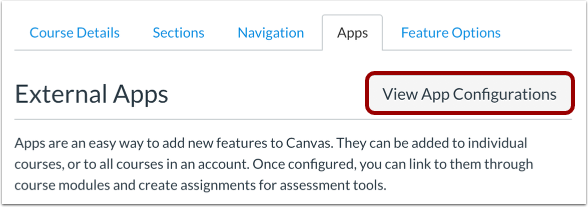
00:16: Haga clic en la pestaña Aplicaciones.
00:18: Para configurar una aplicación, haga clic en el botón Ver configuraciones de la aplicación.
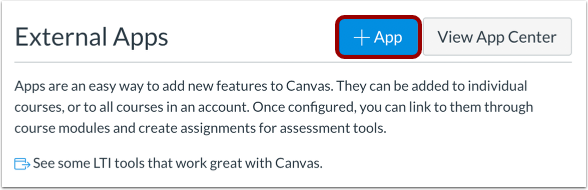
00:23: Haga clic en el botón Agregar aplicación.
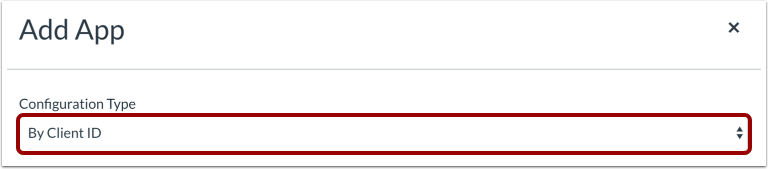
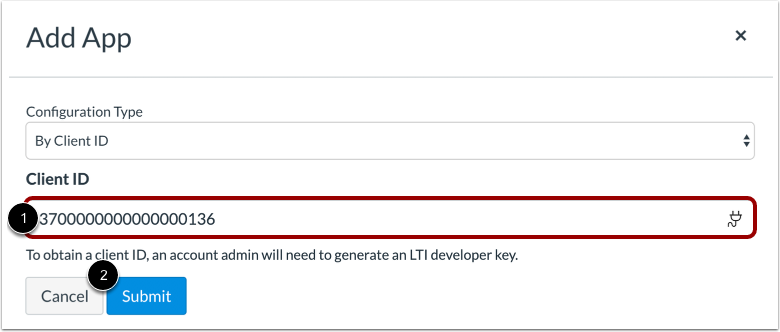
00:26: Seleccione el menú desplegable Tipo de configuración y establezca el tipo de configuración en Por ID de cliente.
00:32: Ingrese el ID del cliente en el campo ID del cliente
00:36: Luego haga clic en el botón Enviar.
00:39: Si el ID de cliente enviado no se encuentra en las claves de desarrollador de su cuenta, Canvas mostrará un mensaje de error.
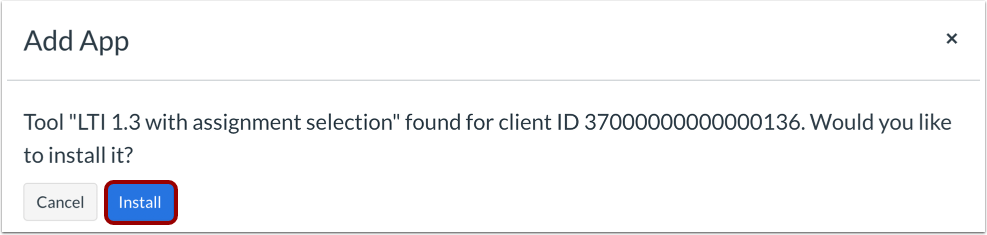
00:46: Para instalar la aplicación, haga clic en el botón Instalar.
00:50: Ver tu aplicación.
00:51: Para administrar la aplicación, haga clic en el ícono de Configuración. Para administrar dónde se muestra la aplicación en Canvas, haga clic en el enlace Ubicaciones.
00:59: Para ver el ID de implementación de la aplicación, haga clic en el enlace "ID de implementación". Para eliminar la aplicación, haga clic en el enlace "Eliminar".
01:07: Esta guía explicó cómo configurar una aplicación externa para un curso usando un ID de cliente.
Abrir configuración
En Navegación del curso, haga clic en el enlace Configuración .
Abrir aplicaciones
Haga clic en la pestaña Aplicaciones .
Ver configuraciones de la aplicación
Para configurar una aplicación, haga clic en el botón Ver configuraciones de la aplicación .
Agregar nueva aplicación
Haga clic en el botón Agregar aplicación .
Establecer tipo de configuración
Seleccione el menú desplegable Tipo de configuración y establezca el tipo de configuración en Por ID de cliente .
Ingrese el ID del cliente
Introduzca el ID del cliente en el campo ID del cliente [1].
Luego haga clic en el botón Enviar [2].
Nota: Si no tiene un ID de cliente, comuníquese con su administrador de Canvas.
Ver mensaje de error
Si el ID de cliente enviado no se encuentra en las claves de desarrollador de su cuenta, Canvas mostrará un mensaje de error.
Instalar aplicación
Para instalar la aplicación, haga clic en el botón Instalar .
Ver aplicación
Ver tu aplicación [1].
Para administrar su aplicación, haga clic en el ícono Configuración [2].
Para editar la aplicación, haz clic en el enlace Configurar [3]. Para administrar dónde se muestra la aplicación en Canvas , haz clic en el enlace Ubicaciones [4]. Para eliminar la aplicación, haz clic en el enlace Eliminar [5].