Cada columna de tarea incluye opciones para ordenar por calificación y estado de la tarea. De forma predeterminada, el libro de calificaciones se ordena por apellido del estudiante en orden ascendente.
Al ordenar por estado, cada calificación solo muestra un estado. La ordenación puede afectar a las tareas que se hayan abandonado según una regla de abandono en la página de tareas. Siempre se muestra el estado principal; por lo tanto, si una tarea está incompleta o atrasada, pero también es una calificación abandonada, se mostrará dicho estado. Sin embargo, puede consultar la Bandeja de detalles de la calificación para ver más detalles sobre la calificación.
Los siguientes atajos de teclado son compatibles con el libro de calificaciones:
- S: Ordena la cuadrícula según la columna seleccionada. Las columnas de nombre del estudiante y notas se ordenan alfabéticamente. Las demás columnas se ordenan por grado (de menor a mayor).
- M: Abre el menú de la columna seleccionada actualmente.
- Esc: Cierra el menú de la columna actualmente seleccionada.
- G: Abre la página de Detalles de la tarea para la tarea seleccionada actualmente.
- C: Abra la bandeja de Detalles de calificación para la tarea seleccionada actualmente.
Nota: La clasificación no está disponible para asignaciones anónimas.
Ver la transcripción del vídeo
00:05: ¿Cómo puedo ordenar una columna de tarea individual en el libro de calificaciones?
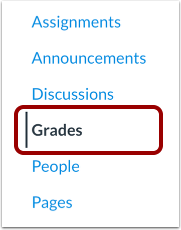
00:09: En Navegación del curso, haga clic en el enlace Calificaciones.
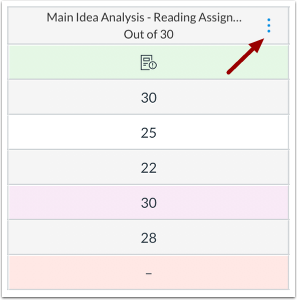
00:13: Coloque el cursor sobre el encabezado de la columna de asignación y haga clic en el ícono Opciones.
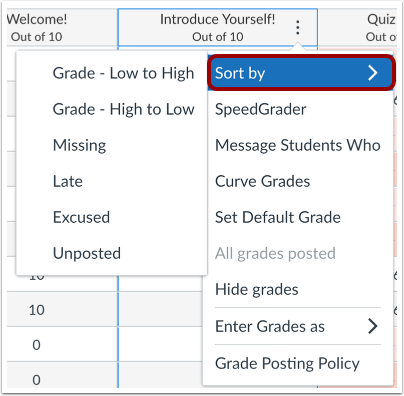
00:18: Haga clic en el enlace Ordenar por y luego seleccione la opción cómo desea ordenar la columna.
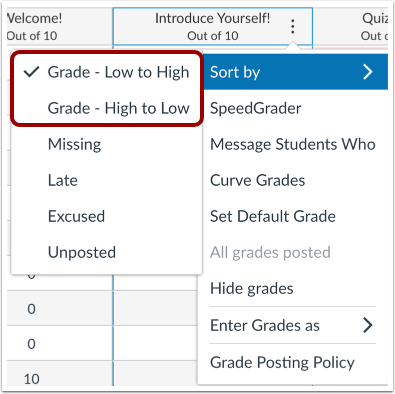
00:23: Para ordenar por grado, seleccione la opción Grado - Bajo a Alto o Grado - Alto a Bajo.
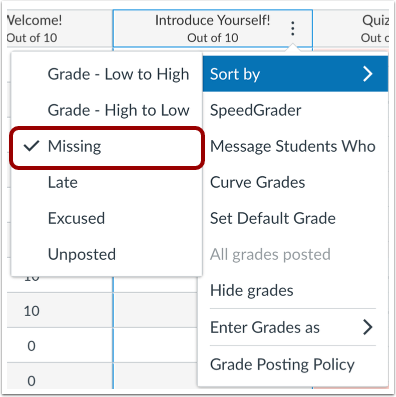
00:29: Para ordenar por estado faltante, seleccione la opción Faltante.
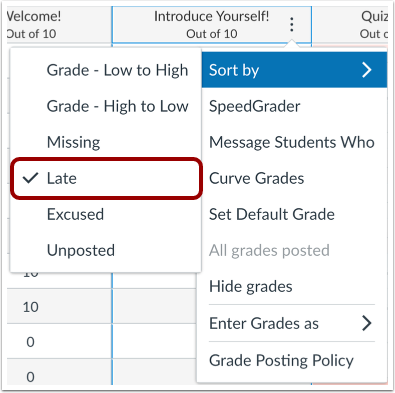
00:33: Para ordenar por estado de retraso, seleccione la opción Tarde.
00:37: Para ordenar por estado de excusado, seleccione la opción Excusado.
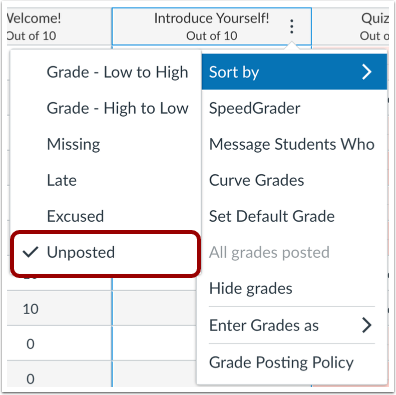
00:42: Para ordenar por estado no publicado, seleccione la opción No publicado.
00:47: Para eliminar una tarea individual. Columnas, opciones de ordenación, ordenar por nombre del estudiante.
00:53: Haga clic en el ícono de opciones en la columna de nombre del estudiante, luego seleccione la opción ordenar por y seleccione la opción de clasificación.
01:01: Esta guía mostró cómo ordenar una columna de tarea individual en el libro de calificaciones.
Grados abiertos
En Navegación del curso, haga clic en el enlace Calificaciones .
Coloque el cursor sobre el encabezado de la columna de asignación y haga clic en el ícono Opciones .
Ordenar columna
Haga clic en el enlace Ordenar por y luego seleccione la opción cómo desea ordenar la columna.
Ordenar por grado
Para ordenar por grado, seleccione la opción Grado - Bajo a Alto o Grado - Alto a Bajo .
Ordenar por faltantes
Para ordenar por estado faltante, seleccione la opción Faltante .
Ordenar por Tarde
Para ordenar por estado de retraso, seleccione la opción Tarde .
Ordenar por excusado
Para ordenar por estado de excusado, seleccione la opción Excusado .
Ordenar por No publicado
Para ordenar por estado no publicado, seleccione la opción No publicado .
Nota: Solo puede filtrar por el estado no publicado cuando la política de publicación de calificaciones está configurada para publicar calificaciones manualmente.
Ordenar por nombre del estudiante
Para eliminar las opciones de clasificación de columnas de tareas individuales, ordene por nombre del estudiante.
Haga clic en el ícono Opciones en la columna Nombre del estudiante [1], luego seleccione la opción Ordenar por [2] y seleccione una opción de clasificación [3].