Actualmente, los créditos adicionales no son una opción predeterminada en Canvas. Sin embargo, puedes otorgar créditos adicionales a tus estudiantes mediante diversas opciones.
Notas:
- Si está ponderando sus grupos de tareas, preste atención a cómo los grupos ponderados pueden afectar el libro de calificaciones si las tareas valen cero puntos.
- Si tiene reglas de eliminación establecidas en un grupo de tareas, agregar puntos adicionales puede afectar los puntajes de sus estudiantes.
Ver la transcripción del vídeo
Crear una nueva tarea con valor de cero puntos
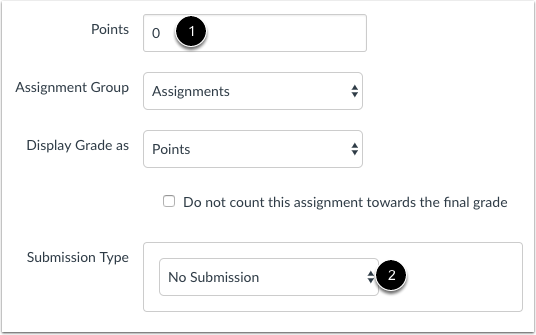
Crea una nueva tarea con cero puntos [1] y selecciona cualquier tipo de entrega [2]. Las tareas configuradas como "Sin entrega" son ideales para actividades en el aula, como debates o presentaciones.
Una vez que los estudiantes completen una entrega en línea o completen y envíen un trabajo fuera de línea, puede agregar y ajustar puntos en el Libro de calificaciones.
Notas:
- Para que una tarea de cero puntos se tenga en cuenta en la calificación de un estudiante, debe agregar un valor de puntos positivo a al menos una tarea adicional en cualquier grupo de tareas.
- Las tareas de crédito extra con cero puntos no se pueden sincronizar con sistemas SIS como PowerSchool. Para garantizar una correcta devolución de calificaciones, asigne al menos 1 punto o ingrese manualmente el crédito extra en PowerSchool.
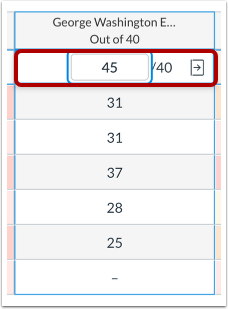
Añade puntos extra a una tarea que ya hayas creado. Ingresa manualmente los puntos extra en el libro de calificaciones.
Por ejemplo, esta tarea vale 40 puntos. Si se suman 5 puntos adicionales, el total de la tarea para este estudiante será de 45 puntos. Los puntos adicionales aumentarán la puntuación total calculada en la calificación final del libro de calificaciones.
Añadir puntos Fudge a un cuestionario
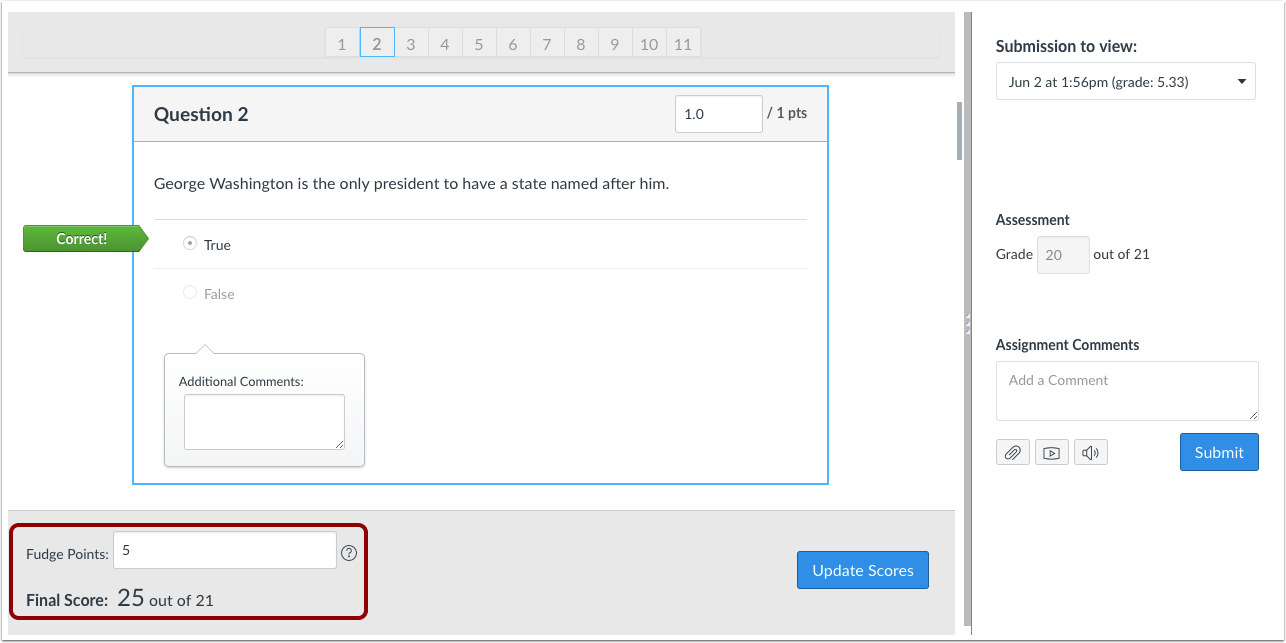
Puedes usar los puntos Fudge en SpeedGrader para sumar puntos a un cuestionario. Los puntos Fudge te permiten ajustar manualmente la puntuación general del cuestionario.
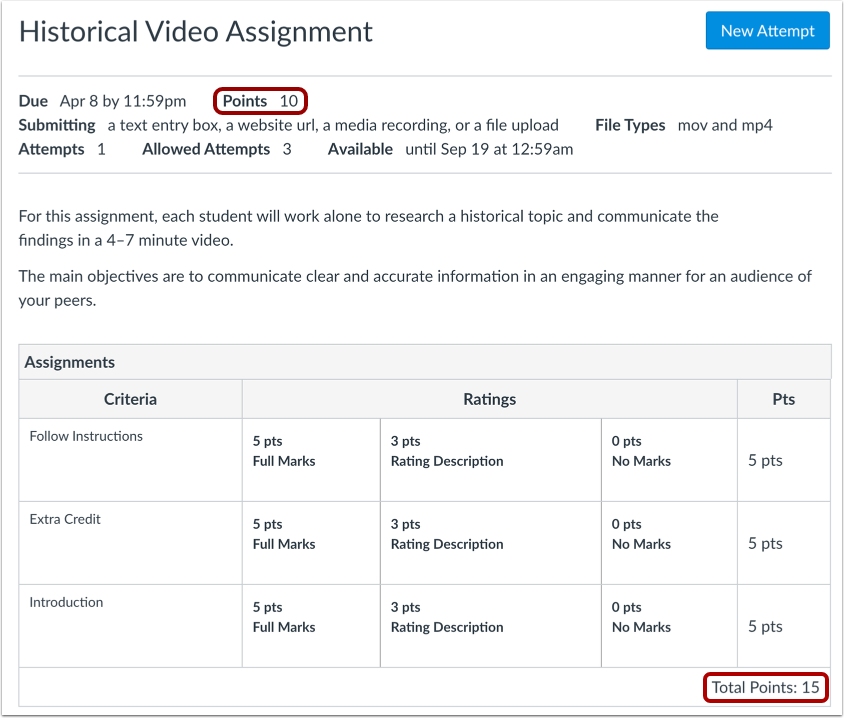
Añade un criterio adicional a una rúbrica para obtener puntos adicionales. Asegúrate de que la rúbrica valga más que la tarea y puedes otorgar puntos adicionales a los estudiantes sin afectar la puntuación real de la tarea.
Puedes añadir puntos adicionales usando una rúbrica en SpeedGrader . Introduce un valor de puntos superior a la puntuación máxima permitida para un criterio [1]. El cálculo de la puntuación total reflejará los puntos adicionales otorgados por cada criterio [2].
Notas:
- En las Rúbricas Clásicas, para que SpeedGrader actualice automáticamente el valor de la rúbrica para la calificación, marque la casilla "Usar esta rúbrica para la calificación de tareas" al agregar la rúbrica a una tarea . De lo contrario, puede actualizar el campo de calificación manualmente.
- Si su institución habilita la opción de función Rúbricas mejoradas, la interfaz de la rúbrica puede variar.
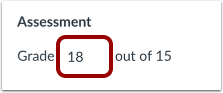
Puede agregar puntos adicionales manualmente editando la calificación que se muestra en el campo Calificación en SpeedGrader.
Crea créditos adicionales con grupos de tareas
Puedes otorgar crédito adicional utilizando grupos de tareas .
Las tareas deben estar dentro de un grupo de tareas. Los grupos de tareas pueden ser ponderados o no, según cómo desee calificar a los estudiantes de su curso.
Notas:
- Las tareas del grupo de créditos adicionales deben calificarse al final del curso, después de que se hayan calificado todas las demás tareas del curso.
- Todos los demás grupos de tareas del curso deben tener al menos una tarea calificada para que el cálculo del grupo de tareas de crédito adicional afecte correctamente las calificaciones de los estudiantes.
Cree créditos adicionales utilizando grupos de tareas no ponderados
Cuando los grupos de tareas no tienen ponderación , puedes crear tareas con créditos adicionales en su propio grupo si lo deseas. Puedes crear un grupo aparte para distinguir entre los diferentes tipos de tareas. En este ejemplo, este grupo no tiene puntos posibles [1].
Cuando el estudiante complete el trabajo requerido para las asignaciones de créditos adicionales, podrá agregar puntos manualmente al libro de calificaciones.
Cree créditos adicionales utilizando grupos de tareas ponderadas
Cuando los grupos de tareas son ponderados , Canvas no calculará las calificaciones de un grupo completo sin puntos posibles. Por lo tanto, para que las tareas con créditos adicionales se calculen correctamente en grupos ponderados, deben estar dentro de un grupo de tareas existente que tenga al menos una tarea con un valor superior a cero puntos.
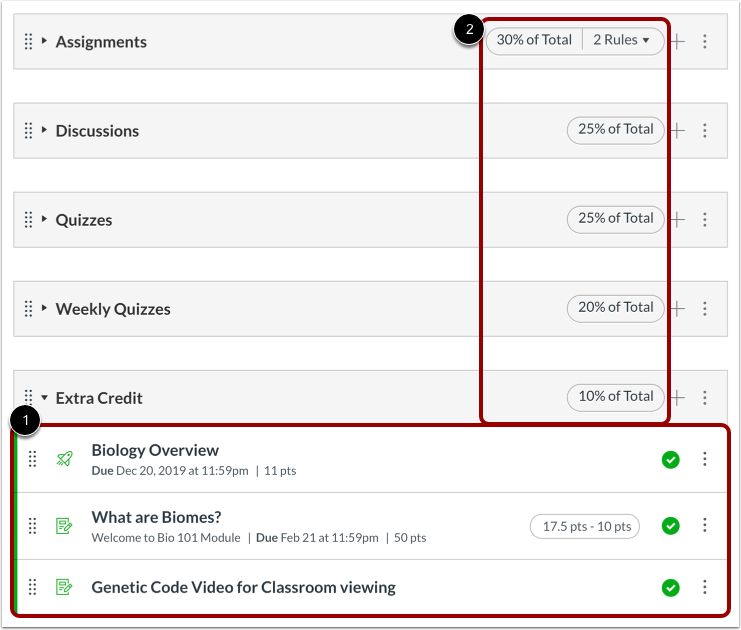
En este ejemplo, la tarea de crédito adicional se encuentra dentro del grupo de tareas de Crédito Extra, con varias tareas con un valor superior a cero [1]. Observe que la ponderación total de los grupos de tareas es del 110 % [2]. Cualquier tarea incluida en el grupo de tareas de Crédito Extra tendrá un efecto positivo o neutral en la calificación general de sus estudiantes. Además, si un estudiante no entrega la tarea de crédito adicional, su calificación no se verá afectada negativamente.
Cuando el estudiante complete el trabajo requerido para las tareas de crédito adicional, podrá agregar puntos manualmente al libro de calificaciones.
Errores con el grupo de asignación ponderada
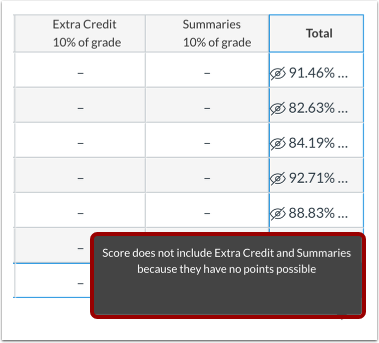
Si creas tareas de crédito extra con cero puntos dentro de su propio grupo, pero decides ponderar los grupos, Canvas no calculará correctamente las tareas de crédito extra. Canvas no puede calcular grupos de tareas donde no hay puntos posibles. Por ejemplo, si el estudiante tiene 12 puntos de 0 posibles, Canvas no puede determinar el impacto en la calificación general, ya que 12 no es divisible entre 0.
Aparecerá un error en la columna de calificación total. En este ejemplo, las dos tareas de crédito extra (ambas con cero puntos posibles) se han incluido en un grupo de tareas llamado Crédito Extra. Sin embargo, este grupo ha sido ponderado. La notificación de advertencia indica que la puntuación no incluye Crédito Extra (como grupo de tareas) porque el grupo no tiene puntos posibles. En este caso, las tareas deberán transferirse a otro grupo o deberá incluir una tarea dentro del grupo de Crédito Extra que tenga al menos un punto posible.