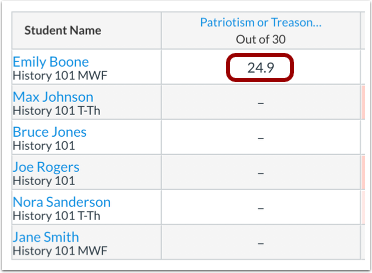
La calificación de cada tarea se establece de forma predeterminada en el valor de puntos establecido. Sin embargo, el menú "Ingresar calificaciones como" permite ver la calificación de la tarea como porcentaje. Para las tareas con calificación de letras o promedio general (GPA), la calificación también se puede mostrar según el esquema de calificación establecido.
Puedes cambiar esta opción antes de calificar en el Libro de Calificaciones o, si calificaste una tarea desde SpeedGrader, puedes cambiar cómo se muestran las calificaciones después de asignarlas. La Bandeja de Detalles de Calificaciones también muestra la calificación de la tarea con la opción "Ingresar Calificaciones como".
La visualización o introducción de calificaciones mediante la opción "Ingresar calificaciones como" es solo para facilitar la calificación y no afecta la calificación real. En la página de Calificaciones del estudiante, este siempre verá el valor de los puntos y la calificación predeterminada de la tarea.
El siguiente comportamiento de ingreso de calificaciones es compatible con cada opción aplicada en el menú Ingresar calificaciones:
Establecer en puntos : ingrese calificaciones como puntos o porcentaje
- Las entradas de puntos se muestran como puntos (por ejemplo, ingresar 10 para una tarea de 10 puntos se muestra como 10 puntos).
- Las entradas de porcentaje se calculan como un porcentaje, pero se muestran como el valor en puntos equivalente del porcentaje (por ejemplo, ingresar 90 % para una tarea de 10 puntos se muestra como 9 puntos).
- No se admiten entradas de esquema de calificación.
Establecer en porcentaje : ingrese las calificaciones como porcentaje o esquema de calificación (si está configurado en la tarea)
- No se admiten valores en puntos. Las entradas sin símbolo de porcentaje siempre se calculan como porcentaje (p. ej., introducir 20 como valor en puntos se calcula y se muestra como 20%).
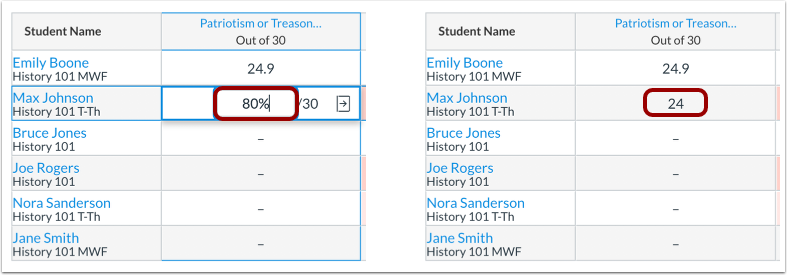
- Las entradas de porcentaje se muestran como un porcentaje (por ejemplo, si se introduce 80 % para una tarea de 10 puntos, se mostrará como 80 %). No se requiere el símbolo de porcentaje.
- Los valores del esquema de calificación se calculan según el esquema de calificación de la tarea y se muestran entre un 1 % y un 1 % por debajo del límite superior del esquema (por ejemplo, en un esquema donde la B oscila entre el 84 % y el 87 %, al introducir una B se muestra como 86 %). No se admiten los esquemas de calificación de cursos.
Establecer en esquema de calificación : ingrese calificaciones como puntos, porcentaje o esquema de calificación
- Las entradas de puntos se calculan de acuerdo con el esquema de calificación equivalente del valor del punto (por ejemplo, en un esquema de calificación donde B varía de 84% a 87%, ingresar 26 para una tarea de 30 puntos se calcula como 86,67% y se muestra como un
 .
. - Las entradas de porcentaje se calculan como porcentajes, pero se muestran como el esquema de calificación equivalente para el porcentaje (por ejemplo, en un esquema de calificación donde A varía de 94% a 100%, al ingresar 94% se muestra como una A).
- Los valores del esquema de calificación se muestran según el esquema de calificación de la tarea (si se introduce una A, se muestra como A). No se admiten los esquemas de calificación del curso.
Notas:
- La opción Ingresar calificaciones como no está disponible para los tipos de tareas completadas/incompletas.
- Cuando la calificación de una tarea se ingresa como una calificación con letras en el Libro de Calificaciones, el porcentaje de la calificación corresponde al límite superior del rango asignado a esa calificación en el sistema de calificación. Por ejemplo, el sistema de calificación de su curso puede asignar un rango del 86 % al 89 % para una calificación de B+. Al ingresar una B+, se asigna un porcentaje del 89 %. Para garantizar que los estudiantes reciban un porcentaje específico, ingrese la calificación como un porcentaje.
Grados abiertos
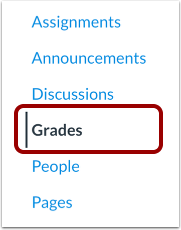
En Navegación del curso, haga clic en el enlace Calificaciones .
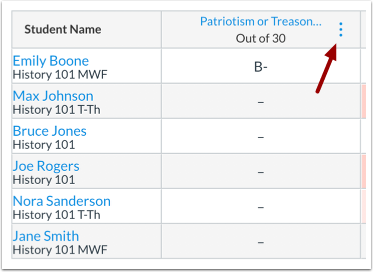
Coloque el cursor sobre el título de la tarea y haga clic en el ícono Opciones .
Ver entrada de grado
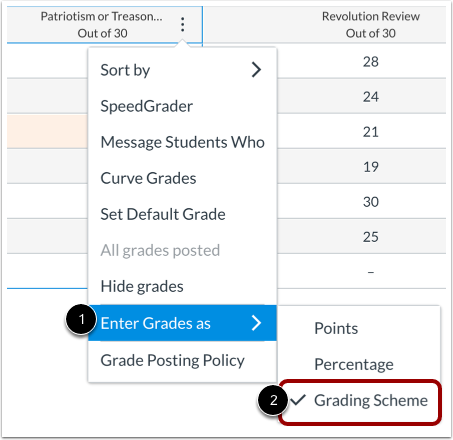
Seleccione la opción "Ingresar calificaciones como " [1] y vea la opción de visualización de calificaciones actual [2]. A menos que se modifique, la asignación muestra de forma predeterminada la visualización de calificaciones configurada en la asignación.
Todas las asignaciones muestran las opciones de Puntos y Porcentaje.
Además, las tareas con calificación de letras muestran la opción de esquema de calificación.
Nota: La opción Ingresar calificaciones como no está disponible para los tipos de tareas completadas/incompletas.
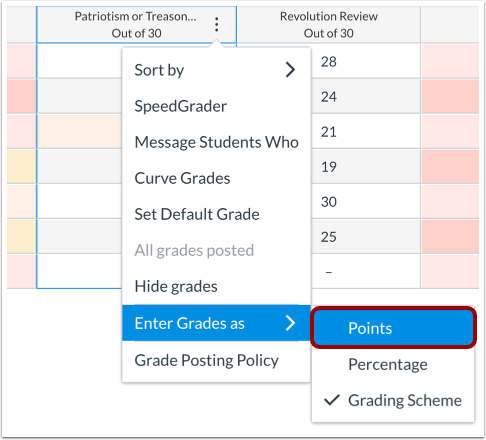
Seleccionar entrada de grado
Si desea ingresar calificaciones y que se muestren en el libro de calificaciones usando un valor de calificación diferente, seleccione su visualización de calificación preferida según lo admitido para la tarea.
Ver calificaciones
En la columna de asignación, las calificaciones existentes se calcularán y se mostrarán de acuerdo con su preferencia de visualización de calificaciones.
Introducir calificaciones
Para las calificaciones nuevas, ingrese un valor de calificación según su preferencia de calificación según lo admitido: puntos, porcentaje o esquema de calificación.
La calificación ingresada se calculará adecuadamente y se mostrará de acuerdo con la opción de visualización de calificación.
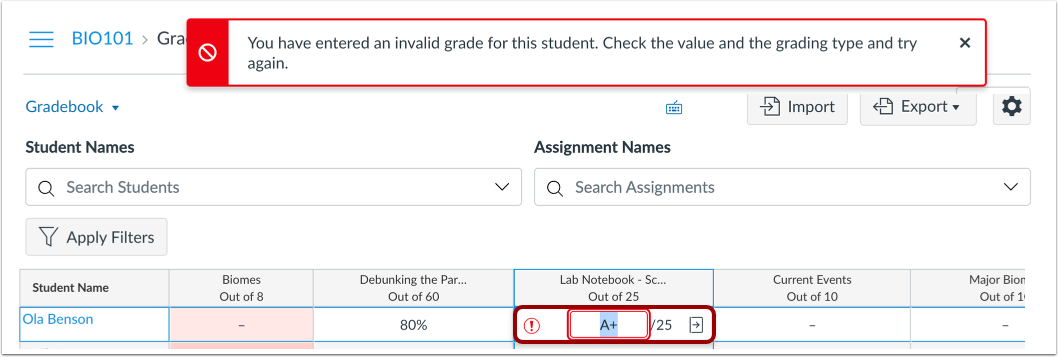
Ver advertencia de calificación
Si ingresa una calificación no validada mediante el sistema de calificación, verá un mensaje de advertencia de calificación no válida. También se mostrará un icono de advertencia en la celda con la calificación no válida.