Puede utilizar etiquetas de diferenciación para asignar contenido específico a conjuntos personalizados de estudiantes, que no son visibles para los estudiantes.
Un administrador de Canvas debe habilitar la configuración de etiquetas de diferenciación a nivel de cuenta o subcuenta. Los administradores también pueden acceder a las etiquetas de diferenciación a través de los datos de Canvas para generar informes y análisis.
Notas:
- La configuración de etiquetas de diferenciación debe estar habilitada en el nivel de cuenta.
- Las etiquetas de diferenciación no se conservan durante las exportaciones o importaciones de cursos.
- Cada curso está limitado a 40 etiquetas en total y 10 variantes por conjunto de etiquetas.
- No hay límite en la cantidad total de etiquetas que un estudiante puede tener.
- De manera predeterminada, a un estudiante se le pueden asignar varias etiquetas; sin embargo, si un conjunto de etiquetas está configurado como "Etiqueta única", a un estudiante solo se le puede asignar una etiqueta de ese conjunto específico.
Ver la transcripción del vídeo
00:05: ¿Cómo creo y administro etiquetas de diferenciación como instructor?
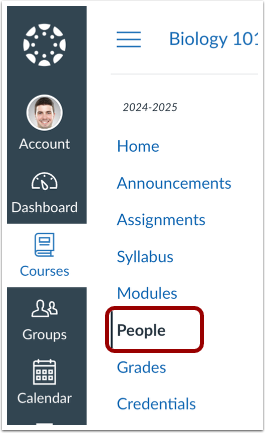
00:09: En Navegación del curso, haga clic en el enlace Personas.
00:13: En la página Personas de un curso, haga clic en el botón Administrar etiquetas. Si aún no ha creado etiquetas, aparecerá un mensaje introductorio en la bandeja Administrar etiquetas.
00:25: Para crear una etiqueta, haga clic en el botón Comenzar.
00:29: Para importar etiquetas, haga clic en el enlace Cargar CSV.
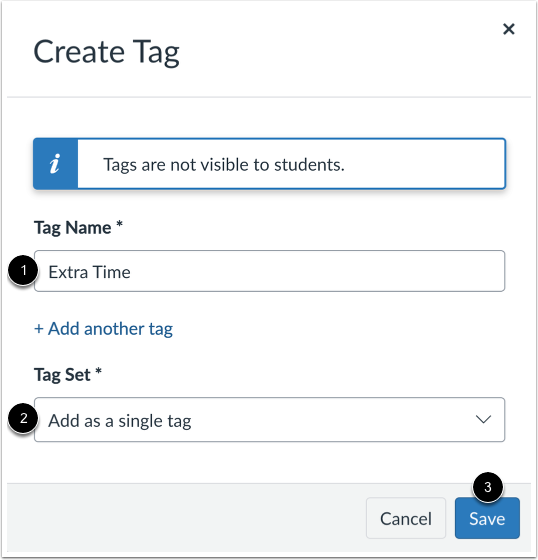
00:33: En la ventana "Crear etiqueta", introduzca un nombre y un conjunto de etiquetas. A continuación, haga clic en el botón "Guardar".
00:41: Si anteriormente creó etiquetas, la bandeja Administrar etiquetas muestra una lista de etiquetas existentes.
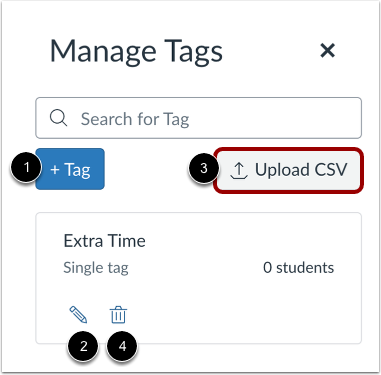
00:47: Para agregar una nueva etiqueta, haga clic en el botón Agregar etiqueta.
00:52: Para editar una etiqueta, haga clic en el icono Editar.
00:55: Para importar etiquetas, haga clic en el botón Cargar CSV.
01:00: Para eliminar una etiqueta, haga clic en el ícono Eliminar.
01:04: Al editar una etiqueta de diferenciación, puede cambiar de una sola etiqueta a varias y viceversa. También puede cambiar el nombre de la etiqueta.
01:13: Si seleccionó varias etiquetas, puede agregar o editar el nombre del conjunto de etiquetas y agregar otra etiqueta.
01:20: Para aplicar los cambios, haga clic en el botón guardar.
01:23: En la bandeja de etiquetas de importación, puede descargar un archivo de plantilla de etiqueta.
01:28: Para obtener más información sobre las instrucciones de importación, haga clic en la etiqueta roja. Enlace "Instrucciones de importación".
01:34: Para importar etiquetas, arrastre y suelte un archivo o haga clic en las etiquetas rojas o elija un archivo para cargar el enlace.
01:41: Para filtrar por roles y etiquetas de diferenciación, haga clic en el menú desplegable Rol. Para agregar etiquetas a los estudiantes, marque la casilla correspondiente. Luego, haga clic en el botón Etiquetar como. Puede seleccionar una etiqueta existente o crear una nueva.
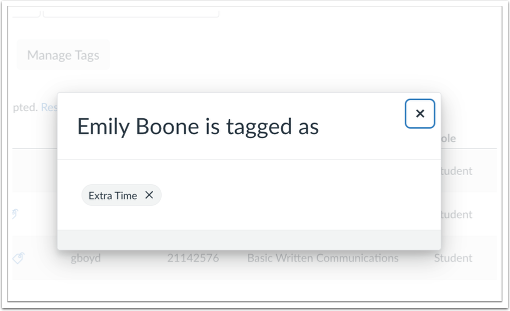
01:58: Una vez asignada una etiqueta a un estudiante, se muestra un icono de etiqueta. Para ver las etiquetas asignadas, haga clic en el icono.
02:05: Todas las etiquetas asignadas a un estudiante se muestran en un modal.
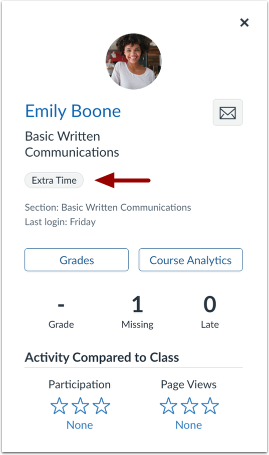
02:09: También puede ver las etiquetas de los estudiantes en la bandeja Detalles del estudiante.
02:14: Para desetiquetar a estudiantes en grupo, seleccione a los estudiantes con la misma etiqueta que desea eliminar. Luego, seleccione la opción Desetiquetar.
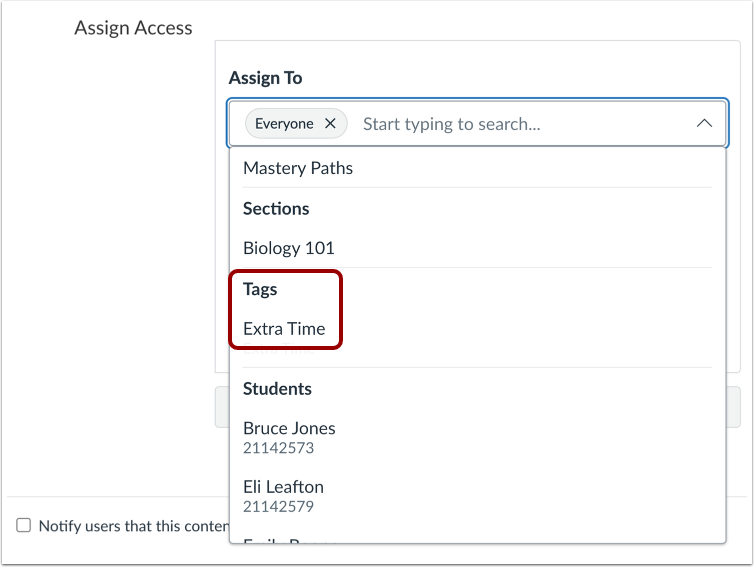
02:22: Al crear o editar tareas, debates, cuestionarios, nuevos cuestionarios o páginas, puede asignar elementos a los estudiantes con etiquetas específicas.
02:32: Las asignaciones realizadas a las etiquetas se muestran como Etiqueta(s) en la columna Para en lugar de Grupos.
02:38: Esta guía cubrió cómo crear y administrar etiquetas de diferenciación como instructor.
Gente abierta
En Navegación del curso, haga clic en el enlace Personas .
Crear etiqueta
En la página Personas de un curso, haga clic en el botón Administrar etiquetas [1]. Si aún no ha creado etiquetas, aparecerá un mensaje introductorio en la bandeja Administrar etiquetas.
Para crear una etiqueta, haga clic en el botón Comenzar [2].
Para importar etiquetas , haga clic en el enlace Cargar CSV [3].
Nota: Debido al almacenamiento en caché de permisos, los cambios pueden tardar hasta una hora en aparecer a menos que se borre manualmente el caché de un usuario en Canvas.
En la ventana Crear etiqueta, ingrese un nombre de etiqueta [1] y un conjunto de etiquetas [2]. Luego, haga clic en el botón Guardar [3].
Administrar etiquetas
Si anteriormente creó etiquetas, la bandeja Administrar etiquetas muestra una lista de etiquetas existentes.
Para agregar una nueva etiqueta, haga clic en el botón Agregar etiqueta [1].
Para editar una etiqueta, haga clic en el icono Editar [2].
Para importar etiquetas , haga clic en el botón Cargar CSV [3].
Para eliminar una etiqueta, haga clic en el icono Eliminar [4].
Al editar una etiqueta de diferenciación, puede cambiar de una sola etiqueta a varias y viceversa [1]. También puede cambiar el nombre de la etiqueta [2].
Si seleccionó Varias etiquetas, puede agregar o editar el nombre del conjunto de etiquetas [3] y agregar otra etiqueta [4].
Para aplicar los cambios, haga clic en el botón Guardar [5].
Notas:
- Elija Etiqueta única si los estudiantes deben pertenecer solo a una categoría en este conjunto (por ejemplo, grupos de proyectos específicos).
- Elija Varias etiquetas si los estudiantes pueden necesitar varios atributos del mismo conjunto (por ejemplo, varias adaptaciones de aprendizaje).
En la bandeja Importar etiquetas, puede descargar un archivo de plantilla de etiqueta [1].
Para obtener más información sobre las instrucciones de importación, haga clic en el enlace Leer instrucciones de importación de etiquetas [2].
Para importar etiquetas, arrastre y suelte un archivo o haga clic en el enlace O elija un archivo para cargar [3].
Asignar etiqueta como
Para filtrar por roles y etiquetas de diferenciación, haga clic en el menú desplegable Rol [1]. Para agregar etiquetas a los estudiantes, marque la casilla correspondiente al estudiante deseado [2]. Luego, haga clic en el botón Etiquetar como [3]. Puede seleccionar una etiqueta existente [4] o crear una nueva [5].
Una vez asignada una etiqueta a un estudiante, se mostrará un icono de etiqueta. Para ver las etiquetas asignadas, haga clic en el icono [6].
Notas:
- Crear una nueva etiqueta con el botón "Etiquetar como" no la aplica automáticamente a los usuarios previamente seleccionados. Además, puede seleccionar usuarios en bloque con Mayús+Clic.
- Las etiquetas de diferenciación solo se pueden aplicar a usuarios con el rol de estudiante. No se pueden asignar a instructores, asistentes de cátedra ni diseñadores.
Ver etiqueta de estudiante
Todas las etiquetas asignadas a un estudiante se muestran en un modal.
Nota: Los estudiantes pueden tener varias etiquetas en diferentes conjuntos. Si no puede asignar más de una etiqueta de un conjunto específico, revise la configuración del conjunto de etiquetas para asegurarse de que no esté restringido a la configuración de "Etiqueta única".
También puede ver las etiquetas de los estudiantes en la bandeja Detalles del estudiante.
Desetiquetado masivo
Para desetiquetar estudiantes en masa, seleccione a los estudiantes con la misma etiqueta que desea eliminar [1]. Luego, seleccione la opción Desetiquetar [2].
Nota: Solo se puede eliminar una etiqueta a la vez.
Ver Asignar a
Al crear o editar Tareas , Debates , Cuestionarios , Nuevos cuestionarios o Páginas , puede asignar elementos a estudiantes con etiquetas específicas.
Nota: Para verificar el número de estudiantes en un grupo de etiquetas antes de asignar una tarea, vaya a la página Personas y use el menú desplegable "Buscar estudiante" para filtrar por etiqueta. La lista resultante mostrará exactamente qué estudiantes recibirán la tarea.
Las asignaciones realizadas a las etiquetas se muestran como Etiqueta(s) en la columna Para en lugar de Grupos.
Notas:
- Para obtener más información, visite el documento de recursos Orden de precedencia y fechas de entrega para tareas y módulos .
- Cuando un estudiante pertenece a varias etiquetas o secciones con fechas de entrega conflictivas para la misma tarea, se aplica la tarea con la fecha de entrega más reciente. Sin embargo, si se ha configurado una anulación individual para el estudiante, esa fecha de entrega prevalecerá sobre todas las demás.
- Las etiquetas no son compatibles con las asignaciones grupales y no aparecerán como una opción al crearlas.