Puedes crear un cuestionario buscando preguntas en los bancos de preguntas.
Puedes agregar preguntas de todos los bancos de preguntas que hayas creado en otros cursos donde seas instructor, de los bancos de preguntas que tu administrador haya añadido a tu subcuenta y de los bancos de preguntas que hayas marcado en otros cursos . Si un resultado está alineado con un banco de preguntas, al hacer referencia a él en un cuestionario, también se importará el resultado asociado al curso.
Canvas consultará las preguntas que elijas a medida que cada estudiante realiza el cuestionario. Estas preguntas se mantendrán en orden secuencial cada vez que se realice o se previsualice el cuestionario. Si quieres aleatorizar las preguntas del cuestionario, puedes añadirlas a un grupo de preguntas .
Notas:
- Al buscar preguntas en un banco de preguntas, los cambios realizados en las preguntas no se actualizarán en el cuestionario. Solo se actualizarán si las preguntas están vinculadas a un banco de preguntas .
- Cuando la opción "Desactivar la creación de cuestionarios clásicos" está activada, no se pueden crear nuevos cuestionarios clásicos. Sin embargo, los cuestionarios clásicos existentes se pueden seguir editando, importando y migrando a "Nuevos cuestionarios".
00:07: ¿Cómo puedo crear un cuestionario buscando preguntas en un banco de preguntas?
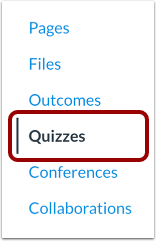
00:11: En Navegación del curso, haga clic en el enlace Cuestionarios.
00:15: Haga clic en el botón Agregar prueba.
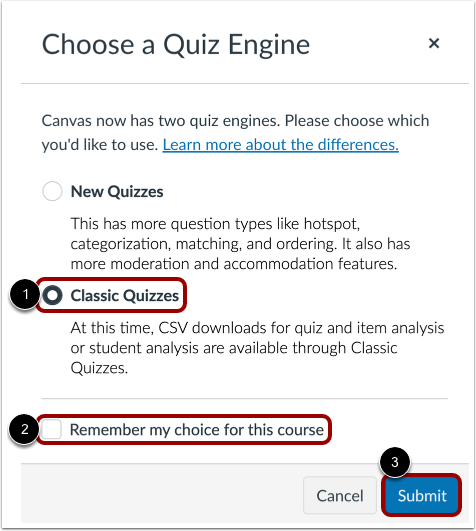
00:18: Si la opción Nuevos cuestionarios está habilitada en el curso, se le pedirá que elija un motor de cuestionarios.
00:23: Dado que los bancos de preguntas solo funcionan con los cuestionarios clásicos, seleccione "Cuestionarios clásicos". Si desea que Canvas recuerde esta opción para el curso, marque la casilla. Luego, haga clic en "Enviar".
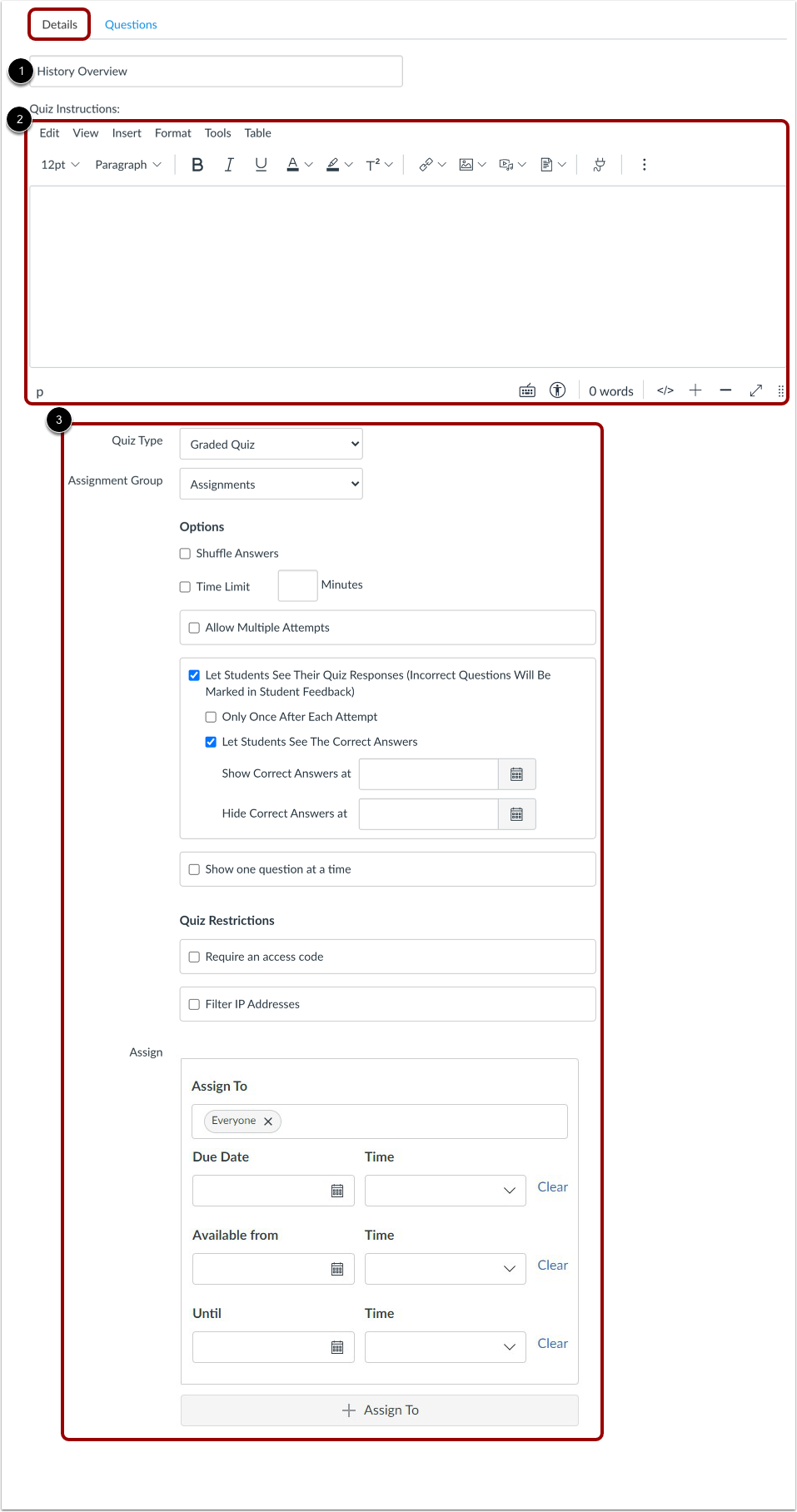
00:35: En la pestaña Detalles, ingrese el nombre del cuestionario. Use el Editor de Contenido Enriquecido para agregar una introducción con texto, imágenes, video, ecuaciones matemáticas o un mensaje grabado si es necesario. Luego, complete los detalles restantes del cuestionario.
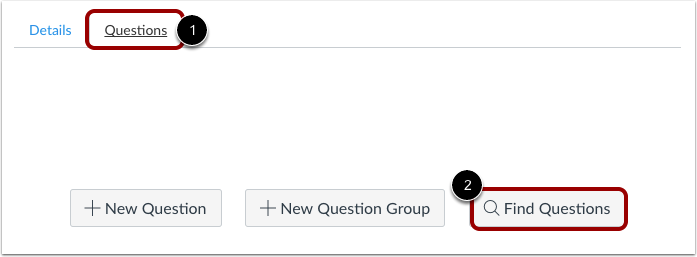
00:49: Haga clic en la pestaña Preguntas, luego seleccione Buscar preguntas.
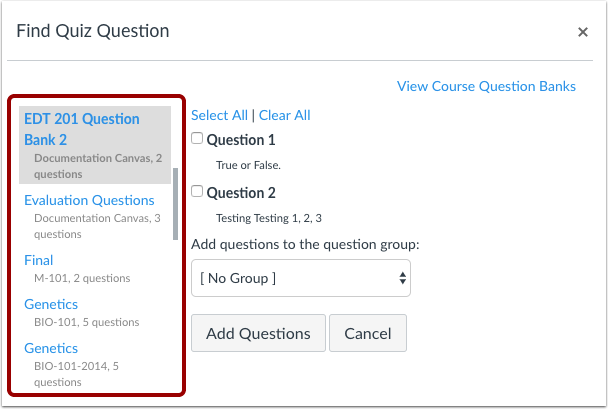
00:53: Seleccione el banco de preguntas donde desea seleccionar preguntas.
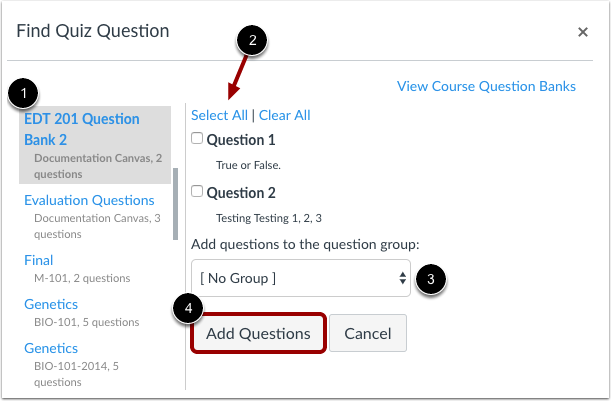
00:57: Seleccione las preguntas que desee agregar marcando las casillas correspondientes o use "Seleccionar todo" si desea agregar todas. Si las preguntas deben ir en un grupo, selecciónelo en el menú desplegable o cree uno nuevo. Al terminar de seleccionar, haga clic en "Agregar preguntas".
01:12: Los estudiantes seguirán viendo las preguntas en orden numérico.
01:15: Haga clic en el botón Guardar para guardar su trabajo y obtener una vista previa de la prueba.
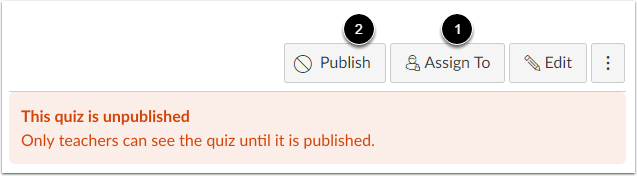
01:19: Para publicar el cuestionario, haga clic en el botón Publicar.
01:23: Esta guía explicó cómo crear una prueba buscando preguntas en un banco de preguntas.
Cuestionarios abiertos
En Navegación del curso, haga clic en el enlace Cuestionarios .
Agregar cuestionario
Haga clic en el botón Agregar prueba .
Seleccionar motor de cuestionarios
Si su curso tiene habilitados nuevos cuestionarios, debe seleccionar un motor de cuestionarios.
Los bancos de preguntas solo se pueden usar en los cuestionarios clásicos. Para crear un cuestionario clásico, haga clic en la opción Cuestionarios clásicos [1].
Para guardar su selección de motor de prueba para este curso, haga clic en la casilla de verificación Recordar mi elección para este curso [2].
Luego haga clic en el botón Enviar [3].
Notas:
Editar detalles del cuestionario
En la pestaña Detalles, introduce el nombre de tu cuestionario [1]. En el Editor de Contenido Enriquecido [2], introduce tu cuestionario con texto formateado, imágenes, video o ejemplos de ecuaciones matemáticas. Incluso puedes usar la herramienta de comentarios multimedia para grabar una introducción al cuestionario.
Complete el resto de los detalles del cuestionario [3].
Encuentra preguntas
Haga clic en la pestaña Preguntas [1]. Haga clic en el botón Buscar preguntas [2].
Encuentra la pregunta del cuestionario
Seleccione el banco de preguntas donde desea seleccionar preguntas.
Nota : Cuando encuentre preguntas en un banco de preguntas, los cambios realizados a las preguntas en el banco de preguntas no se actualizarán en el cuestionario.
Agregar preguntas
Marca las casillas junto a las preguntas que quieras añadir a tu cuestionario [1]. Si quieres seleccionar todas las preguntas, haz clic en el enlace "Seleccionar todo" [2].
Si desea agregar las preguntas seleccionadas a un grupo de preguntas, seleccione la lista desplegable del grupo de preguntas [3]. Puede crear un nuevo grupo o agregarlas a uno existente.
Cuando haya seleccionado todas las preguntas que desea utilizar, haga clic en el botón Agregar preguntas [4].
Independientemente del nombre de la pregunta, los estudiantes siempre ven las preguntas del cuestionario en orden numérico (es decir, Pregunta 1, Pregunta 2).
Notas:
- Al hacer clic en el enlace "Seleccionar todo", Canvas selecciona solo las preguntas que aparecen en la ventana. Si tiene más de 50 preguntas en su banco de preguntas, haga clic en el botón "Más preguntas" hasta que aparezcan todas las que desee seleccionar.
- Si configura un grupo de preguntas para seleccionar aleatoriamente preguntas de un banco de preguntas, estas no se incluirán en las exportaciones del cuestionario. El archivo QTI descargará los detalles del cuestionario, pero no se incluirá ninguna pregunta.
Guardar cuestionario
Haga clic en el botón Guardar para guardar su trabajo y obtener una vista previa del cuestionario.
Nota : No publique su cuestionario hasta que esté listo para su publicación. Si está listo para publicarlo y ponerlo a disposición de los estudiantes, haga clic en el botón "Guardar y publicar" .
Publicar cuestionario
Para publicar el cuestionario, haga clic en el botón Publicar [1].
Para asignar la prueba a todos, a una sección del curso o a un estudiante individual , haga clic en el botón Asignar a [2].
Nota : Aunque puedes realizar cambios en el cuestionario después de publicarlo, los estudiantes que ya lo hayan abierto o completado no verán ninguno de los cambios, lo que puede afectar sus calificaciones.