Ver la transcripción del vídeo
00:07: ¿Cómo asigno automáticamente estudiantes a grupos?
00:11: En Navegación del curso, haga clic en el enlace Personas.
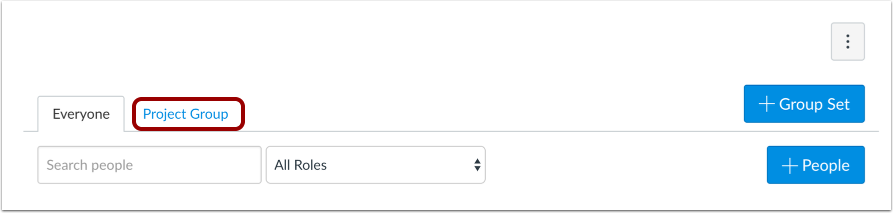
00:14: Haga clic en el nombre del conjunto de grupos.
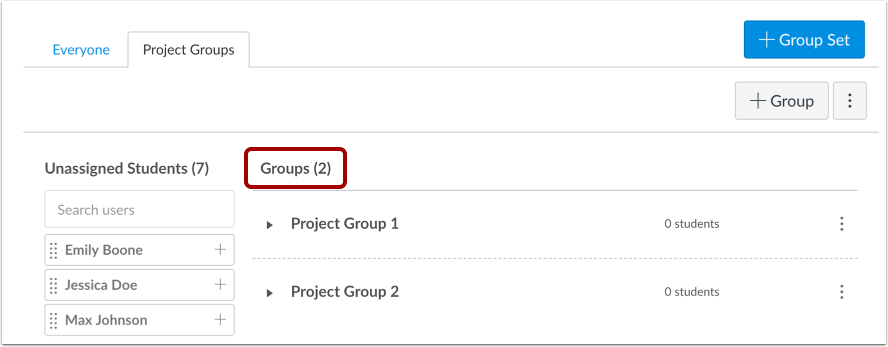
00:17: Confirme que ha creado todos los grupos para este conjunto de grupos.
00:20: Si necesita más grupos, puede crear grupos adicionales manualmente.
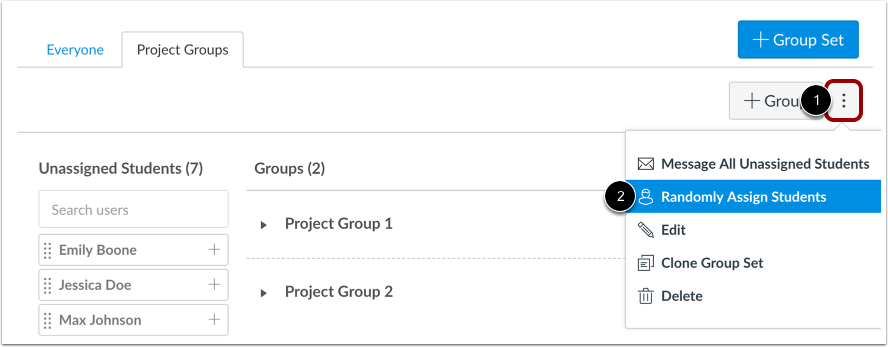
00:25: Haga clic en el menú Opciones [1], luego haga clic en el enlace Asignar estudiantes aleatoriamente
00:29: [2].
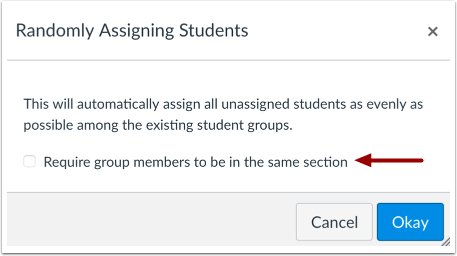
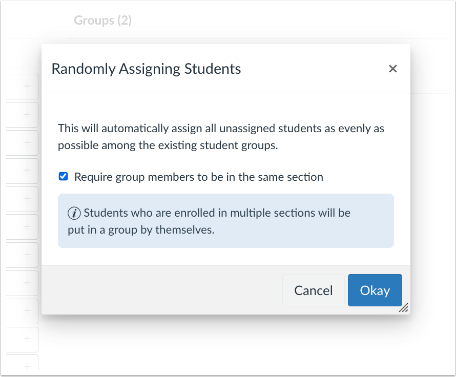
00:31: Si desea requerir que los miembros del grupo estén en la misma sección, seleccione Requerir
00:35: casilla de verificación para que los miembros del grupo estén en la misma sección.
00:39: Cuando se selecciona la casilla de verificación que requiere que los miembros del grupo estén en la misma sección.
00:43: Una información sobre herramientas muestra el mensaje.
00:45: Los estudiantes que estén inscritos en varias secciones serán colocados en una
00:50: Agruparse solos. Hacer clic en el botón Aceptar.
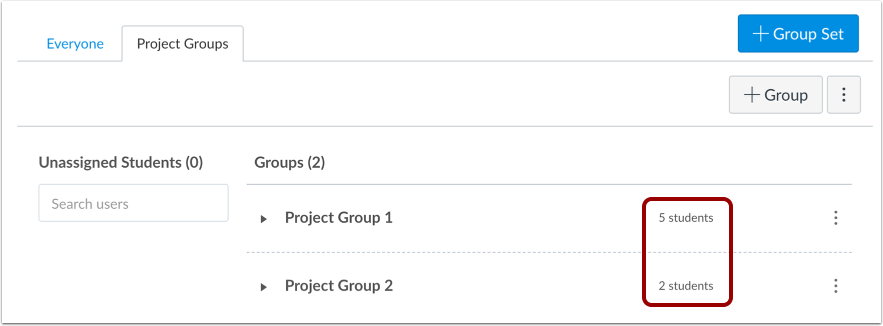
00:54: Ver las tareas grupales. Puedes mover estudiantes entre grupos si
00:58: necesario.
01:00: Esta guía cubrió cómo asignar automáticamente estudiantes a grupos.
Gente abierta
En Navegación del curso, haga clic en el enlace Personas .
Conjunto de grupo abierto
Haga clic en el nombre del conjunto de grupos.
Confirmar grupos
Confirme que ha creado todos los grupos para este conjunto. Si necesita más, puede crearlos manualmente .
Asignar estudiantes al azar
Haga clic en el menú Opciones [1] y luego haga clic en el enlace Asignar estudiantes aleatoriamente [2].
Si un curso permite la autoinscripción y ya hay grupos configurados, los nuevos usuarios no se añadirán automáticamente a los grupos. Debe ejecutar la función "Asignar estudiantes aleatoriamente" para incluirlos.
Requerir la misma sección para grupos
Si desea exigir que los miembros del grupo estén en la misma sección, seleccione la casilla de verificación Requerir que los miembros del grupo estén en la misma sección .
Cuando la casilla de verificación Requerir que los miembros del grupo estén en la misma sección está seleccionada, una información sobre herramientas muestra el mensaje: Los estudiantes que estén inscriptos en varias secciones serán incluidos en un grupo por separado.
Haga clic en el botón Aceptar .
Ver grupos
Consulta las tareas grupales. Puedes mover a los estudiantes entre grupos si es necesario.