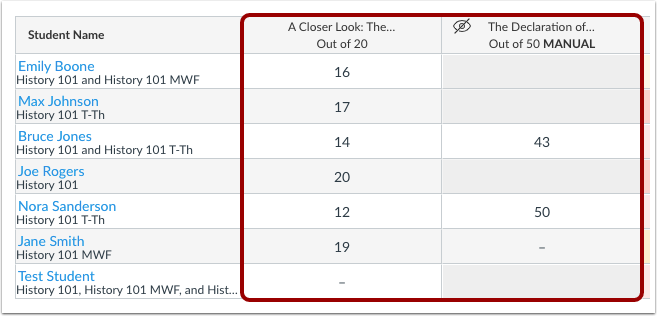
Puedes usar un archivo CSV para subir cambios al Libro de Calificaciones. Puedes subir información de tareas existentes o usar un archivo CSV para crear nuevas tareas en el Libro de Calificaciones. Las nuevas tareas se publicarán automáticamente en tu curso. Si no sabes cómo guardar un archivo en formato CSV, consulta la documentación del programa que uses para crear los cambios en el Libro de Calificaciones (p. ej., Excel).
Si crea una columna para una nueva tarea, Canvas le preguntará cómo desea importarla. Las nuevas tareas se cargan con la siguiente configuración:
- Grupo de tareas: Tareas
- Tipo de envío: Sin envío
- Fecha límite para: Todos
Notas:
- El archivo CSV del Libro de Calificaciones descarga las tareas completadas/incompletas como si fueran tareas completas o sin puntuación (por ejemplo, para una tarea de 10 puntos, 10 o 0). Las calificaciones con puntuación total o parcial se cargan como tareas completadas; las calificaciones con puntuación cero se cargan como tareas incompletas.
- Las cargas de archivos CSV pueden crear tareas y actualizar calificaciones; no pueden actualizar ninguna otra área del libro de calificaciones, como el estado de las tareas, los comentarios o las políticas de publicación de calificaciones.
- Las tareas con calificaciones en letras y escala GPA no admiten ninguna entrada que no sea parte del esquema de calificación de la tarea.
- Todos los cambios realizados en las columnas que no son de solo lectura se incluyen en la carga. Sin embargo, las columnas de solo lectura se ignoran automáticamente.
- Cuando se habilitan varios periodos de calificación, la carga de archivos CSV no permite crear nuevas tareas. Actualmente, las nuevas tareas deben crearse en la interfaz de Canvas. Además, los archivos CSV se verifican con las fechas de cierre del periodo de calificación; no se pueden modificar las calificaciones de ninguna tarea durante un periodo de calificación cerrado.
- Una carga no reconocerá los nombres de las tareas que contengan el texto Puntuación actual, Puntos actuales, Calificación actual, Puntuación final, Puntos finales, Calificación final, Puntuación de anulación, Calificación de anulación, Estado de anulación.
- Para cargar cambios en el libro de calificaciones con nombres de estudiantes o tareas que contengan caracteres especiales, asegúrese de que el archivo esté guardado como CSV UTF-8.
- La carga de archivos CSV ignora los nombres de columnas reservadas, así como las columnas personalizadas ocultas o eliminadas. Entre los nombres de columnas reservadas se incluyen Estudiante, ID, ID de usuario del SIS, ID de inicio de sesión del SIS, Sección, ID de integración y Cuenta raíz.
- Los cambios de calificación en las entregas del Cuestionario clásico pueden aparecer como puntos de corrección en SpeedGrader.
Crear archivo CSV
Para archivos nuevos, guarde el archivo como Grades-Course_Name.csv.
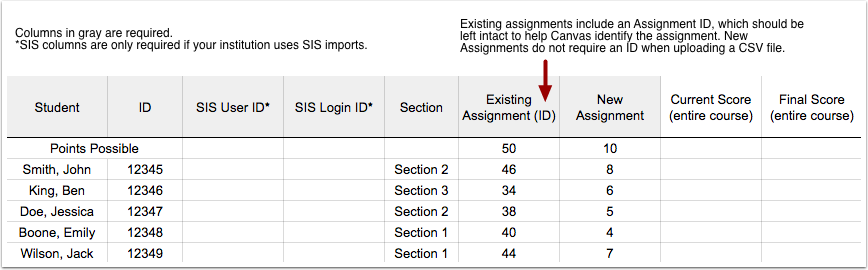
Columnas y orden obligatorios
- Nombre del estudiante
- Identificación de estudiante
- ID de usuario del SIS (solo es necesario si utiliza el SIS)
- ID de inicio de sesión del SIS (solo es necesario si utiliza el SIS)
- Sección
- Asignación (puede ser para una asignación existente o una nueva; conservar las identificaciones para las asignaciones existentes)
Notas:
- Si no desea crear un nuevo archivo CSV, siempre puede descargar el CSV de Canvas, modificarlo y volver a cargar el mismo archivo. Los cambios que realizó aparecerán en Canvas una vez que vuelva a cargar el archivo CSV.
- Si los puntos de control de discusión están habilitados en su curso, el CSV mostrará columnas adicionales.
- Discusión calificada con puntos de control (si corresponde)
- Discusión calificada con puntos de control Responder al tema (si corresponde)
- Discusión calificada con puntos de control. Se requieren respuestas (si corresponde).
Libro de calificaciones abierto
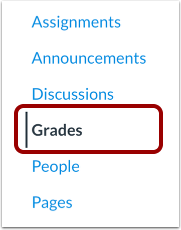
En Navegación del curso, haga clic en el enlace Calificaciones .
Subir partituras
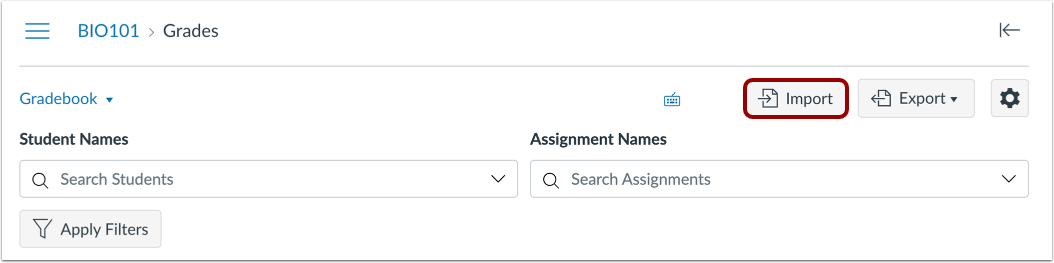
Haga clic en el botón Importar .
Seleccionar archivo
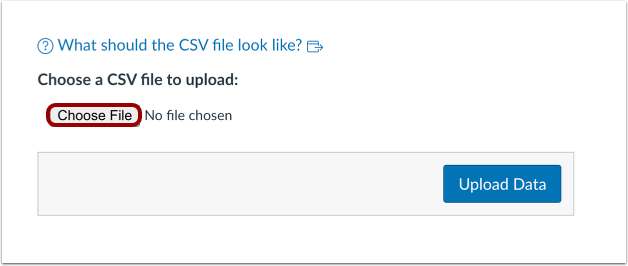
Haga clic en el botón Elegir archivo o Examinar (dependiendo de su navegador).
Abrir archivo
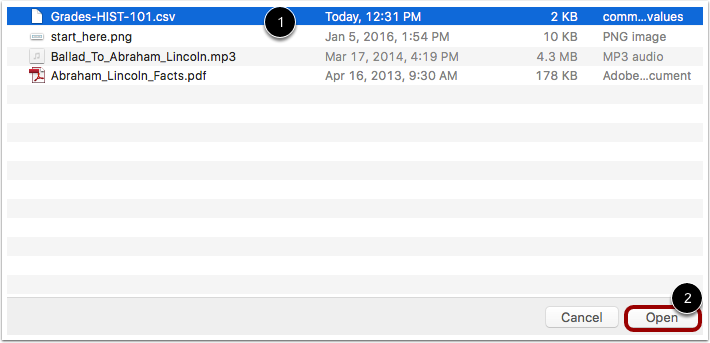
Localice el archivo CSV [1] y luego haga clic en el botón Abrir [2].
Subir datos
Haga clic en el botón Cargar datos .
Cargar nuevos datos
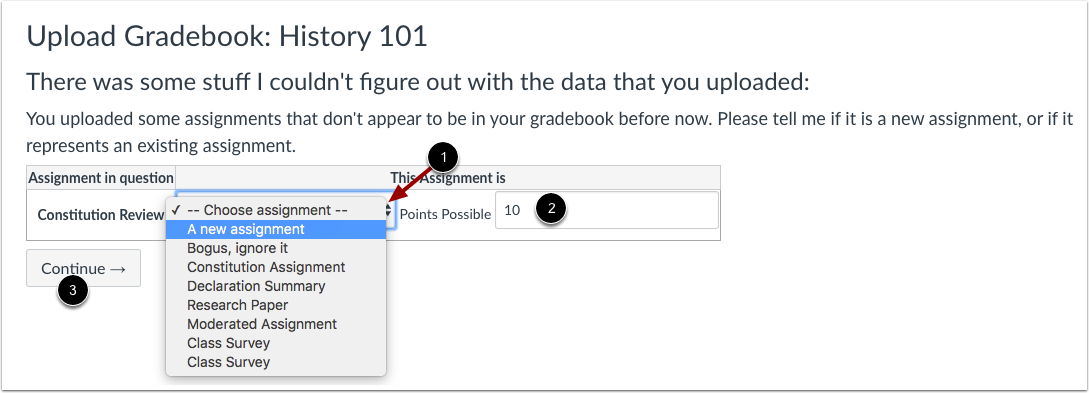
Si agrega una nueva columna al archivo CSV y luego la sube, Canvas le preguntará qué desea hacer con ella. En el menú desplegable, seleccione la opción "Nueva asignación" [1]. A continuación, asigne la cantidad de puntos posibles [2]. Haga clic en el botón "Continuar" [3].
Notas:
- Cuando se habilitan múltiples períodos de calificación, las cargas de archivos CSV no pueden crear nuevas tareas.
- Las nuevas tareas creadas mediante la carga de un archivo CSV se publican automáticamente y mantienen la política de publicación del curso.
Guardar cambios
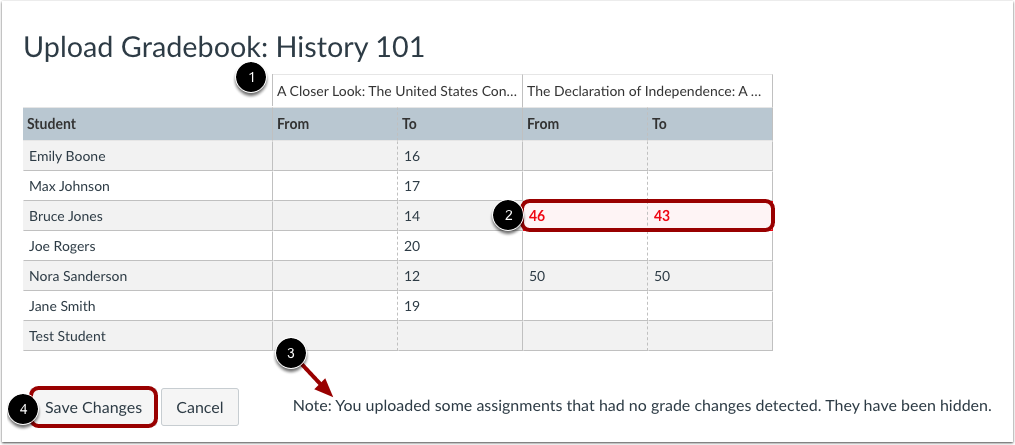
Revise los cambios realizados en su Libro de Calificaciones [1]. Cualquier cambio que resulte en una calificación inferior a la de la versión anterior se resalta en rojo [2].
Si carga tareas sin cambios de calificación, se ocultarán de la carga [3].
Haga clic en el botón Guardar cambios [4].
Ver libro de calificaciones actualizado
Ver los datos actualizados en el libro de calificaciones.