El Lector Inmersivo de Microsoft mejora tu experiencia de lectura al optimizar la accesibilidad y mejorar la comprensión lectora. Puedes usarlo al ver la página de inicio del curso, el programa de estudios o una tarea o página individual. Para obtener más información sobre el Lector Inmersivo de Microsoft, visita el sitio web del Lector Inmersivo de Microsoft .
Notas:
- Puedes habilitar Microsoft Immersive para tu cuenta de usuario en la Configuración de usuario . Sin embargo, si la función está activada para toda la cuenta, la preferencia de la cuenta prevalece sobre la del usuario y la configuración del usuario no tiene efecto.
- El contenido de herramientas externas integrado en el Editor de contenido enriquecido no puede ser leído por el Lector inmersivo.
Lector inmersivo abierto
Al visualizar páginas , tareas , páginas de inicio del curso y el programa de estudios de un curso, haga clic en el botón Lector inmersivo .
Ver Lector Inmersivo
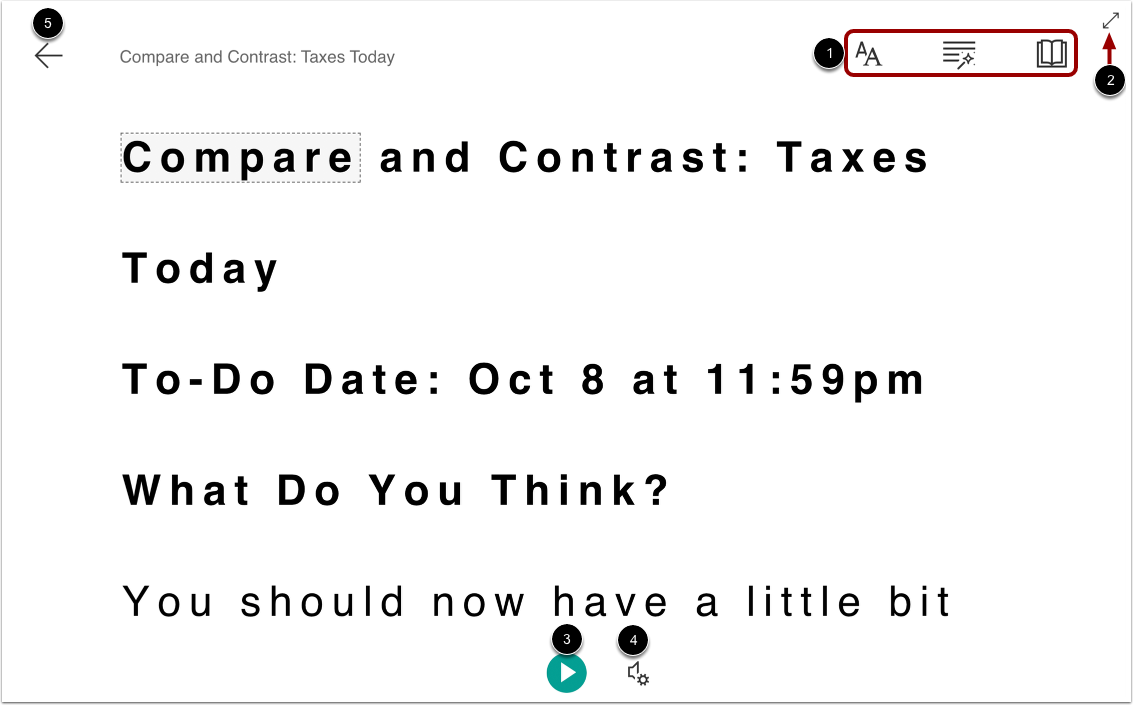
Microsoft Immersive Reader muestra una variedad de herramientas y opciones para mejorar su experiencia de lectura.
Puede administrar el texto, la gramática y las preferencias de lectura mediante la barra de herramientas [1]. Para ampliar la pantalla del lector, haga clic en el botón Pantalla completa [2].
Para escuchar el texto de la página leído en voz alta, haga clic en el botón Reproducir [3]. Para ajustar la configuración de audio, haga clic en el botón Configuración de voz [4].
Para cerrar el lector y regresar a Canvas, haga clic en el botón Salir [5].
Nota: Para obtener más detalles sobre la funcionalidad de Microsoft Immersive Reader, visite el sitio web de Microsoft Immersive Reader .