Puedes añadir una rúbrica a un cuestionario clásico o a un nuevo cuestionario para ayudar a los estudiantes a comprender las expectativas del cuestionario y cómo se evaluarán sus respuestas. En ocasiones, se añaden rúbricas a los cuestionarios cuando se incluye un resultado dentro de la rúbrica que se desea usar para fines de alineación. Además de los cuestionarios, también se pueden añadir rúbricas a las discusiones y tareas calificadas .
Notas:
- No se puede agregar una rúbrica a una prueba de práctica o a una encuesta sin calificación.
- Esta información se aplica tanto a los cuestionarios clásicos como a los nuevos.
Cuestionarios abiertos
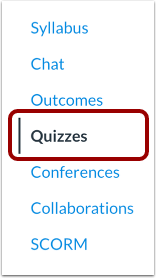
En Navegación del curso, haga clic en el enlace Cuestionarios .
Cuestionario abierto
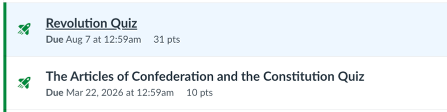
Haga clic en el nombre del cuestionario.
Mostrar rúbrica
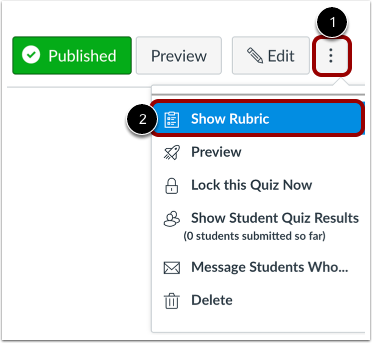
Haga clic en el icono Opciones [1] y seleccione el enlace Mostrar rúbrica [2].
Añadir rúbrica
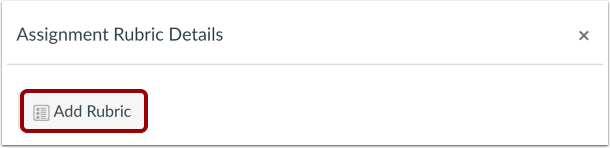
Haga clic en el botón Agregar rúbrica .
Encuentra una rúbrica
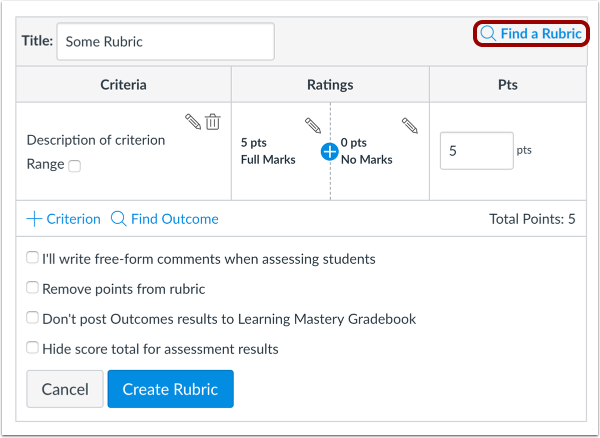
Para encontrar una rúbrica existente, haga clic en el enlace Buscar una rúbrica .
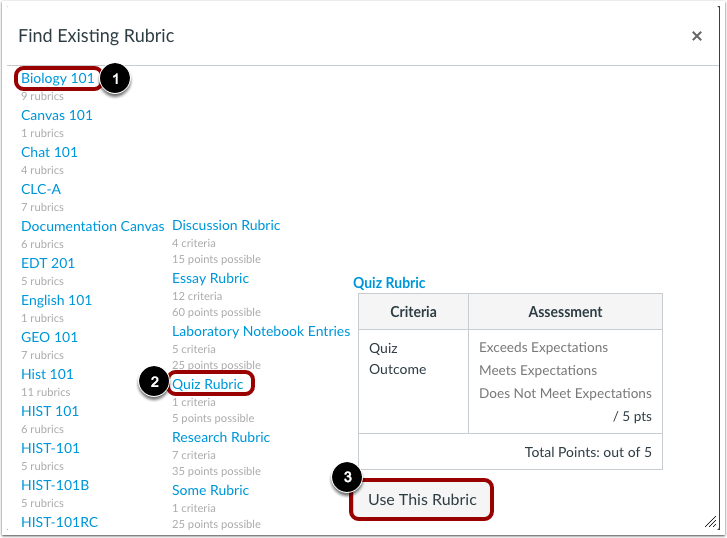
Puede encontrar rúbricas que se crearon en exámenes anteriores, así como rúbricas creadas en otros cursos en los que tiene un rol de instructor.
Seleccionar rúbrica
En la primera columna, seleccione un curso o cuenta [1]. En la segunda columna, localice y haga clic en el nombre de una rúbrica [2]. Puede ver los criterios y la puntuación de cada rúbrica. Para seleccionar una rúbrica para el cuestionario, desplácese hasta la parte inferior de la rúbrica y haga clic en el botón "Usar esta rúbrica" [3].
Editar rúbrica
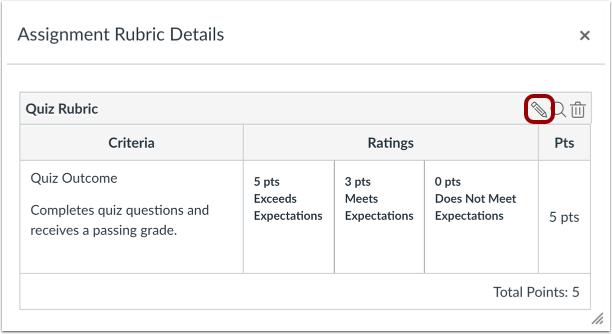
Para volver a abrir la rúbrica y seleccionar la configuración de la rúbrica, haga clic en el icono Editar .
Crear nueva rúbrica
Si no encuentra una rúbrica existente para el cuestionario, puede crear una nueva . Las rúbricas nuevas se guardan en el curso para su uso posterior.
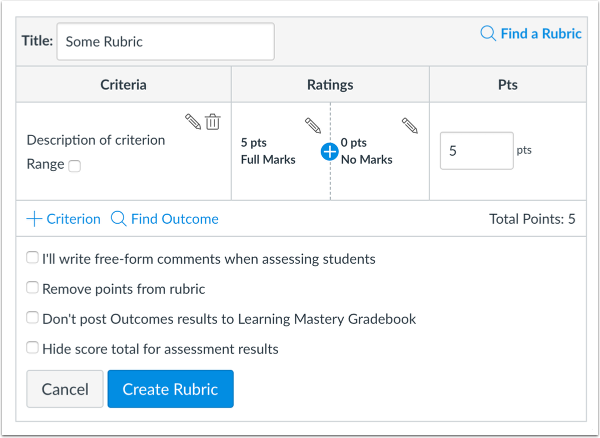
Seleccionar configuración de rúbrica
Una vez que haya agregado una rúbrica, puede seleccionar varias opciones para la rúbrica.
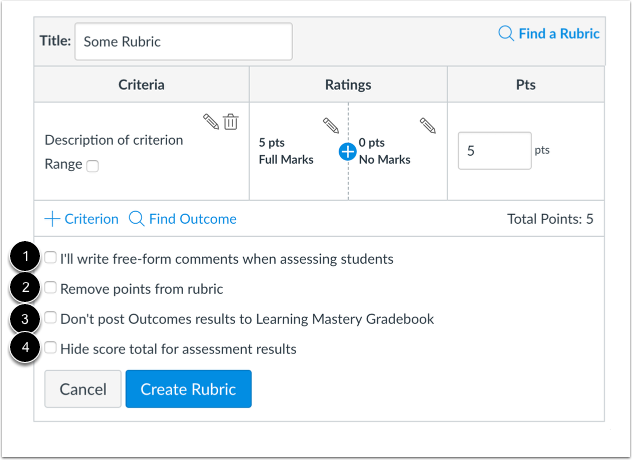
Si desea escribir comentarios libres para los estudiantes en SpeedGrader, seleccione la casilla "Escribiré comentarios libres..." [1]. Si selecciona esta opción, no se utilizan calificaciones para evaluar al estudiante y los valores de los criterios se asignan manualmente.
Si desea eliminar puntos de la rúbrica, seleccione la casilla " Eliminar puntos de la rúbrica " [2]. Si selecciona esta opción, no se asociarán puntos a la rúbrica, pero los estudiantes podrán ser evaluados según sus criterios.
Si tiene habilitado el Libro de Calificaciones de Dominio del Aprendizaje, pero no desea que los resultados se publiquen en él, marque la casilla "No publicar resultados en el Libro de Calificaciones de Dominio del Aprendizaje" [3]. Si selecciona esta opción, los estudiantes podrán ver la rúbrica y los resultados en las páginas de Calificaciones y detalles de entrega, pero no se publicarán en el Libro de Calificaciones de Dominio del Aprendizaje.
Si no desea que los estudiantes vean la puntuación total de la rúbrica, marque la casilla " Ocultar la puntuación total para los resultados de la evaluación" [4]. Los estudiantes podrán ver los valores de cada criterio, pero la puntuación total no se mostrará al final de la rúbrica. Esta opción se aplica a los estudiantes cuando consultan las rúbricas desde la página Calificaciones.
Guardar rúbrica
Haga clic en el botón Actualizar rúbrica .
Nota: Si creó una nueva rúbrica, la tarea mostrará el botón Crear rúbrica .
Ver rúbrica
Ver la rúbrica de la tarea.
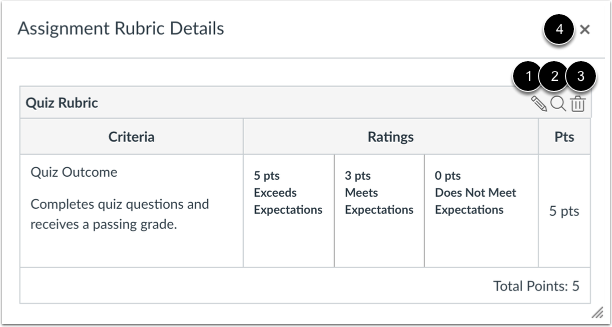
Para editar la rúbrica, haga clic en el icono Editar [1]. Para reemplazarla por una existente, haga clic en el icono Buscar [2]. Para eliminarla de la tarea, haga clic en el icono Eliminar [3].
Para cerrar la rúbrica y regresar al cuestionario, haga clic en el ícono Cerrar [4].
Copiar rúbrica
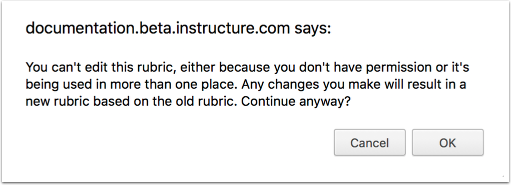
Si intentas editar una rúbrica que se ha usado en más de una tarea (tarea, discusión calificada o cuestionario), Canvas genera un mensaje de advertencia indicando que no se puede editar. Este mensaje significa que no se puede editar directamente, pero sí se puede crear una copia.
Para crear una copia de la rúbrica, haga clic en el botón Aceptar . Canvas creará una copia de la rúbrica. La versión editada reemplazará automáticamente la rúbrica anterior en el cuestionario.
La rúbrica copiada también se guardará en la lista de rúbricas del curso para uso futuro.
Vista del estudiante
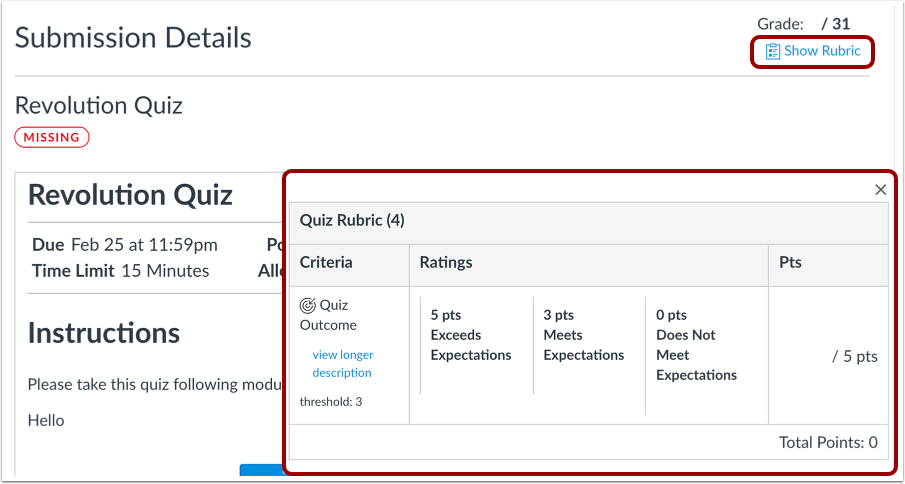
Los estudiantes pueden ver la rúbrica del cuestionario en la página Detalles de envío , a la que se puede acceder desde la página Calificaciones.