Esta lección se aplica a los usuarios de instituciones que han habilitado la interfaz de usuario de Canvas para Elementary.
Esta lección te muestra cómo habilitar la autoinscripción en mi asignatura como instructor en Canvas para Primaria. Si tu curso tiene un aspecto diferente al de esta lección, sigue la guía sobre cómo habilitar la autoinscripción en Canvas Clásico.
Si el administrador de Canvas ha habilitado la autoinscripción en su institución y la asignatura es pública, puede habilitarla. La autoinscripción permite a los estudiantes inscribirse en una asignatura mediante una URL secreta.
Nota: Si no puede ver las opciones de autoinscripción, su institución ha deshabilitado la autoinscripción.
Tema abierto
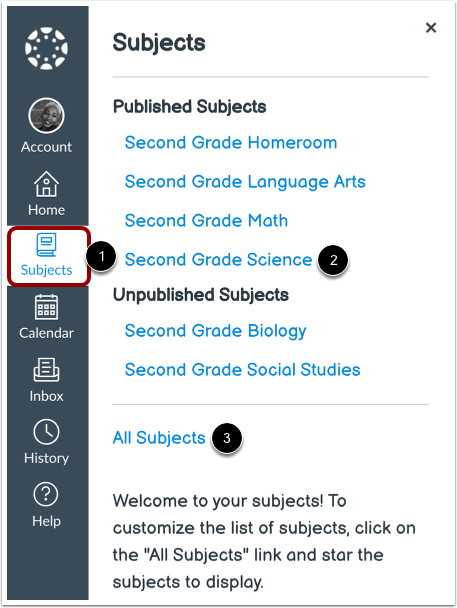
En Navegación global, haga clic en el enlace Temas [1]. Luego, haga clic en el nombre del tema [2].
Para ver una lista de todas sus materias, haga clic en el enlace Todas las materias [3].
Administrar asunto
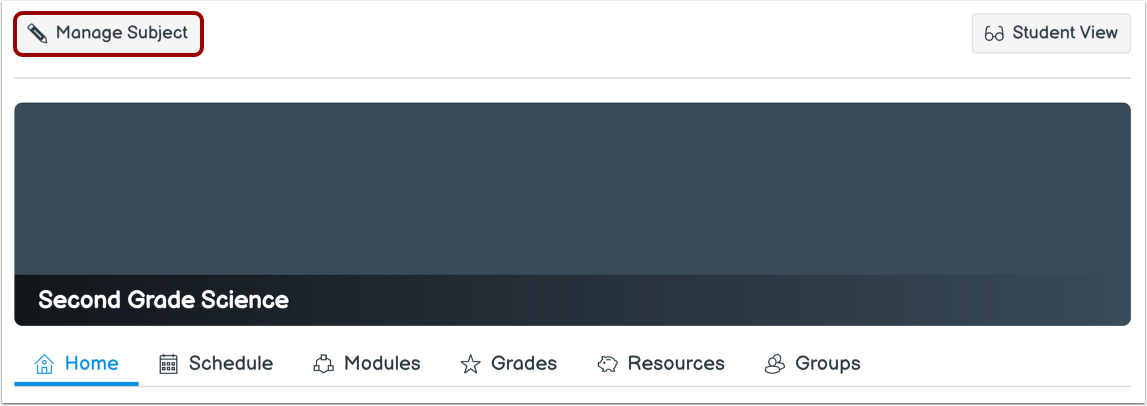
Haga clic en el botón Administrar asunto .
Abrir configuración de tema
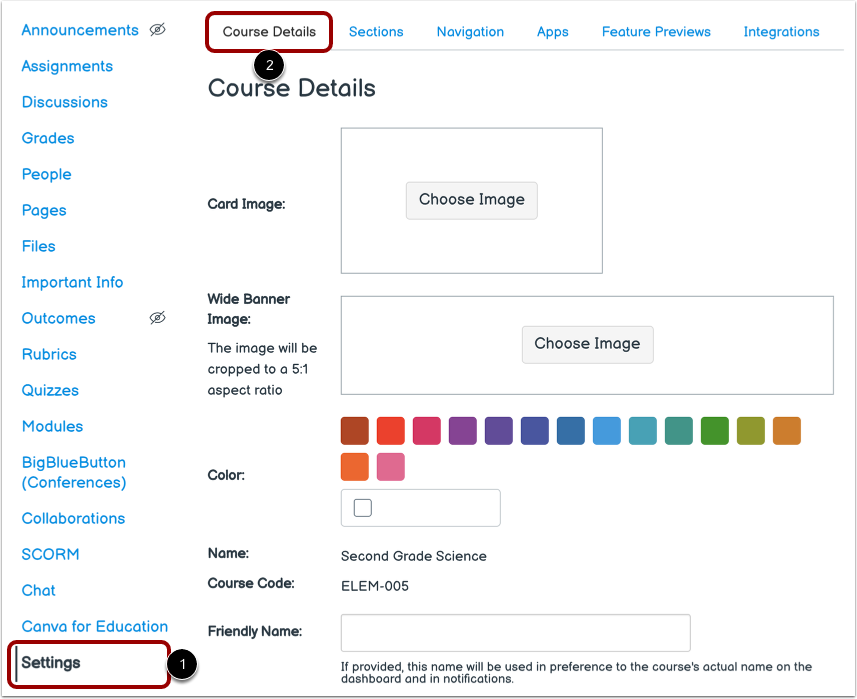
La página de Configuración del tema muestra [1]. Haga clic en la pestaña Detalles del curso [2].
Habilitar la autoinscripción
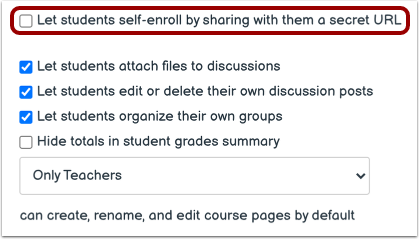
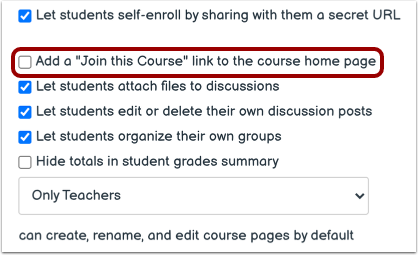
Para permitir que los estudiantes se autoinscriban en su curso usando una URL secreta, haga clic en la casilla de verificación Permitir que los estudiantes se autoinscriban compartiendo con ellos una URL secreta .
Permitir la autoinscripción en la página de inicio de la asignatura
Para permitir que los estudiantes se inscriban en su materia desde la página de inicio de la materia, haga clic en la casilla de verificación Agregar un enlace "Unirse a este curso" a la página de inicio del curso .
Actualizar detalles del asunto
Haga clic en el botón Actualizar detalles del curso .
Ver URL de autoinscripción
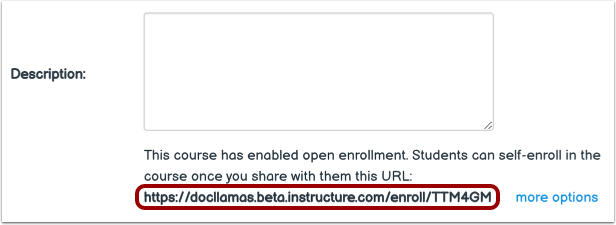
Copie y comparta la URL secreta proporcionada.