Una vez configurada la herramienta de Asistencia , las Insignias de Lista son una forma versátil de realizar anotaciones rápidas sobre sus estudiantes. Por ejemplo, puede marcar rápidamente si un estudiante interrumpe o participa activamente en la clase para tener un registro de sus actividades.
Puede agregar y administrar las insignias de asistencia de cualquier curso en el perfil de asistencia de cualquier estudiante. Las nuevas insignias siempre están disponibles para todos los estudiantes y no se crearán para estudiantes individuales. Sin embargo, se pueden crear insignias que solo sean aplicables en ciertas circunstancias, como "Ausencia por fallecimiento de un familiar" o "Ausencia por actividad escolar".
Los administradores de Canvas tienen el derecho de eliminar cualquier insignia a nivel de curso que pueda considerarse inapropiada.
Nota: Las credenciales de asistencia de lista no son visibles para los estudiantes.
Asistencia abierta
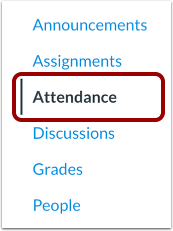
En Navegación del curso, haga clic en el enlace Asistencia .
Ver más opciones
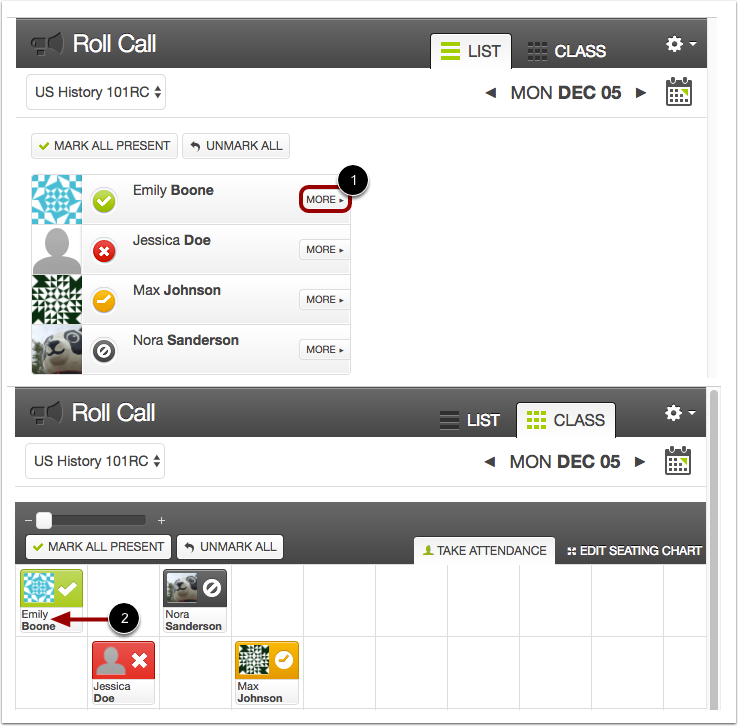
Se pueden agregar y administrar insignias en el perfil de información de asistencia de cualquier estudiante.
En la Vista de lista [1], haga clic en la pestaña Más junto al nombre de un estudiante.
En la Vista de clase [2], haga clic en el nombre del estudiante.
Ver insignias
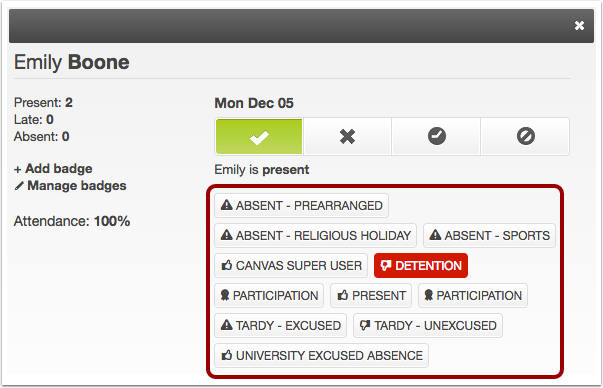
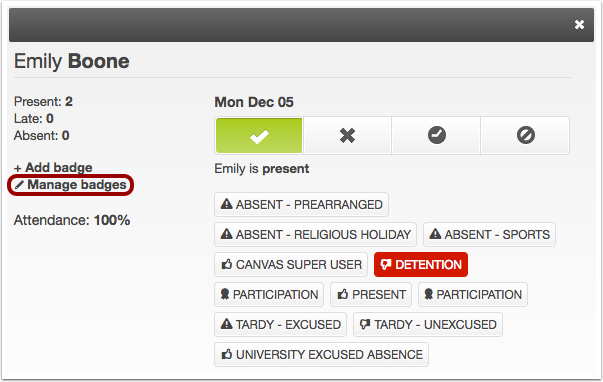
Las insignias existentes aparecen como botones debajo de la información de asistencia del estudiante. Todas las insignias disponibles y creadas se generan para todo el curso y se mostrarán para cada estudiante.
Agregar insignia
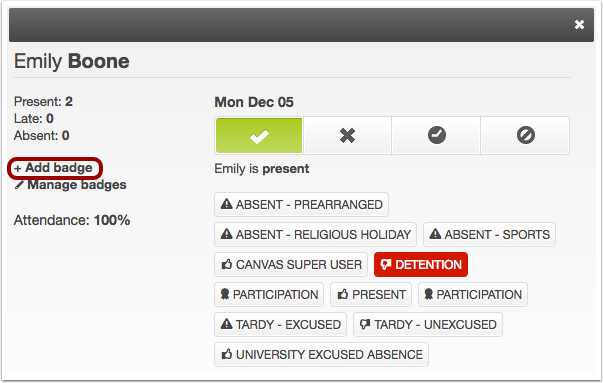
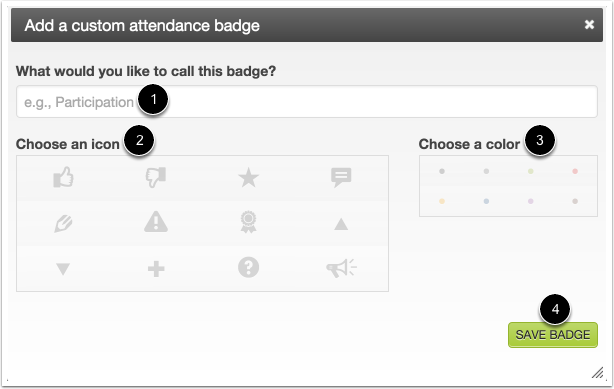
Para agregar una nueva insignia, haga clic en el enlace Agregar insignia .
Insignia de guardar
Crea un nombre para tu insignia [1], asígnale un ícono [2] y elige un color para resaltar el fondo al asignarla [3]. Haz clic en el botón Guardar insignia [4].
Administrar insignias
Para editar cualquier insignia existente que haya creado para su curso, haga clic en el enlace Administrar insignias .
Nota: Al administrar o editar insignias, cualquier cambio afectará a todo el curso, no a un estudiante en particular. Además, no se pueden administrar las insignias creadas a nivel de cuenta.
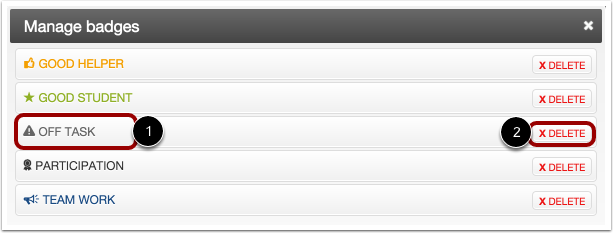
Para cambiar el nombre, el ícono o el color de la insignia, haga clic en el nombre de la insignia [1].
Para eliminar una insignia, haga clic en el botón Eliminar [2]. Al eliminarla, se eliminará para todo el curso y todos los estudiantes.
Asignar insignia
Cuando desee asignar una insignia, asegúrese de estar viendo el perfil del estudiante específico que debe recibirla.
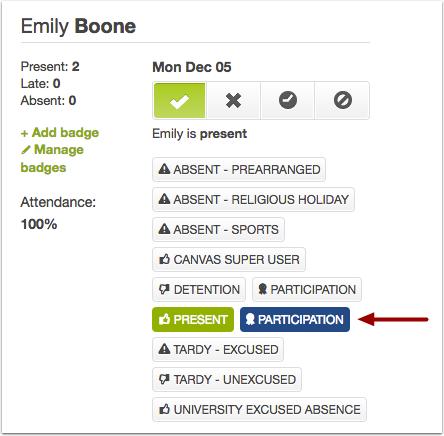
Para asignar una insignia, haz clic en su nombre. Esta se resaltará con el color establecido. Para eliminarla, haz clic de nuevo en ella.