Puedes crear un cuestionario utilizando un grupo de preguntas vinculado a un banco de preguntas.
Al vincular un banco de preguntas a un grupo de preguntas, verá todos los bancos de preguntas que haya creado en el mismo curso y los que haya marcado en otros cursos donde sea instructor. También verá los bancos de preguntas que su administrador haya añadido a su subcuenta, lo que facilita que los instructores del mismo departamento o programa compartan recursos.
Canvas consultará el banco de preguntas que hayas elegido a medida que cada estudiante realiza el cuestionario. Cada estudiante recibirá un número específico de preguntas, extraídas del banco al azar. El número de preguntas y el valor de cada una se especifican al crear el grupo de preguntas. Por ejemplo, si quieres usar preguntas del Departamento de Inglés y tienen 7 preguntas en su banco de preguntas, pero quieres que el grupo de preguntas solo muestre 2, Canvas seleccionará al azar 2 de las 7 preguntas a medida que cada estudiante realiza el cuestionario.
Si necesita que sus preguntas aparezcan en un orden específico, debe agregar preguntas individuales o buscar preguntas en lugar de crear un grupo de preguntas.
Notas:
- Al vincular un banco de preguntas a un cuestionario, asegúrese de realizar los cambios en el banco antes de que el cuestionario esté disponible. Aunque puede realizar cambios en el banco de preguntas después de publicar un cuestionario, los estudiantes que ya lo hayan abierto o completado no verán los cambios, lo que podría afectar sus calificaciones. Los estudiantes que comiencen el cuestionario después de realizar los cambios verán las actualizaciones.
- Las preguntas que están vinculadas a un banco de preguntas no se pueden volver a calificar ya que pueden usarse en más de un cuestionario.
- Cuando la opción "Desactivar la creación de cuestionarios clásicos" está activada, no se pueden crear nuevos cuestionarios clásicos. Sin embargo, los cuestionarios clásicos existentes se pueden seguir editando, importando y migrando a "Nuevos cuestionarios".
00:07: ¿Cómo creo un cuestionario con un grupo de preguntas vinculado a un banco de preguntas?
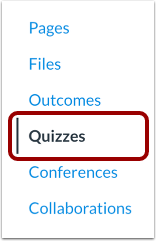
00:11: En Navegación del curso, haga clic en el enlace Cuestionarios.
00:15: Haga clic en el botón Agregar prueba.
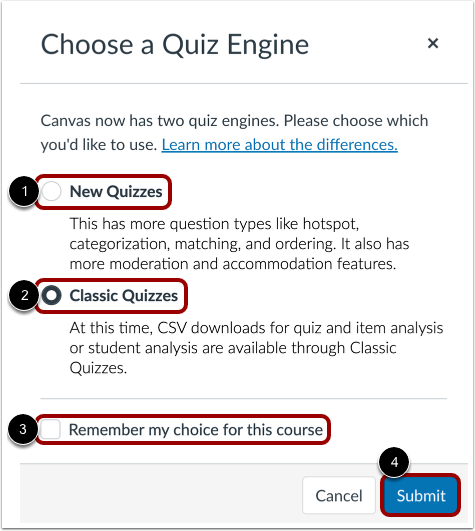
00:18: Si la opción "Nuevos cuestionarios" está habilitada en el curso, deberá elegir el motor de cuestionarios que desea usar. Seleccione "Nuevos cuestionarios" si desea crear un cuestionario con el motor más reciente, o "Cuestionarios clásicos" si prefiere la versión clásica. Si desea que Canvas recuerde esta opción para el curso, marque la casilla. Luego, haga clic en "Enviar".
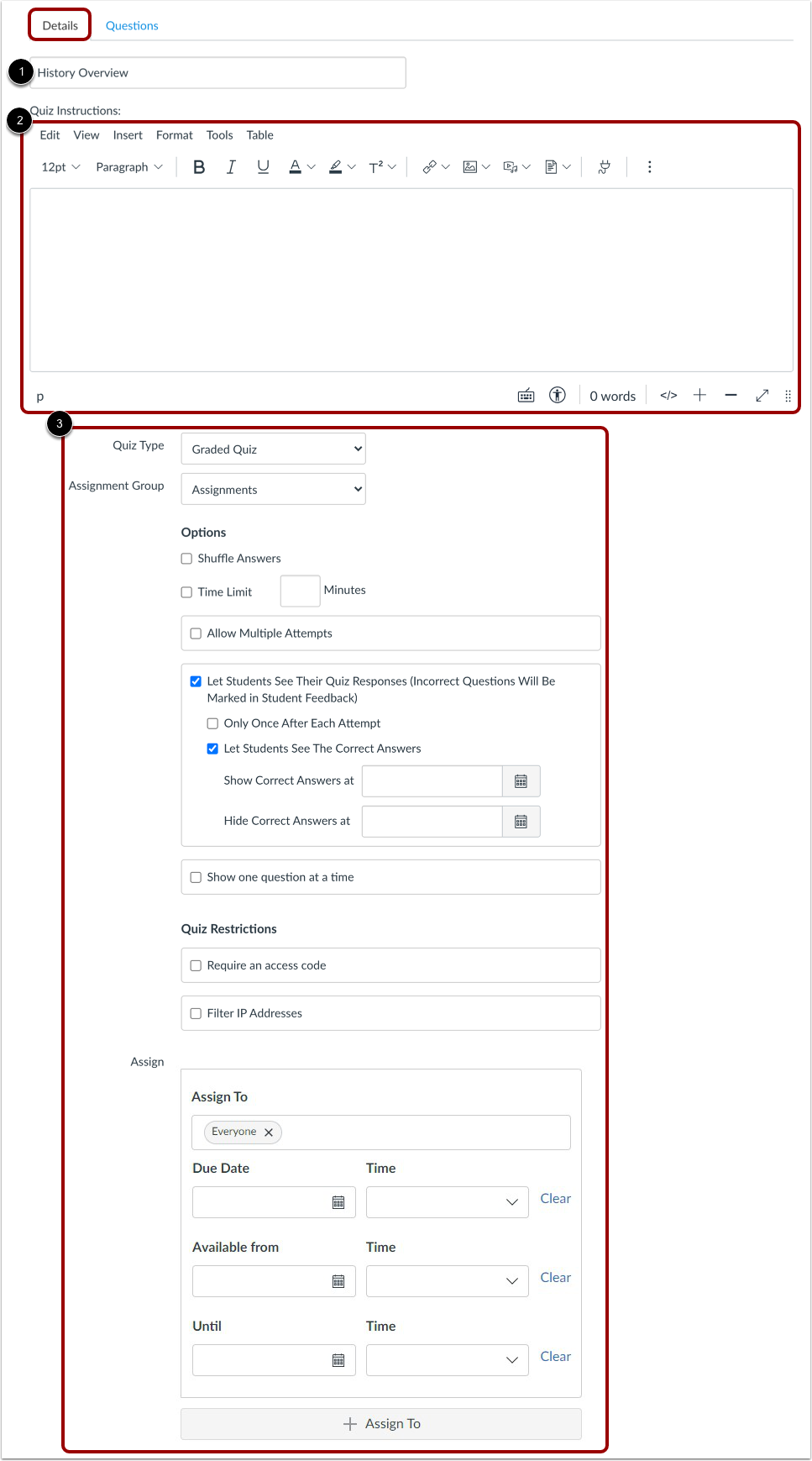
00:35: En la pestaña Detalles, introduzca el nombre del cuestionario. Utilice el Editor de Contenido Enriquecido para añadir una introducción con texto, imágenes, vídeo, ecuaciones matemáticas o un mensaje grabado. A continuación, complete el resto de los detalles del cuestionario.
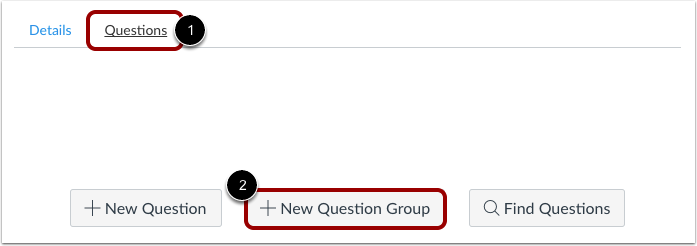
00:49: Haga clic en la pestaña Preguntas, luego seleccione Nuevo grupo de preguntas.
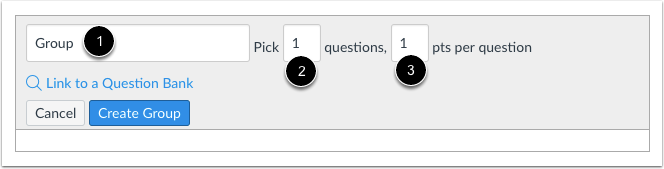
00:54: Dale un nombre a tu grupo de preguntas. Los grupos de preguntas de examen no reciben un nombre automático para los instructores, así que introduce un nombre personalizado en el campo de texto del grupo para facilitar su identificación. Los estudiantes siempre verán las preguntas del examen en orden numérico, independientemente del nombre del grupo.
01:09: Decide cuántas preguntas quieres que Canvas seleccione aleatoriamente del grupo y la cantidad de puntos asignados a cada pregunta.
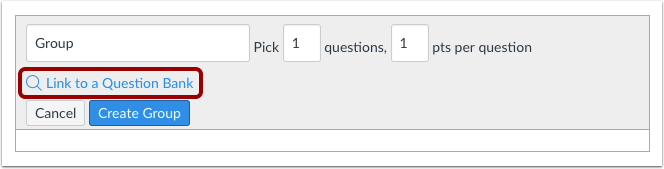
01:16: Haga clic en el enlace Enlace a un banco de preguntas.
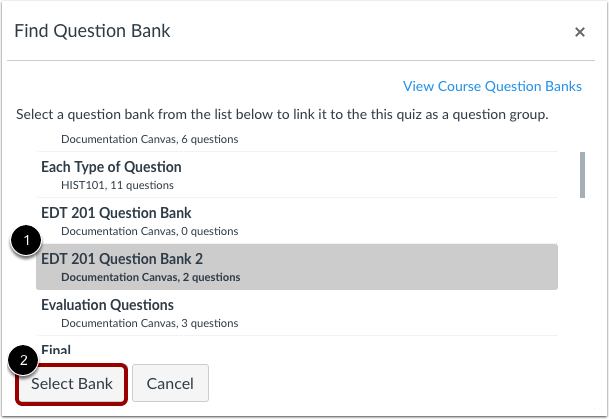
01:19: Seleccione el banco de preguntas que desea consultar en su cuestionario. Haga clic en el botón "Seleccionar banco".
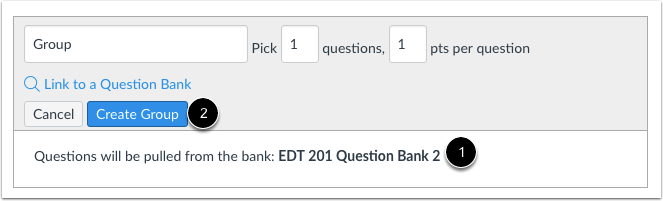
01:25: Confirme que su banco de preguntas esté vinculado al grupo de preguntas. Haga clic en el botón "Crear grupo".
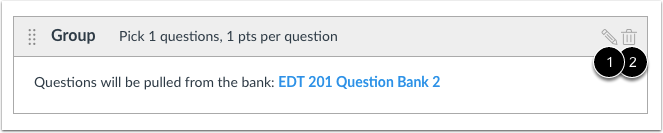
01:31: Para cambiar el número de preguntas que se seleccionarán del grupo o la puntuación asignada, haga clic en el icono Editar. Para eliminar el grupo de preguntas, haga clic en el icono Eliminar.
01:41: Haga clic en el botón Guardar para guardar su trabajo y obtener una vista previa de la prueba.
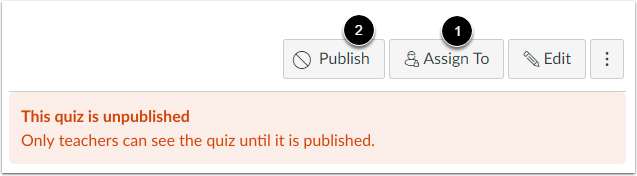
01:46: Para publicar el cuestionario, haga clic en el botón Publicar.
01:50: Esta guía explicó cómo crear una prueba con un grupo de preguntas vinculado a un banco de preguntas.
Cuestionarios abiertos
En Navegación del curso, haga clic en el enlace Cuestionarios .
Agregar cuestionario
Haga clic en el botón Agregar prueba .
Seleccionar motor de cuestionarios
Si su curso tiene habilitados nuevos cuestionarios, debe seleccionar un motor de cuestionarios.
Para seleccionar Nuevos cuestionarios, haga clic en la opción Nuevos cuestionarios [1].
Para crear un cuestionario clásico, haga clic en la opción Cuestionarios clásicos [2].
Para guardar su selección de motor de prueba para este curso, haga clic en la casilla de verificación Recordar mi elección para este curso [3].
Luego haga clic en el botón Enviar [4].
Notas:
Editar detalles del cuestionario
En la pestaña Detalles, introduce el nombre de tu cuestionario [1]. En el Editor de Contenido Enriquecido [2], introduce tu cuestionario con texto formateado, imágenes, video o ejemplos de ecuaciones matemáticas. Incluso puedes usar la herramienta de comentarios multimedia para grabar una introducción al cuestionario.
Complete el resto de los detalles del cuestionario [3].
Agregar nuevo grupo de preguntas
Haga clic en la pestaña Preguntas [1]. Haga clic en el botón Nuevo grupo de preguntas [2].
Crear detalles del grupo
Asigna un nombre a tu grupo de preguntas [1]. Decide cuántas preguntas quieres que Canvas seleccione aleatoriamente del grupo [2] y la cantidad de puntos asignados a cada una [3].
Los grupos de preguntas de cuestionario no reciben nombres automáticamente para los instructores. Para añadir un nombre personalizado a su grupo de preguntas de cuestionario, introdúzcalo en el campo de texto del grupo. Los nombres personalizados pueden ayudarle a identificar los grupos de preguntas de cuestionario más fácilmente.
Independientemente del nombre del grupo de preguntas, los estudiantes siempre ven las preguntas del cuestionario en orden numérico (es decir, Pregunta 1, Pregunta 2).
Nota:
- Los valores de los puntos del cuestionario admiten hasta dos decimales. Si se introducen más de dos decimales, el valor se redondeará a la centésima más cercana.
- Si configura un grupo de preguntas para seleccionar aleatoriamente preguntas del banco de preguntas, este no se incluirá en las exportaciones del cuestionario. El archivo QTI descargará los detalles del cuestionario, pero no se incluirán las preguntas.
Enlace a un banco de preguntas
Haga clic en el enlace Enlace a un banco de preguntas .
Encuentra el banco de preguntas
Seleccione el banco de preguntas que desea consultar en su cuestionario [1]. Haga clic en el botón "Seleccionar banco". [2].
Crear grupo
Confirme que su banco de preguntas esté vinculado al grupo de preguntas [1]. Haga clic en el botón Crear grupo [2].
Modificar grupo de preguntas
Para cambiar la cantidad de preguntas que se seleccionarán del grupo o los puntos asignados, haga clic en el ícono Editar [1]. Para eliminar el grupo de preguntas, haga clic en el ícono Eliminar [2].
Guardar cuestionario
Haga clic en el botón Guardar para guardar su trabajo y obtener una vista previa del cuestionario.
Nota : No publique su cuestionario hasta que esté listo para su publicación. Si está listo para publicarlo y ponerlo a disposición de los estudiantes, haga clic en el botón "Guardar y publicar" .
Publicar cuestionario
Para publicar el cuestionario, haga clic en el botón Publicar [1].
Para asignar la prueba a todos, a una sección del curso o a un estudiante individual , haga clic en el botón Asignar a [2].
Nota : Aunque puedes realizar cambios en el cuestionario después de publicarlo, los estudiantes que ya lo hayan abierto o completado no verán ninguno de los cambios, lo que puede afectar sus calificaciones.