Ver la transcripción del vídeo
00:00: ¿Cómo genero un código de emparejamiento para un observador como instructor?
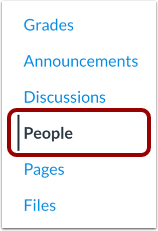
00:04: En Navegación del curso, haga clic en el enlace Personas.
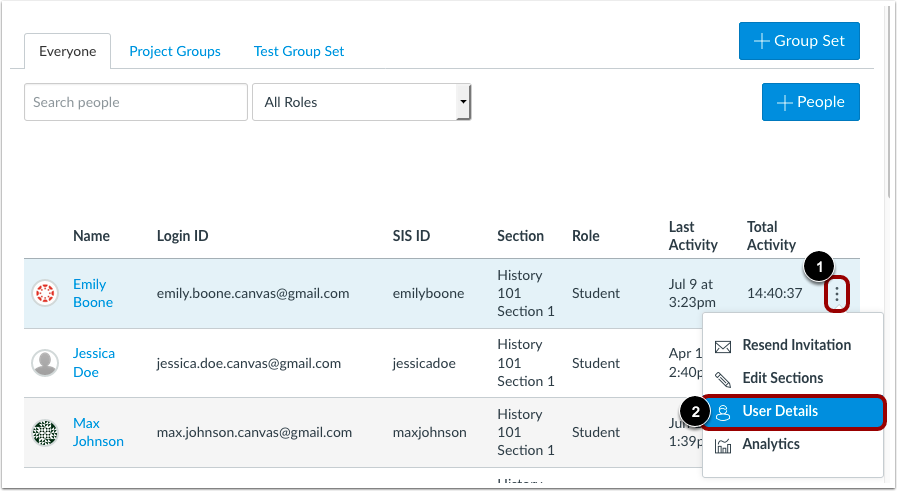
00:11: Haga clic en el ícono Opciones del estudiante y luego seleccione el enlace Detalles del usuario.
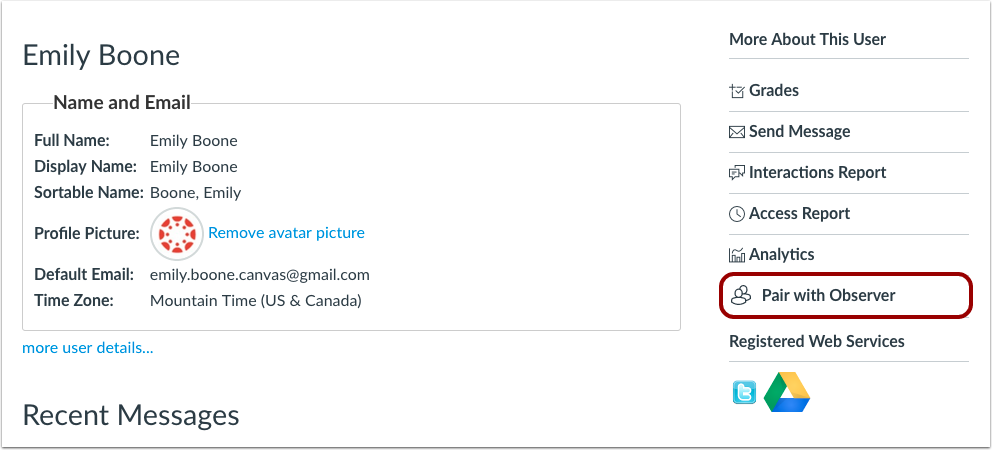
00:16: Haga clic en el enlace Emparejar con observador.
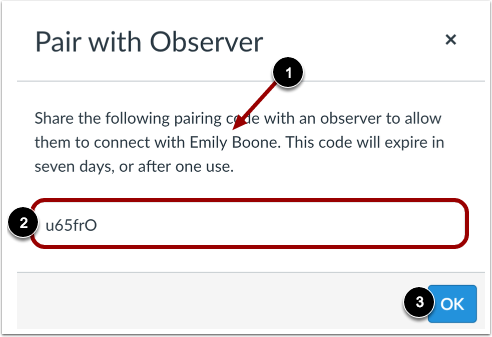
00:34: Para cerrar la ventana, haga clic en el botón Aceptar.
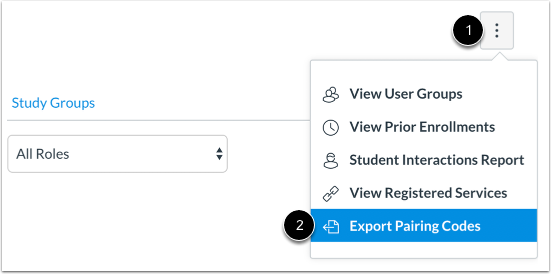
00:37: También puedes exportar una lista de nuevos códigos de emparejamiento para todos los estudiantes de tu curso. Haz clic en el ícono "Opciones" y selecciona el enlace "Exportar códigos de emparejamiento". Canvas exporta un archivo CSV con un código de emparejamiento para cada estudiante de tu curso.
00:52: Esta guía cubrió cómo generar un código de emparejamiento para un observador como instructor.
Gente abierta
En Navegación del curso, haga clic en el enlace Personas .
Abrir detalles de usuario
Haga clic en el ícono Opciones del estudiante [1] y luego seleccione el enlace Detalles del usuario [2].
Pareja con observador
Haga clic en el enlace Emparejar con observador .
Nota: Si no puede ver el enlace Emparejar con observador, el permiso para generar códigos de emparejamiento no se ha habilitado para su rol o la autoinscripción no se ha habilitado para su curso.
Copiar código de emparejamiento
Confirmar el nombre del estudiante [1].
Copie el código alfanumérico de emparejamiento de seis dígitos [2]. Deberá compartir este código con el observador que se vinculará a la cuenta del estudiante. El código de emparejamiento caduca a los siete días o después de su primer uso.
Para cerrar la ventana, haga clic en el botón Aceptar [3].
Nota: Los códigos de emparejamiento distinguen entre mayúsculas y minúsculas.
Exportar códigos de emparejamiento
También puedes exportar una lista de nuevos códigos de emparejamiento para todos los estudiantes de tu curso. Haz clic en el icono "Opciones" [1] y selecciona el enlace "Exportar códigos de emparejamiento" [2]. Canvas exporta un archivo CSV con un código de emparejamiento para cada estudiante de tu curso.
Ver códigos de emparejamiento
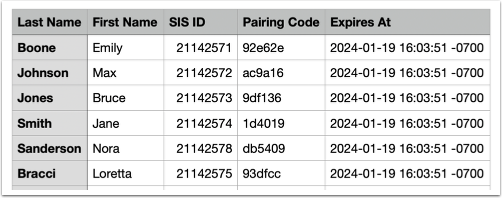
Localice y abra el archivo CSV de códigos de emparejamiento en su computadora. El archivo CSV muestra el nombre y apellido de cada estudiante, su ID de SIS, su código de emparejamiento y la fecha y hora de vencimiento.