Puedes usar políticas de publicación en el Libro de Calificaciones para administrar la visibilidad de las calificaciones de las tareas para los estudiantes. Las calificaciones publicadas son visibles para los estudiantes de tu curso. Las calificaciones ocultas son visibles para ti en el Libro de Calificaciones del curso, pero los estudiantes no pueden verlas.
Se pueden establecer políticas de publicación para un curso completo o para tareas individuales. Las políticas de publicación para una tarea anularán las políticas de publicación para el curso correspondiente. Cuando una política de publicación se configura como automática, las calificaciones se publican automáticamente para los estudiantes al ingresarlas. Cuando una política de publicación se configura como manual, las calificaciones deben publicarse manualmente para los estudiantes mediante la opción "Publicar calificaciones" para que puedan verse.
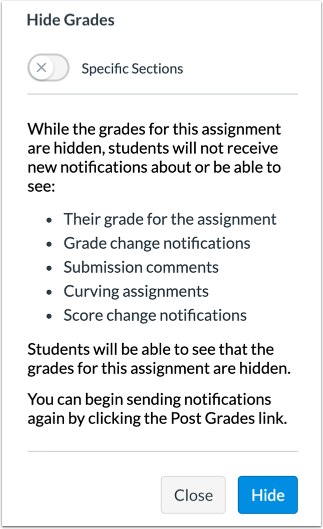
Las calificaciones publicadas también se pueden ocultar con la opción "Ocultar calificaciones". Esta opción solo oculta las calificaciones visibles para los estudiantes. Para garantizar que todas las calificaciones de futuras tareas estén ocultas, deberá usar una política de publicación manual para la tarea o el curso.
Notas:
- Se recomienda que establezca políticas de publicación de cursos y tareas antes de ingresar las calificaciones.
- En los cuestionarios clásicos, los estudiantes no podrán ver las respuestas de sus cuestionarios mientras las calificaciones de los mismos estén ocultas.
- En los nuevos cuestionarios, ocultar las calificaciones no afecta el acceso de los estudiantes a sus puntuaciones. La visibilidad de las puntuaciones de los nuevos cuestionarios por parte de los estudiantes debe gestionarse desde el menú de configuración del cuestionario .
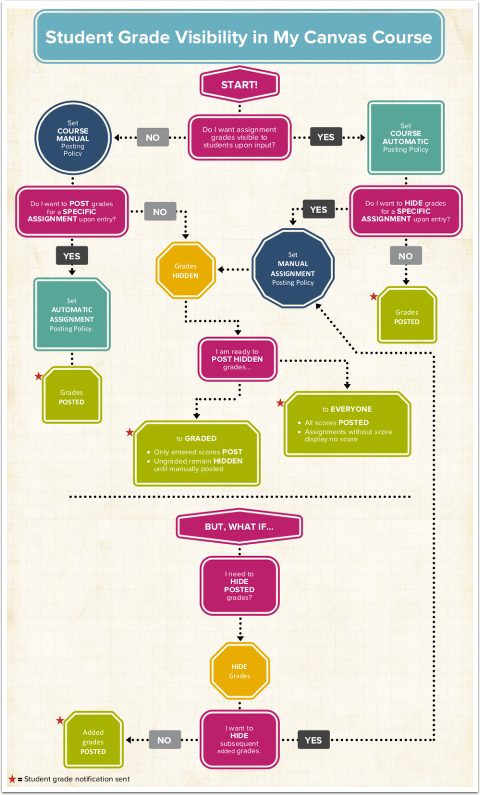
Ver el diagrama de flujo de políticas de publicación
Este diagrama de flujo describe cómo funcionan las políticas de publicación para los instructores en sus cursos. Debe seleccionar una política de publicación según sus preferencias generales de publicación de calificaciones. Posteriormente, puede establecer políticas de publicación para tareas individuales según sea necesario.
También puedes ocultar calificaciones publicadas anteriormente, especialmente si necesitas corregir errores o si las calificaciones se publicaron por error.
Cuando los estudiantes hayan configurado las notificaciones de calificaciones, recibirán notificaciones cuando se publiquen las calificaciones, como se indica en el diagrama de flujo.
También puede ver este diagrama de flujo como un PDF interactivo .
Establecer una política de publicación de cursos
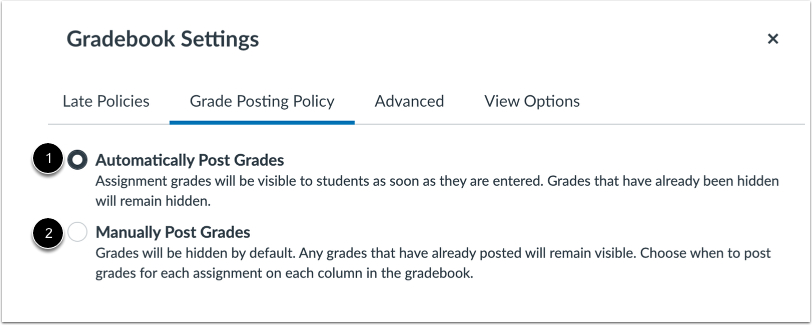
De forma predeterminada, los cursos de Canvas tienen una política de publicación automática [1]. Las calificaciones de las tareas, los comentarios de calificación y las anotaciones de las entregas son visibles para los estudiantes en cuanto se ingresan en el Libro de Calificaciones o se envían en SpeedGrader.
Como alternativa, puede seleccionar una política de publicación manual para su curso [2]. Las calificaciones de las tareas, los comentarios de calificación y las anotaciones de las entregas se ocultan a los estudiantes hasta que se publiquen manualmente. Las anotaciones de las entregas por sí solas no activan la opción de publicar calificaciones; se deberá ingresar una calificación o un comentario de calificación. Los estudiantes pueden ver los comentarios de la revisión por pares cuando las calificaciones de las tareas están ocultas. Sin embargo, solo pueden ver los comentarios del instructor si este publica calificaciones o comentarios de las entregas.
Aprenda cómo seleccionar una política de publicación de cursos .
Establecer una política de publicación de tareas
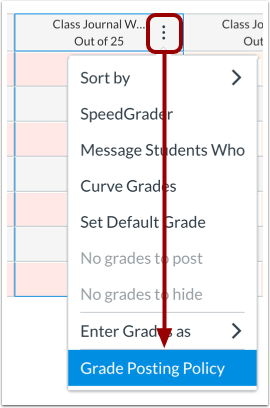
También puedes seleccionar políticas de publicación de calificaciones para tareas individuales. Al configurar una política de publicación de tareas individuales, se anula la política de publicación del curso para esa tarea.
Por ejemplo, si usa una política de publicación automática del curso, puede que desee ocultar las calificaciones de una tarea específica hasta que se califiquen todas las entregas. Puede configurar una política de publicación manual para la tarea, y las calificaciones permanecerán ocultas a los estudiantes hasta que las publique manualmente en su curso.
Aprenda a seleccionar una política de publicación de tareas .
Publicar calificaciones ocultas
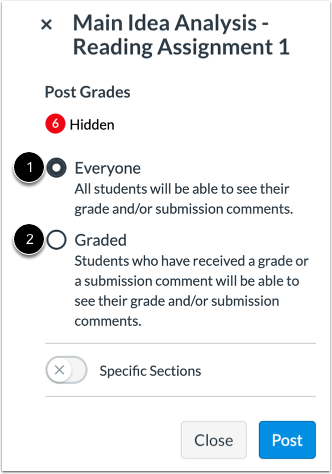
Cuando esté listo para que las calificaciones sean visibles para los estudiantes, puede publicar calificaciones o comentarios sobre las entregas de una tarea específica. Puede publicar calificaciones para todos los participantes del curso [1] o solo para las entregas calificadas [2].
Cuando publicas calificaciones para todos, los envíos sin calificación no muestran ninguna calificación.
Cuando publique calificaciones de entregas calificadas y/o comentarios de entregas, cualquier calificación de tarea no calificada que se actualice más tarde permanecerá oculta hasta que se publique manualmente.
Si realiza actualizaciones en las calificaciones publicadas, los estudiantes pueden ver estas actualizaciones y, según su configuración de notificaciones, pueden recibir una notificación de cambio de calificación.
Aprende a publicar calificaciones de una tarea . Aprende a publicar calificaciones de una tarea desde SpeedGrader .
Ocultar calificaciones publicadas
Si necesita ocultar calificaciones ya publicadas para que los estudiantes las vean, puede ocultarlas en el libro de calificaciones. Ocultar calificaciones solo afecta a las calificaciones ingresadas previamente.
Aprende a ocultar las calificaciones de las tareas . Aprende a ocultar las calificaciones de una tarea de SpeedGrader .
Notas:
- Al ocultar las calificaciones, la tarea conserva su política de publicación. Si agrega calificaciones de otros estudiantes a una tarea con una política de publicación automática, esas calificaciones se mostrarán a los estudiantes.
- Después de ocultar las calificaciones, si desea ocultar calificaciones adicionales de estudiantes para la tarea, configure la política de publicación de tareas en Manual.
Ver los íconos de la política de publicación del libro de calificaciones
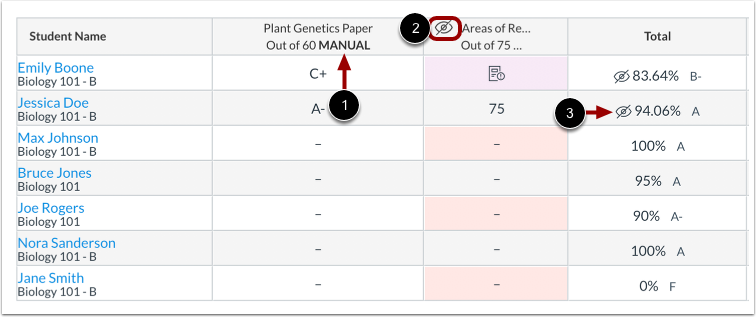
Las asignaciones con una política de publicación manual muestran una etiqueta Manual [1]. Al ingresar calificaciones para tareas con política de publicación manual, el libro de calificaciones muestra un ícono de Visibilidad [2]. Los estudiantes no pueden ver la calificación de su tarea hasta que la publique. Además, cuando la calificación de una tarea está oculta para un estudiante, la columna Total muestra un ícono de Visibilidad [3].
Vista del estudiante
Cuando las calificaciones de las tareas están ocultas, la página de calificaciones de los estudiantes muestra un icono de Visibilidad . Las calificaciones publicadas se muestran en lugar del icono.