00:07: ¿Cómo configuro los detalles de un curso?
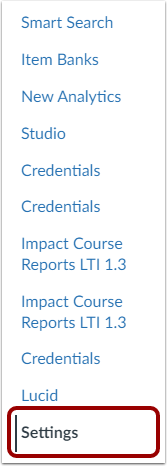
00:09: En Navegación del curso, haga clic en el enlace Configuración.
00:13: Haga clic en la pestaña Detalles del curso.
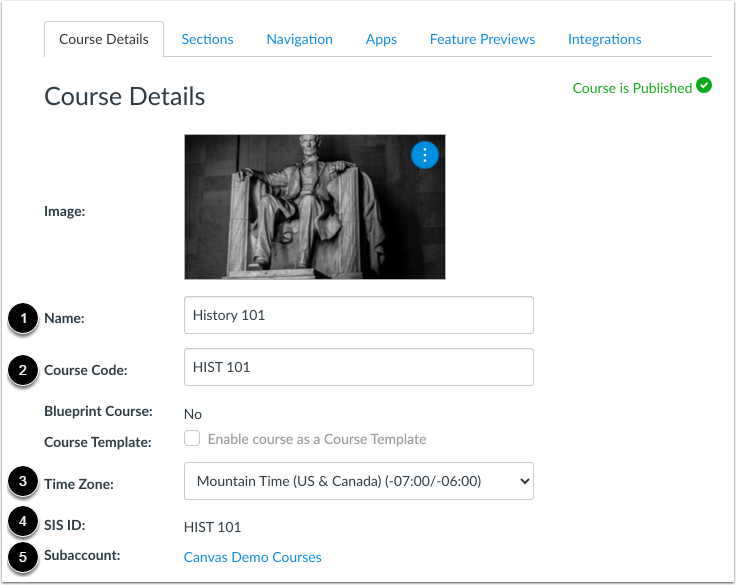
00:16: La primera sección de Detalles del curso le muestra una descripción general de su curso, incluido el curso
00:20: nombre y código del curso. Dependiendo de tu institución,
00:23: es posible que no puedas cambiar el nombre y el código de tu curso.
00:27: Para cambiar la zona horaria de su curso, utilice el menú desplegable Zona horaria.
00:32: Si puede ver los ID de SIS, puede ver el ID de SIS
00:36: para el curso. También puedes ver la subcuenta asignada al curso.
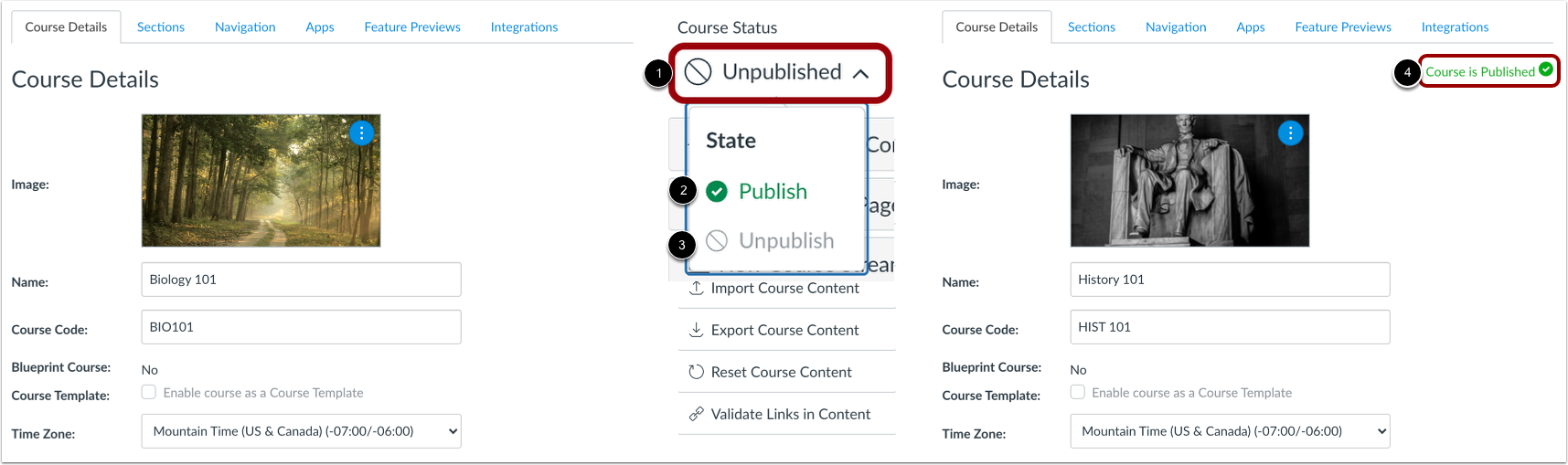
00:41: Si tienes permiso para publicar o anular la publicación de cursos, puedes administrar
00:45: tu curso, estado en la barra lateral para publicar o despublicar, el curso,
00:49: haga clic en el menú desplegable de estado del curso para publicar el curso,
00:53: haga clic en el botón publicar, para anular la publicación de su curso, haga clic en
00:57: el botón no publicado, si no tienes permiso para modificar tu
01:01: estado del curso o si su curso ha sido publicado e incluye calificaciones,
01:05: No se puede modificar el estado de publicación de los cursos.
01:08: Tenga en cuenta que debe publicar un curso antes de que los estudiantes puedan
01:12: Acceder a él y a su contenido. Los estudiantes no pueden ver los cursos no publicados.
01:16: y publicación de contenido. Un curso es un permiso de curso.
01:19: Si no puede publicar su curso, su institución ha restringido esto
01:23: función. Si usas una cuenta gratuita para profesores, no puedes publicar.
01:27: un curso hasta que haya verificado su dirección de correo electrónico.
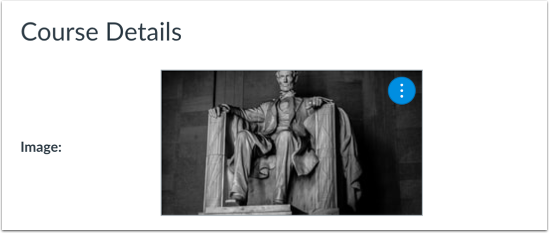
01:31: Si su institución le permite agregar una imagen a una tarjeta de curso en el Panel de Control,
01:35: puede agregar o reemplazar la imagen del curso.
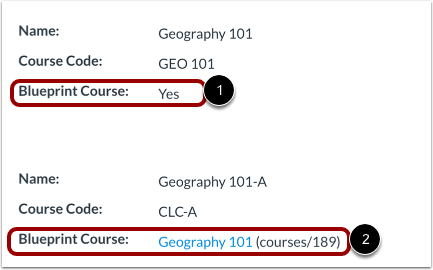
01:39: La pestaña de detalles de su curso indica si el curso se ha habilitado como plan de estudios.
01:43: Curso y pantallas. Sí o no.
01:46: Si tu curso, está asociado a un plan.
01:48: Curso, la pestaña de detalles de su curso indica el nombre del plan.
01:52: Curso, el nombre del curso también incluye el curso, ID como referencia
01:56: ejemplo, cursos barra XXX.
02:00: Si te has inscrito en el curso Blue Print, como instructor o asistente del
02:04: nombre del curso blueprint, contendrá un enlace para acceder al curso blueprint.
02:09: Lo más común es que tu curso esté asociado con el curso del plan y solo puedas
02:13: administra el contenido desbloqueado en tu curso.
02:15: Si su curso es un modelo, puede bloquear y sincronizar el contenido del curso.
02:20: a Cursos Asociados.
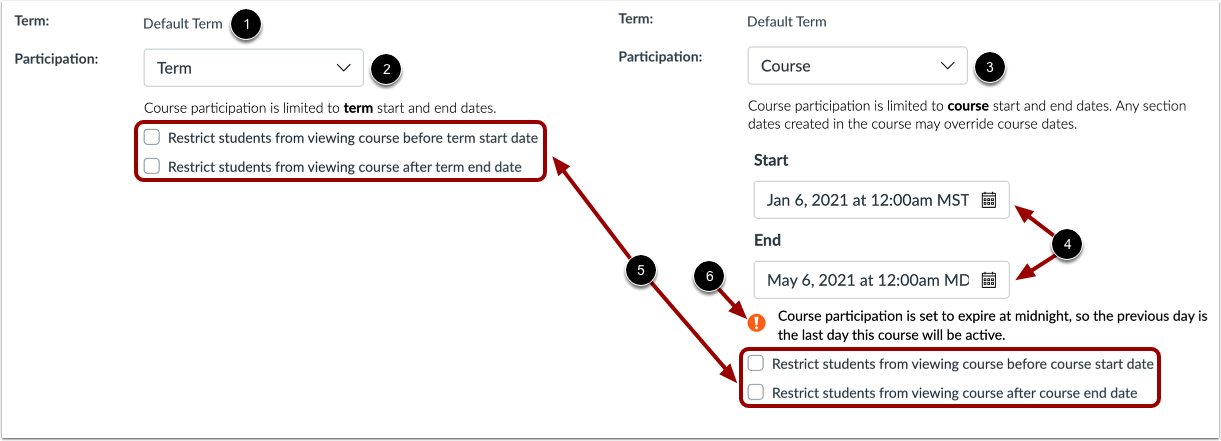
02:22: Los cursos pueden asignarse al trimestre predeterminado o a un trimestre específico.
02:27: por defecto, sus estudiantes podrán participar en el curso dentro de las fechas del trimestre.
02:32: Si es necesario, puede permitir que los estudiantes participen dentro de las fechas del curso y
02:36: establecer fechas específicas de inicio y finalización del curso.
02:39: Sin embargo, cambiar las fechas del curso puede anular la disponibilidad del período.
02:43: configuraciones y ubicación en la página de Cursos y el Tablero.
02:47: Confirme las fechas del período antes de agregar fechas de participación en el curso.
02:51: También es posible cambiar la configuración de acceso de los estudiantes para permitir o restringir
02:55: estudiantes que ven su curso antes de la fecha de inicio o finalización.
03:00: Si la fecha de finalización de la participación en un curso se establece a medianoche, aparecerá un mensaje de advertencia
03:04: pantallas.
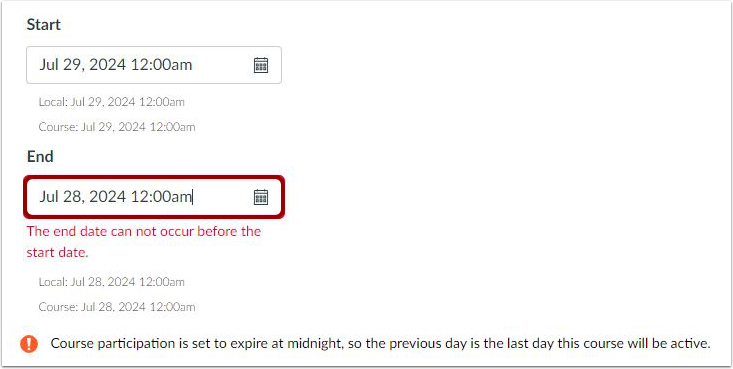
03:06: Si la fecha seleccionada para la Fecha de finalización ocurre antes de la Fecha de inicio, se mostrará un
03:10: aparece un mensaje de advertencia.
03:12: Si su administrador lo permite, puede restringir la vista de datos cuantitativos.
03:16: Cuando se selecciona, esta configuración limita la vista cuantitativa del curso.
03:21: Datos de calificación (numéricos). Solo los estudiantes y observadores ven
03:25: datos cualitativos, que incluyen calificaciones con letras y comentarios.
03:29: Los puntos se convierten en una calificación de letras y los puntos posibles se ocultan.
03:32: El resto de la información de calificación es visible. Tenga en cuenta que... Si
03:37: el curso no tiene un esquema de calificación personalizado, se utiliza el esquema de calificación predeterminado de Canvas.
03:41: Cuando la configuración está habilitada, los administradores, instructores y
03:45: Los asistentes técnicos aún pueden ver datos cuantitativos.
03:47: La configuración es visible solo si su administrador habilita la función cuantitativa.
03:51: configuración de restricción de datos en la cuenta.
03:54: Puedes establecer una hora de entrega predeterminada para todas las tareas de tu curso.
03:58: Actualizar la hora de vencimiento predeterminada no cambia las tareas existentes con la fecha de vencimiento establecida
04:03: veces.
04:04: Puedes establecer un idioma específico para tu curso.
04:06: De forma predeterminada, el idioma está configurado en No establecido, Inglés
04:11: (EE. UU.). Seleccionar un idioma para su curso anulará la selección del usuario.
04:15: preferencias de idioma y solo se recomienda para cursos realizados en el idioma seleccionado
04:19: idioma.
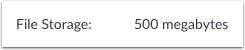
04:20: Puedes ver el tamaño de almacenamiento permitido en tu curso. Almacenamiento de archivos.
04:25: incluye todos los archivos del curso y las entregas de tareas. Administradores.
04:30: En tu institución, establece el límite de almacenamiento de archivos para cada curso.
04:34: tenga en cuenta que... Las importaciones del curso de Canvas cuentan para el curso
04:37: cuotas. Si falla la importación de un curso, verifique el tamaño del archivo.
04:41: contra la cuota de almacenamiento de archivos de tu curso. Si es necesario, contacta con
04:45: Tu administrador de Canvas solicita un cupo mayor para el curso. Copiado.
04:50: Los cursos de Canvas y los elementos del curso no cuentan para las cuotas de almacenamiento de archivos del curso.
04:54: Puede copiar cursos y elementos de cursos de Canvas existentes desde el
04:58: curso original en su nuevo curso sin afectar el almacenamiento de archivos del curso
05:02: cuota.
05:04: Puedes habilitar la opción para iniciar el speedgrader filtrado por grupo de estudiantes en
05:08: tu curso. Cuando esta configuración está habilitada, debes elegir un
05:12: Grupo de estudiantes. Al abrir el calificador rápido, esta opción está deshabilitada por defecto.
05:18: Puedes habilitar un esquema de calificación para tu curso.
05:20: Un esquema de calificación es un conjunto de criterios que mide diferentes
05:24: Niveles de logro en un curso. También puede ver la calificación actual.
05:28: esquema, si lo hay. Esta configuración está deshabilitada por defecto.
05:32: Puedes ver la licencia de tu curso. Por defecto.
05:35: todo el contenido se considera privado y con derechos de autor, pero también puedes
05:39: Libera tu contenido al dominio público o elige una opción creativa.
05:43: Licencia Commons. Al hacer público tu curso, lo más probable es que...
05:47: quiero establecer una licencia para tu curso.
05:50: Puedes ver la configuración de derechos de autor del archivo para tu curso.
05:52: Si esta opción está habilitada, se debe seleccionar la información del derecho de uso
05:56: para todos los archivos del curso antes de que puedan publicarse.
05:59: Esta configuración está deshabilitada por defecto. Tenga en cuenta que... Si
06:03: la opción para administrar los derechos de uso de archivos no se puede cambiar,
06:06: su institución ha bloqueado esta configuración.
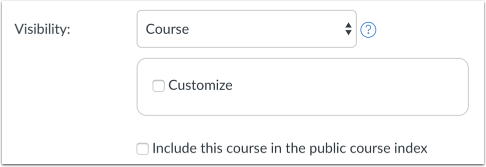
06:09: Puede ver cualquier configuración de visibilidad para su curso.
06:12: Cada opción de visibilidad es independiente de las demás.
06:15: Puede personalizar la visibilidad del curso, personalizar la visibilidad del contenido,
06:20: e incluir el curso en el índice de cursos públicos.
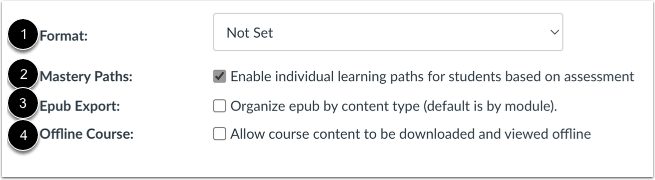
06:24: Puedes configurar el formato de tu curso en el menú de formato.
06:27: Esta configuración especifica el formato previsto del curso.
06:31: Cambio. Formato del curso. Haga clic en el menú desplegable de formato.
06:34: Si su institución ha habilitado los caminos de maestría,
06:38: puede habilitar rutas de maestría para su curso, las rutas de maestría permiten
06:42: para personalizar las experiencias de aprendizaje de los estudiantes en función del desempeño.
06:46: También puede permitir que los usuarios descarguen su curso para verlo sin conexión usando
06:50: una de dos opciones si la exportación de ePub está habilitada en su curso,
06:54: puede ver la casilla de verificación de exportación de Epub y cambiar el Epub
06:58: formato si su curso muestra una casilla de verificación de curso sin conexión, su
07:02: La institución ha habilitado el curso. El contenido se puede ver sin conexión en formato HTML.
07:06: archivo por defecto este cuadro Chuck estará seleccionado, sin embargo,
07:11: puedes gestionar todo, curso de vuelo, acceso desmarcando la casilla de verificación.
07:14: En cualquier momento, tenga en cuenta que si los caminos de maestría
07:19: está bloqueado a nivel de cuenta. La configuración no se puede gestionar a nivel de curso.
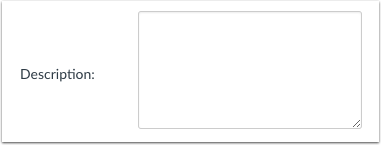
07:24: Si su curso es parte del índice de cursos públicos, puede incluir una descripción para
07:28: tu curso en el campo de descripción.
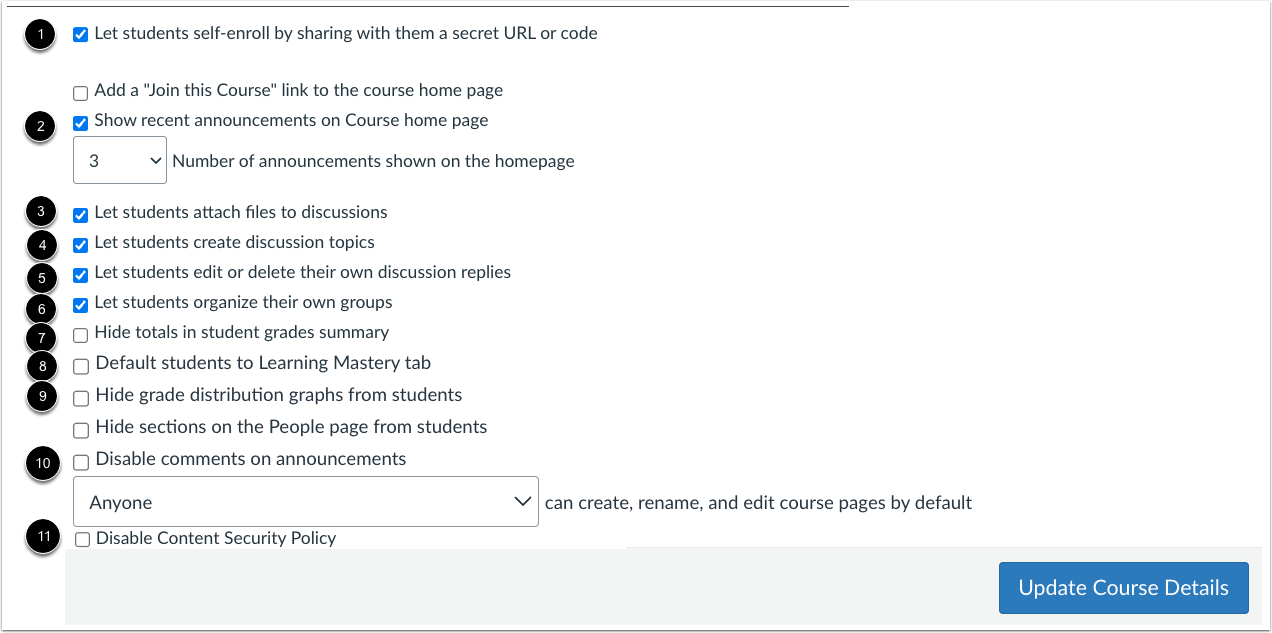
07:30: Puede otorgar privilegios de curso adicionales a los estudiantes seleccionando la casilla de verificación correspondiente.
07:35: Permitir que los estudiantes se autoinscriban haciendo clic.
07:37: Permite que el estudiante se inscriba automáticamente compartiendo con él una URL o código secreto.
07:41: casilla de verificación. Está deshabilitada por defecto.
07:45: Mostrar anuncios recientes del curso. Acceda a la página principal haciendo clic en "Mostrar anuncios recientes".
07:49: En curso, casilla de verificación de la página de inicio. Está deshabilitada por defecto.
07:52: Permitir a los estudiantes adjuntar archivos a las respuestas de la discusión haciendo clic.
07:56: La casilla de verificación permitir que los estudiantes adjunten archivos a las discusiones.
07:59: Esta opción está habilitada por defecto. Permite a los estudiantes crear nuevas discusiones.
08:03: Temas haciendo clic en la casilla "Permitir que los estudiantes creen temas de discusión".
08:07: Esto está habilitado de forma predeterminada para permitir que los estudiantes editen o eliminen
08:11: Sus propias respuestas de discusión haciendo clic. Permiten a los estudiantes editar o eliminar sus respuestas.
08:15: Respuestas a la discusión propia, casilla de verificación. Esta opción está habilitada por defecto.
08:19: Los estudiantes pueden crear sus propios grupos. Al hacer clic en el botón, los estudiantes pueden organizarse.
08:23: casilla de verificación de sus propios grupos. Está activada por defecto.
08:27: Oculte los totales de calificaciones de los estudiantes en la página de calificaciones haciendo clic en los totales altos en las calificaciones de los estudiantes
08:31: casilla de resumen. Está deshabilitada por defecto, oculta la calificación.
08:35: gráficos de distribución de calificaciones Página haciendo clic, ocultar gráficos de distribución de calificaciones
08:39: de los estudiantes. Casilla de verificación. Está deshabilitada por defecto.
08:43: comentarios sobre anuncios haciendo clic en la casilla de verificación deshabilitar comentarios sobre anuncios,
08:48: dependiendo de la preferencia de su institución.
08:50: Es posible que esta opción ya esté seleccionada para usted.
08:52: Permitir a los estudiantes editar páginas del curso de forma predeterminada, seleccionando la opción editar.
08:57: Páginas del curso. Menú desplegable. Si la política de seguridad de contenido está habilitada.
09:01: en una cuenta. Los administradores pueden deshabilitar la política de seguridad de contenido de un curso.
09:05: al hacer clic en la casilla de verificación Deshabilitar la política de seguridad de contenido, si la casilla
09:09: está marcado, la política está deshabilitada para este curso.
09:13: Haga clic en el botón Actualizar detalles del curso para guardar los cambios.
09:17: Esta guía cubrió cómo establecer detalles para un curso.